autojs打包插件属于一款能力格外出众的脚本编辑工具,它专门选用JavaScript作为脚本开发语言,使用者随时都能在平台上完成js代码的撰写。虽说这款工具的使用对使用者的逻辑思维能力有一定要求,但它能大幅提升使用者的工作效率;它还搭载了代码自动补全、变量批量重命名、代码规整格式化、全局查找替换等多项实用功能,能够覆盖使用者各类场景下的使用需要;除此之外它配备的专业级编辑界面操作起来十分顺手,有相关需求的朋友不妨来体验试试!
软件特色
离线加密打包
创建和使用签名,不再因为签名问题被报毒
打包时间优化,并且不需要打包插件
支持AES、RSA这类加密算法,MD5、SHA这类消息摘要算法,同时也兼容base64编码处理。
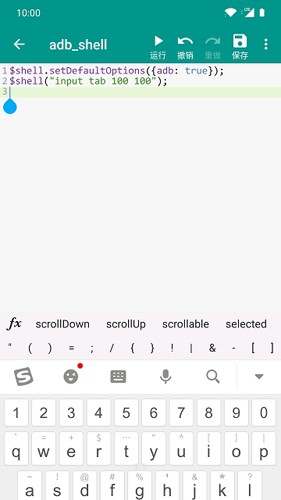
借助Shizuku完成电脑端的激活操作之后,即便设备没有获取root权限,也能够运行一部分原本要求root权限才能执行的指令,像基于坐标的点击操作这类功能都可以实现。
软件功能
-易于使用的自动操作功能
支持借助e4x来编写接口,同时JavaScript代码能够被打包成apk格式的文件,你完全可以利用这一特性来开发各类轻量型工具类应用程序。
它配备了更为专业且功能强劲的选择器API,能够针对屏幕上的各类控件完成搜索定位、层级遍历、信息提取、交互操作等一系列相关工作。和谷歌推出的UI测试框架UiAutomator的定位相近,你完全可以把它作为一款移动端UI测试框架来投入使用。
-浮动窗口记录和运行
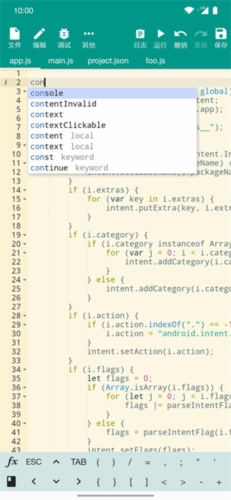
采用JavaScript作为脚本编程语言,同时具备代码自动补全、变量批量重命名、代码排版美化、全局查找替换等一系列实用功能,完全能够胜任JavaScript集成开发环境的使用需求。
它能够作为Tasker插件来使用,搭配Tasker协同运作之后,完全可以承接各类日常的工作流程需求。
支持调用Root权限,以此实现更强劲的屏幕单点点击、滑动操作、动作录制能力,还可直接运行Shell指令。录制完成后能够导出为js格式文件或者二进制文件,录制得到的操作序列在回放时的流畅度也相对更高。
借助和AndroidStudio的LayoutInspector相类似的界面分析工具,能够对界面的层级与覆盖范围开展分析,同时提取得到界面上的各类控件相关信息。
具备截图拍摄、截图存储、图片检索、颜色识别等多项能力,同时还支持编写简易脚本。
软件优势
1、【教程】内容、知识点丰富,完全;
2、【碎片式学习法】每日只需30分钟,利用零散空余时间随时想学就能学。
3、【微课随学随练】趣味化闯关式学习模式,边学边练深度融合,助力高效快速吃透知识点;
4、【零基础也能学】初学者从0到1,轻松入门;
5、【在线编译】端写代码,随时随地轻松实践;
6、【Java题库】在练习中巩固,查缺补漏;
软件功能
1、操作简便易上手的自动化接口,兼具专业性与强大功能的控件定位接口,支持针对屏幕内各类控件执行查找、遍历、信息提取、交互操控等相关操作。它的设计逻辑和谷歌推出的UI测试框架UiAutomator相近,您完全也可将其作为移动端专属的UI测试框架来使用。
2、选用JavaScript作为脚本编程语言,同时了代码自动补全、变量批量重命名、代码格式规整、全局查找替换等一系列实用功能,完全能够当作一款专门面向JavaScript的集成开发环境来使用
3、支持借助e4x完成界面编写,还能把JavaScript代码打包生成apk文件,你完全可以用它来开发各类小工具类应用
4、可通过启用Root权限,来实现更丰富的屏幕点击、滑动、录制操作能力,同时支持运行shell指令。录制完成后能够导出js格式文件或是二进制格式文件,录制生成的操作序列回放过程十分顺滑。
5、提供屏幕截取、截图存储、图像查找与颜色识别等相关功能函数,支持完成基础的脚本开发工作
6、能够作为Tasker插件来使用,搭配Tasker一起就可以搞定各类日常工作流相关的处理需求
7、配备了界面分析类工具,功能和AndroidStudio的LayoutInspector相近,既能够解析界面的层级结构与元素覆盖范围,也可以提取界面内各类控件的相关信息。
使用教程
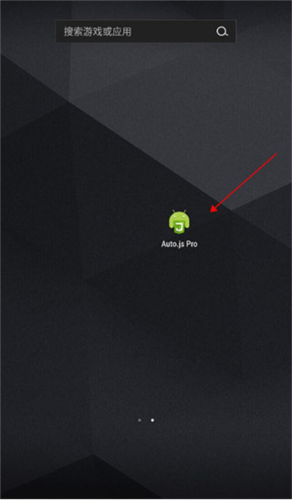
1、在当前平台启动运行该软件,首次进入界面时会弹出启用无障碍服务的引导提示,点击提示里的跳转前往设置按钮,就会自动定位跳转到设置界面下的系统分类中的无障碍板块,在该页面的已安装应用清单里选中auto.js,将对应的无障碍服务开关打开就完成配置了。
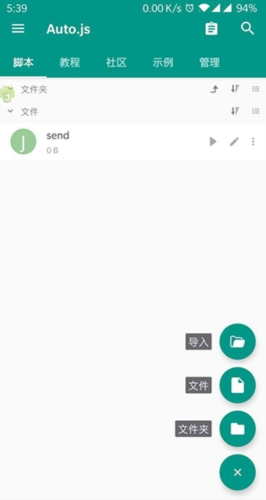
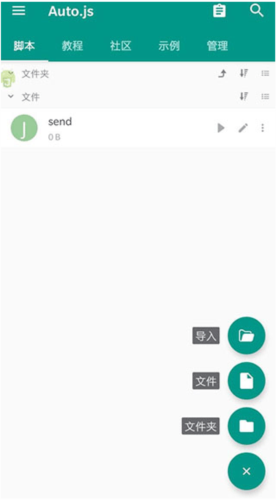
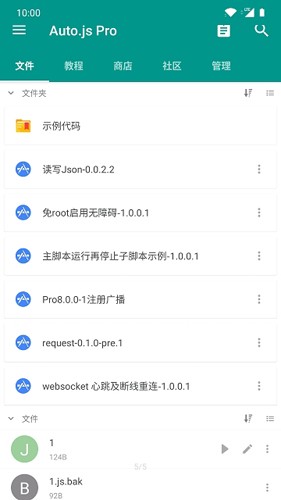
2、返回auto.js的主界面,点选页面顶部的脚本标签页,跳转至脚本管理列表页面,在界面的右下角区域就能找到导入脚本的功能入口,也可以根据需求选择创建新的脚本文件或是新建文件夹。
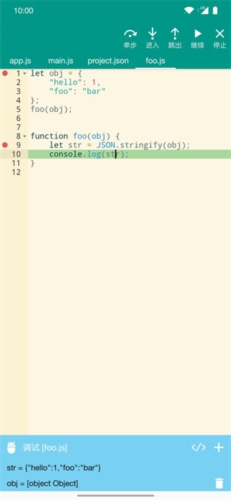
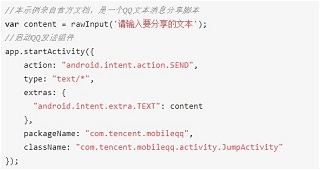
3、配套了十分实用的端侧辅助编辑工具,我们录入下述代码后,这段代码就能达成输入一段文本并将其发送给QQ好友的效果:
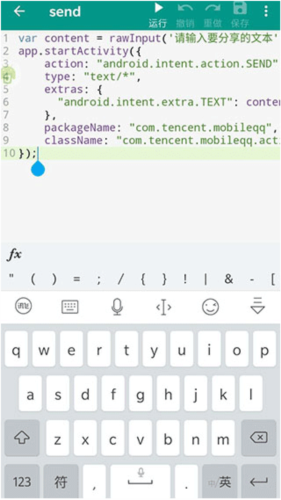
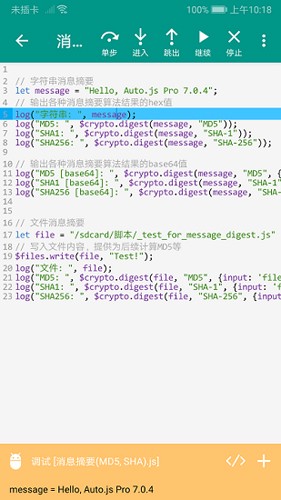
4、发送操作完成后,脚本就会终止运行,相关运行记录可以在auto.js的日志面板中查看。针对需要循环执行的脚本,建议提前在设置界面开启「音量上键停止全部脚本」的功能,这样就能有效规避我们编写脚本时不慎写出死循环带来的异常问题。
常见问题
1、如何定时运行脚本
点按脚本右侧的菜单按键,依次选择更多、定时任务选项,就能设置脚本定时启动了,不过得保证Auto.js在后台正常运行,要把它加入自启动白名单、电源管理白名单这类名单里。除此之外,还能在脚本的起始位置调用device.wakeUp来点亮唤醒屏幕;不过Auto.js本身并不具备解锁屏幕的能力,所以在设置了锁屏密码的设备上很难实现预期的运行效果。
2、定时任何如何获取外部参数
要是某段脚本是凭借intent机制来触发启动的,比如定时任务里的特定事件(像网络状态变动这类情况)唤起运行的,那么就能借助engines.myEngine.execArgv.intent拿到用来启动该脚本的intent对象,进而从中提取到传入的外部参数。
3、如何把图片和脚本一起打包,或者打包多个脚本
倘若你需要把单份脚本之外的其余脚本、图片、音频等各类资源整合在一起打包输出,这时就可以启用项目功能来完成相关操作。
轻点Auto.js界面上的"+"按钮,选取项目选项,填好项目名称、包名等相关内容之后,按下"√"标识就能创建出一个全新项目。你可以在这个项目里存入多份脚本、模块以及资源类文件,点一下项目工具栏里的apk打包图标就能完成整个项目的打包操作,点击工具栏还能对项目进行重新设置调整。

 下载
 快牙网传zapyawebshare安卓官方版
 海豚家原版
 放首歌手机最新版
 乐视云盘正版