画质魔盒无任务版不仅具备画质优化功能,其无任务的特性更是一大亮点。和其他同类应用不同,它没有复杂的任务机制,用户不用完成任何任务或观看广告,就能完整使用应用的所有功能。在直接体验画质优化带来的提升时,还能省去繁琐的任务步骤,有效节约时间和精力。借助独特算法对画面进行优化处理,呈现出更细腻、更真实的视觉效果。
画质魔盒无任务版特点
1、非常好用一款画质,真的很好用,可以在中使用。
2、这是一款画质修改神器,能帮助更多玩家摆脱画质不佳的困扰,轻松获得高清画质体验。
3、体验真的不要太爽,这款画质助手支持自定义修改,用起来真的很不错。
4、这款软件堪称全能工具,借助它能开展诸多高端操作,体验确实很棒。
画质魔盒无任务版亮点
1、支持调整画质,还能轻松调节画面帧率与画面比例。
2、这款软件设计得十分精巧,是真的很不错的工具,能够为你提升画质呢。
3、设计超级简单,能迅速开启,还可以调节成所需的画质比例等。
4、这款超级好用的画质修改神器,能够帮助你在线完成诸多操作功能。

画质魔盒无任务版功能
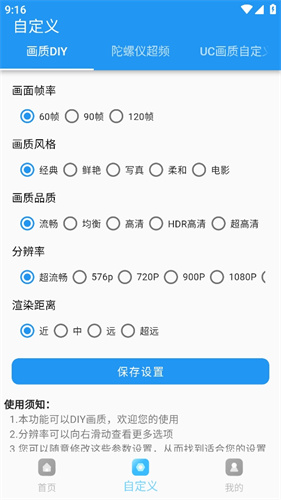
画质配置
一键修改:流畅、均衡、高清、HDR、超高清。
音质配置
一键修改:低音质、高音质、超高音质。
帧率配置
一键修改:低、中、高、极限、90帧、120帧。
代码库专区
包含多个代码库,分别是:本地代码库、网络代码库、精品代码库。
低高端专区
针对不同配置的设备,这里给出对应的画质调整建议,具体分为:低端机型(4种方案)、中端机型(6种方案)、高端机型(4种方案)。
处理器专区
针对处理器,不同的画质数据情况如下:骁龙处理器对应24种,麒麟处理器对应15种,联发科处理器对应26种。
画质魔盒无任务版问题解答
画质魔盒怎么使用
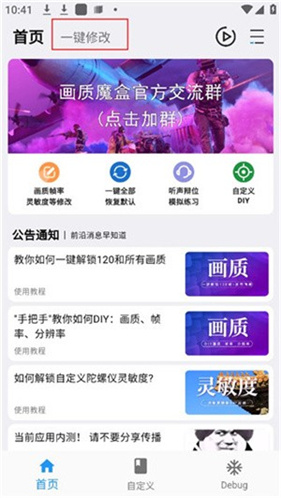
步骤1:打开软件,点“一键修改”
在上找到“画质魔盒”图标,点一下打开;
进入软件后,留意顶部区域,那里有个带有小魔法棒图标的蓝色“一键修改”按钮,点击该按钮即可进入设置页面。
步骤2:选画质和帧率,按性能来
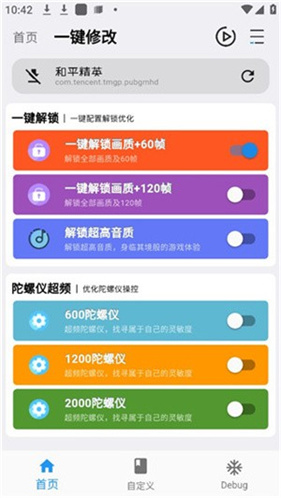
这里可以选择预设配置:追求效果就选“高画质+120帧”,日常使用选“中画质+60帧”,设备较旧的话建议选“低画质+30帧”,这样能避免卡顿。
要是想自己调整细节参数,直接点击“自定义”选项就行,像分辨率、抗锯齿这类设置都能在里面修改,调整完之后不需要专门去保存,系统会自动记录下来的~
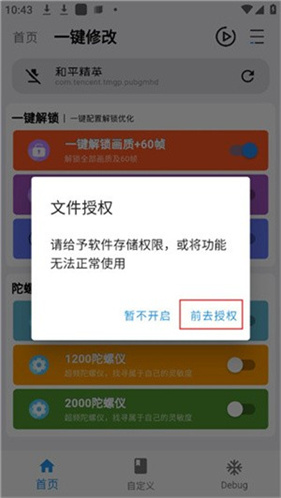
步骤3:授权才能用,别漏了权限
点页面底部的“授权”按钮,会跳去设置;
需要把“存储”和“悬浮窗”这两个权限都开启哦(不然设置是无效的),开启完成后回到软件就可以啦~
步骤4:换版本,看适配
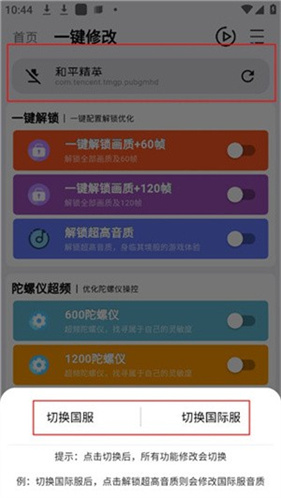
回到软件界面,点击顶部红框内的版本标识(例如“V3.2”),系统会弹出包含各版本信息的列表。
通常选“稳定版”就可以了,总选“兼容版”也不是不行,要是想玩高帧率游戏就选“性能版”,点一下就能切换啦~
步骤5:启动,用软件开
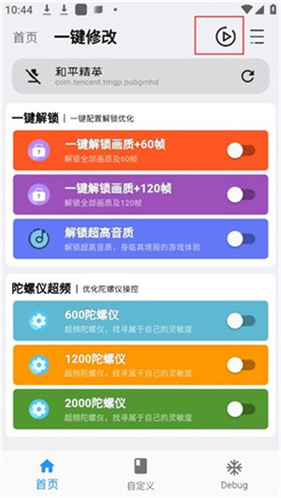
你可以看看软件右上角,那里有个被红框标注的“启动”按钮,按钮上还带着手柄图标,点击这个按钮就可以了。
要是没找到你的,在列表里选一下,软件会加载设置好的画质,然后自动开~
步骤6:进,看效果
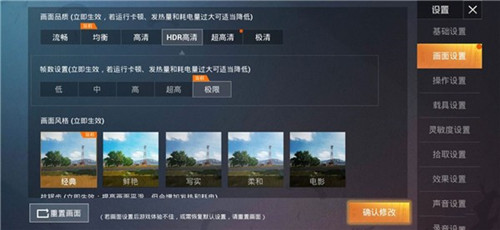
打开之后,进入“设置 - 画质”界面查看,会发现画质和帧率与你在软件中设置的一致。
玩的时候感受一下,如果不卡顿、画质清晰,那就说明设置成功啦~
画质魔盒怎么授权文件夹访问
1、打开画质魔盒的设置菜单,找到“存储”或“储存”选项。
2、在存储选项中找到要访问的文件夹,点击进入。
3、然后选择“权限管理”或“访问控制”等选项。
4、点击“添加用户”或者“添加组”,输入对应的用户名或者组名,接着对相关权限(像读、写、执行这类)进行设置。
5、保存当前设置并退出操作界面。完成上述所有步骤后,被指定的用户或组就能正常访问该文件夹了。
画质魔盒无任务版测评
画质魔盒无任务版剔除了恼人的广告,使用过程中完全不会受到广告的干扰。不会再有弹窗、强制观看或其他形式的广告影响您的使用体验,您可以专注其中,尽情享受超高画质带来的视觉盛宴。这款应用专注于提升画质与使用体验,借助优化算法呈现更精美逼真的画面效果,同时无任务、的特点让用户能够完全沉浸其中,充分享受的纯粹体验。
 下载
下载 乱世无双传奇游戏绿色版
 印尼巴士模拟器手机版
 屠龙圣域之狂风传奇手游直装版
 归一传奇176手游免费版
 夏末白夜手机版