GameViewer是一款功能十分强劲的远程控制工具,用户随时随地都能完成与电脑的配对连接,能更便捷地对电脑发起远程管控,全程支持在线实时操作,还可模拟键盘与鼠标的输入指令来开展远程操控,大幅优化连接操作的使用体验,搭建出更顺滑流畅的远程操作使用环境,同时还支持多类不同终端设备登录使用。
gameviewer怎么添加设备
1. 在任意一台搭载Windows系统的设备上启动GameViewer应用程序并完成账号登录操作
2. 在另一台设备上运行GameViewer,使用和第一步完全一致的账号完成登录操作
3. 完成登录操作后就会跳转至主操作页面,此时你就能对目标电脑发起远程控制操作。需要提醒的是:macOS 设备目前暂时还不支持作为被控制的对象。

GameViewer如何远程控制模拟器
1. 被控端启动并登录GameViewer
现阶段只能够对Windows模拟器进行远程控制操作,Mac对应的版本目前还无法提供相关支持。
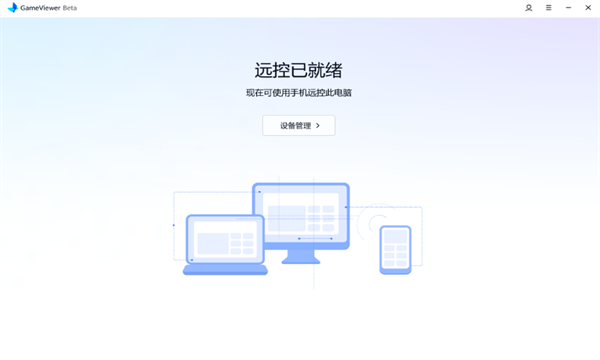
2. 被控端MuMu模拟器
3.打开移动端的GameViewer
保证和被控设备上已登录的GameViewer账号保持一致

4. 点击主页的MuMu模拟器
点按之后就会弹出模拟器的多开管控页面,你能在这个页面里创建新的模拟器、启动已有的模拟器。点选当前处于运行状态的模拟器,就能进入MuMu直控模式。
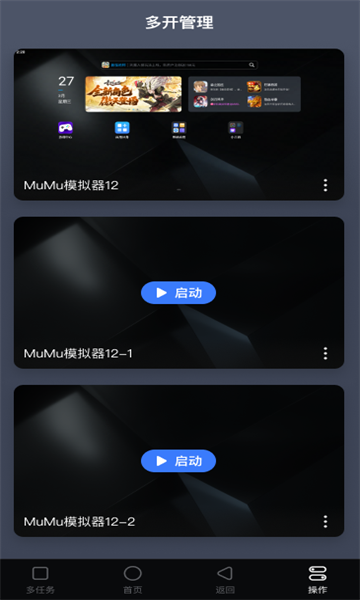
GameViewer移动端删除设备步骤
1. 进入个人中心页面-找到设备管理选项并点击
2. 勾选你想要移除的对应设备-点击删除设备的功能按钮
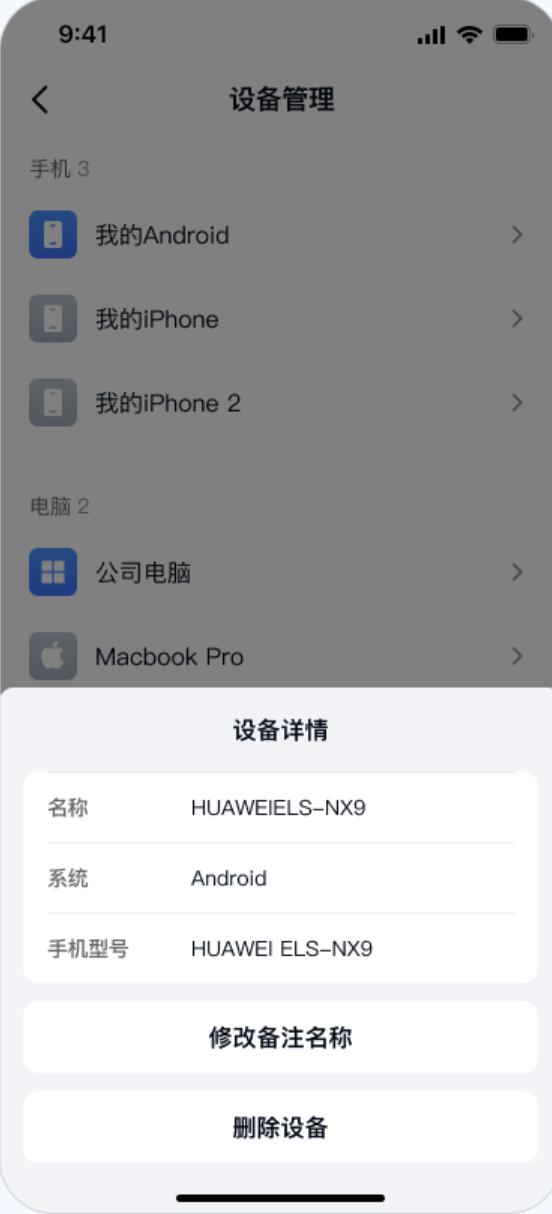
3. 点击确定
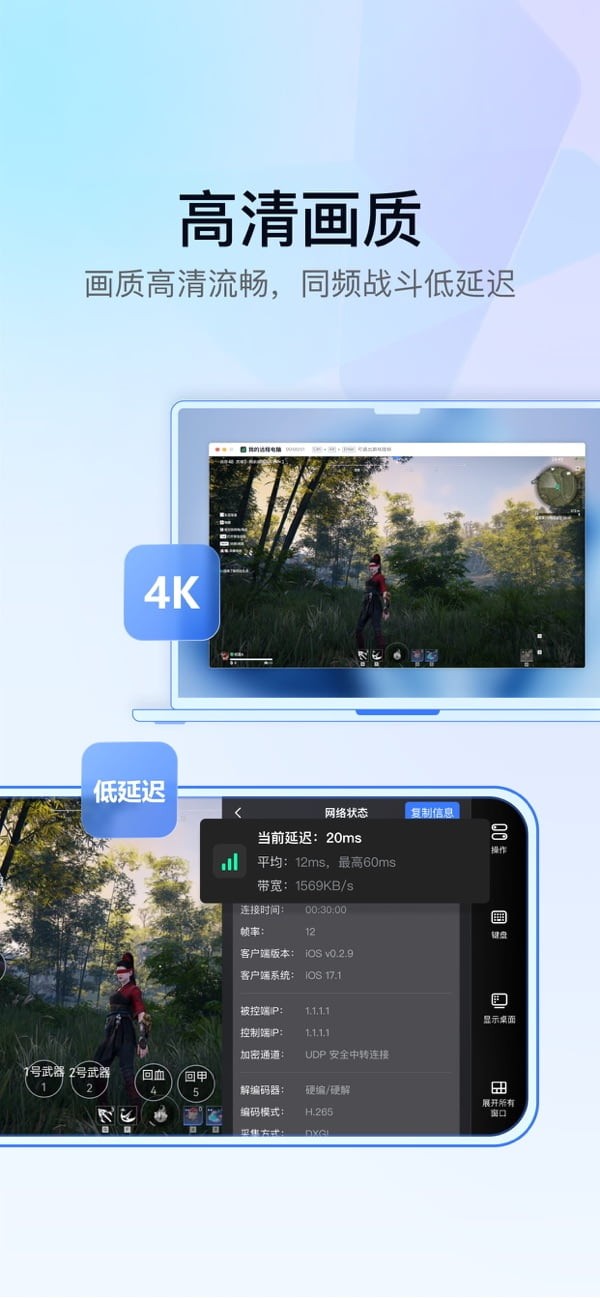
遇到画面延迟,可以尝试通过以下方法解决
1. 尝试降低帧率与画质
2. 当控制设备和被控制设备处于同一个局域网环境中时,能够大幅减少画面卡顿与操作延迟的问题发生。
3. 少数机型可能存在适配异常的情况,大家可以扫描二维码联系工作人员协助解决。

 下载

 AMLs原版
 你好翻译官直装版
 EasyLink正版
 iArtbook画画板手机版
 智汇头条最新免费版