一款功能十分强大的摄像头连接软件——Droidcamx。它为用户提供了丰富多样的功能,使用户可以随时把自己的Android设备当作电脑的无线摄像头和麦克风。此外,该软件还支持视频监控、电脑端视频通话、视频会议等多种功能,画质高清且流畅不卡顿,同时支持中文界面,以便更好地满足用户的各类需求。
软件特色
1、在你的电脑上借助“DroidCam网络摄像头”进行聊天,可实现声音与图像的同步传输。
2、完全,没有使用限制或水印。
3、通过WIFI或USB线连接*。
4、可以在后台运行其他应用程序,也能关闭屏幕来节省电量。
5、IP网络摄像头MJPEG访问(可通过浏览器,或从其他电脑/平板电脑等设备访问摄像头)。
6、简单而高效。
软件亮点
1、同样不会出现任何水印,所有画面均为高清画质。该软件在使用时不存在任何限制。
2、DroidCamX端具备更便捷的操作体验,可让你利用并访问平板电脑等其他设备的摄像头。
3、能让所有人都能轻松找到更合适的操作模式。软件有着详细的操作流程。
软件优势
1、在后台使用其他应用程序与droidcam。
2、监控/ip网络摄像头mjpeg访问。
3、在电脑上借助“droidcam网络摄像头”进行聊天,该聊天功能涵盖声音与图片传输。
4、通过wifi或usb电缆连接。
怎么用
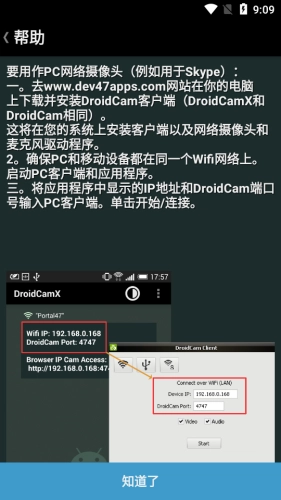
1、安装DroidCam客户端(DroidCamX与DroidCam功能相同)。此操作会在您的系统上安装客户端,同时也会安装网络摄像头和麦克风驱动程序。
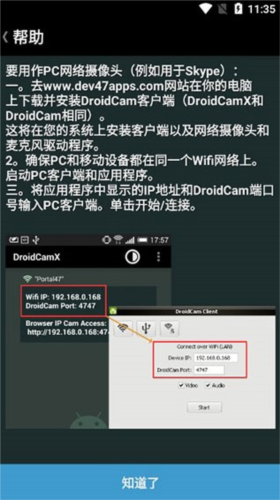
2、请确认PC与移动设备处于同一Wifi网络环境中,随后分别启动PC客户端和对应的应用程序。
3、把应用程序里显示的IP地址和DroidCam端口号填写到PC客户端中,然后点击开始/连接按钮。
三、当作虚拟硬件摄像头时电脑端切换高清的设置
打开“此电脑”,找到DroidCam文件夹。该文件夹默认位于“C:\Program Files (x86)\DroidCam ”路径下。
你会找到“Toggle HD Mode”这个快捷方式:右键点击它,然后选择“以管理员身份运行”。接着选择720P,点击确定后,计算机会重启。
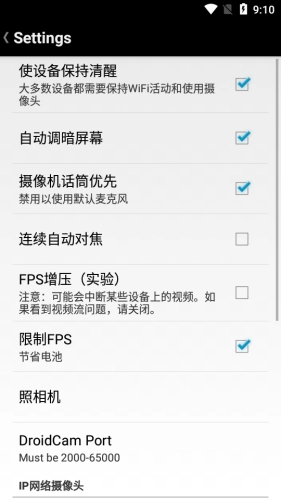
还有一点要注意的是,端那边必须得设置好,FPS Boost(Experimental)这个选项一定要勾选上,它默认是不勾选的,勾选之后帧率能提升两倍,游戏体验会顺滑很多。
使用方法
1.分别在电脑和对应的客户端程序上进行操作,并确保设备处于同一无线网络环境中。
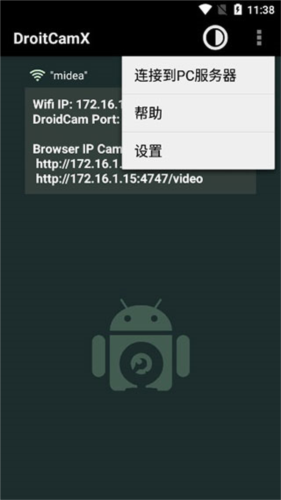
2.启动端应用后,界面会呈现出IP地址与端口号,其格式一般为192.168.0.xxx:xxxx。
3.打开电脑客户端,选择wifi/lan连接模式,依次填写ip与端口信息,点击connect按钮;
4.连接成功后,按钮状态会切换为stop,这时只需在聊天软件的视频设置里选择droidcam作为输入设备,就能显示摄像画面了。
如何使用DroidCamX端
1、使用DroidCamX客户端时,在同意相关条款后,需确保勾选“Android USB支持”“Apple USB支持”以及DroidCamX客户端这几个组件。若选择的是仅支持Android的软件包,则不会包含“Apple USB支持”选项,勾选完成后点击对应按钮即可。由于客户端属于轻量级应用,整个操作过程应该较为快捷。
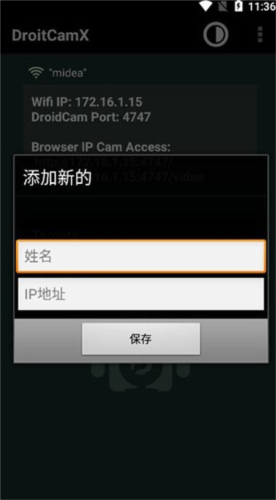
2、操作完成后,找到桌面左下角的搜索栏,在其中搜索DroidCamX客户端。找到该客户端后,启动程序。此时会弹出一个小窗口,窗口内提供了两种连接选项,分别是WiFi和USB。
3、除了勾选窗口里“视频”旁边的选项框外,若大家更倾向于用便携式设备而非计算机来处理声音,也可以选择“音频”选项。在手持设备上打开DroidCamX应用,以获取“WiFi IP”和“DroidCamX端口”信息。另外,“IP摄像头访问”的链接也能在该应用中找到。
4、在计算机或笔记本电脑屏幕上的客户端弹出窗口中,输入移动应用程序里的“设备IP”信息。在WiFi类别下设置好“设备IP”“DroidCamX端口”“视频”和“音频”这些首选项后,点击“开始”按钮。这样一来,平板电脑或手机上的应用程序与电脑客户端就会借助手持设备的摄像头开启网络摄像头视图。

 下载
下载
 bebebus手机最新版
 狗屁文章生成器官方版
 混合盘免费原版
 蘑菇浏览器手机最新版
 孤煞软件库安卓官方版