我的录屏助手是一款功能强大且操作简便的录屏工具,只需一键即可启动录制,还提供多种清晰度选项,同时支持横屏与竖屏录制模式。此外,该软件配备了丰富的视频编辑功能,能对录制好的视频直接进行多维度处理,包括视频裁剪、添加背景音乐、视频倒放、去除水印等实用操作。值得一提的是,软件无需获取root权限就能开启悬浮窗,让录屏过程简洁便捷,即使是新手也能轻松掌握录制技巧。

软件特色
1、横屏、竖屏双向屏幕录制,更加方便
2、1080p高清视频录屏,录屏效果更加清晰
3、支持同步录制声音
4、支持录制视频分享
5、屏幕录制不限时长,视频的长短由你决定
6、系统5.0以上免root,更加安全
7、支持视屏编辑功能,如视频去水印。
怎么录横屏
软件默认录制的是竖屏画面,但不少网课视频都是横屏的,那要怎么切换成横屏录制呢?
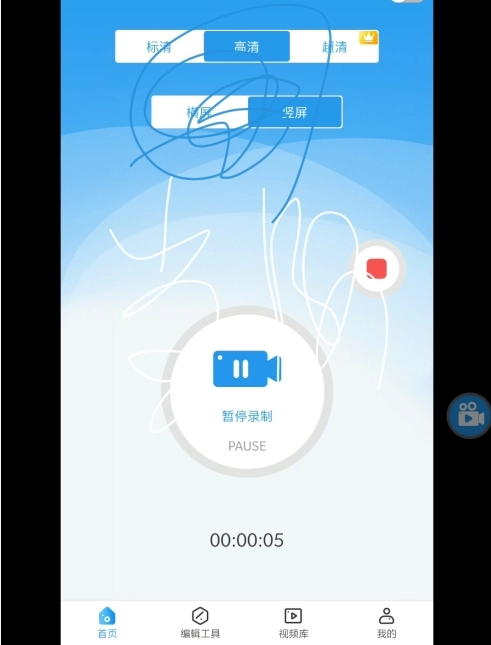
1、在录制节目的界面上方,能够看到用于切换横屏与竖屏模式的选项。
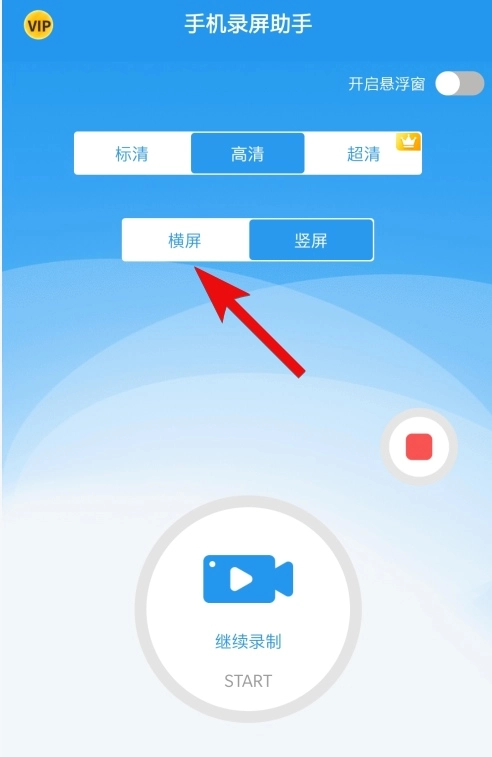
2、蓝色代表选中状态。如图所示,当前处于竖屏模式,点击即可切换为横屏。
怎么剪辑
我的录屏助手软件功能很实用,既能录制视频,也能对录制好的内容进行剪辑,用起来特别方便。接下来就给大家讲讲具体的操作方法。
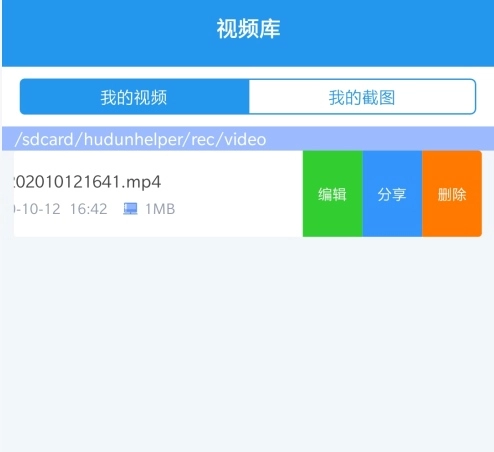
1、第一步是打开视频库,在里面找到已经录制好的视频。接着向左滑动屏幕,就能看到编辑相关的选项了。
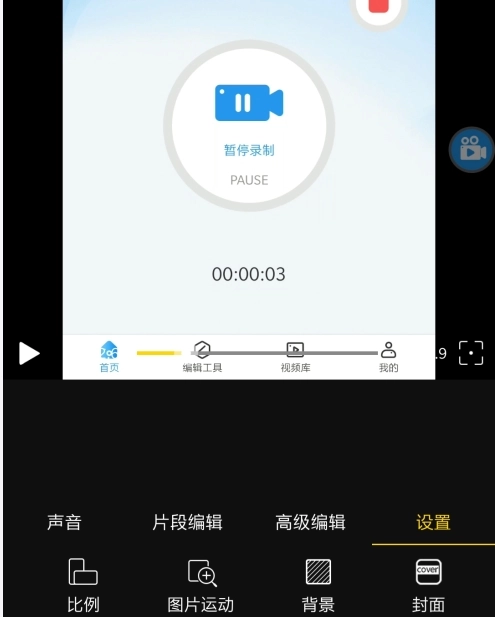
2、进入编辑界面后,你可以在这里开展声音编辑、片段编辑以及高级编辑等操作。
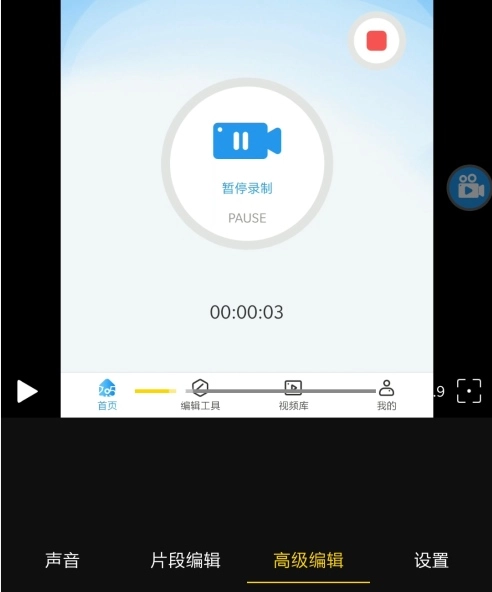
3、在设置功能里还能够对背景和视频的封面进行设置。当剪辑操作完成之后,点击保存按钮就可以了。
画笔在哪
软件除了能录制视频,还支持用画笔在视频里写字、绘画,让你制作的视频更具个性,甚至可以手动打码。下面就来看看画笔功能在哪里吧。
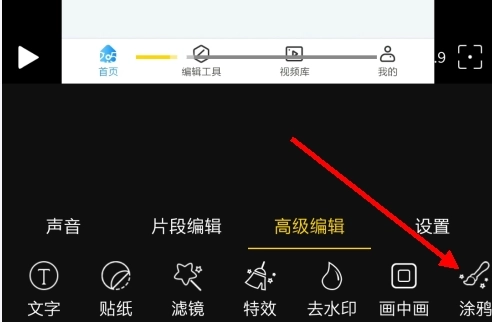
1、我们在剪辑视频时选择【高级编辑】选项,此时在界面右侧就能找到【涂鸦】功能。
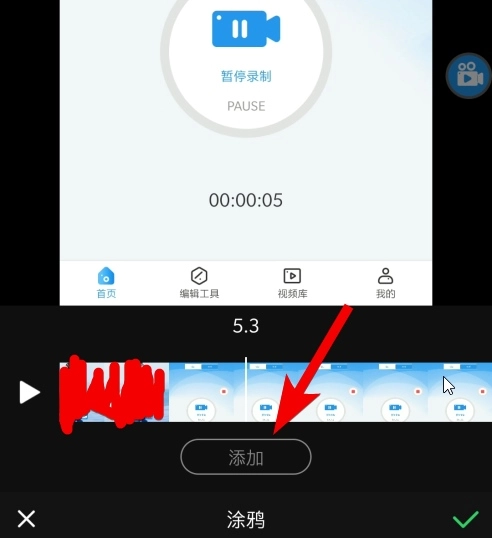
2、在涂鸦功能里,先选定想要进行涂鸦的起始帧,接着点击添加按钮。
3、接下来就是选择画笔的粗细、透明度和颜色。
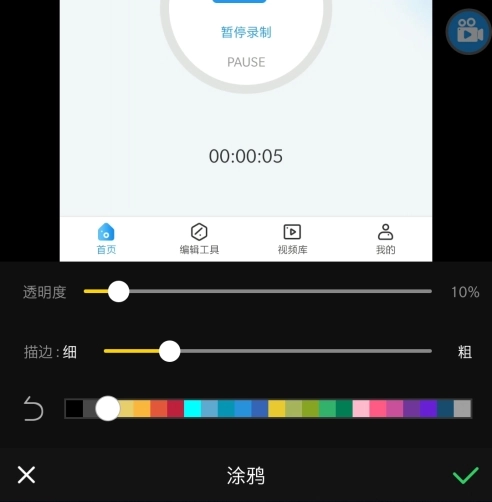
4、你可以在画面里尽情发挥想象力,进行涂鸦、绘画和书写创作。
怎么加音乐
有些录制的视频,尤其是那些精彩镜头,配上合适的背景音乐能让内容更出彩。下面就来看看如何给视频添加音乐吧。
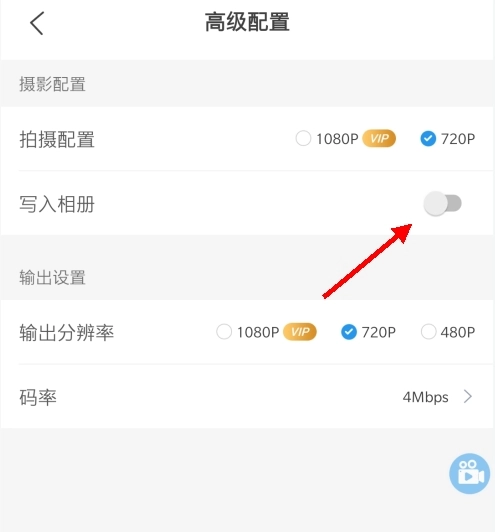
1、首先,若想给录制的视频添加音乐,我们需要先开启写入相册功能。这样一来,录制完成的视频就会直接导入相册里。
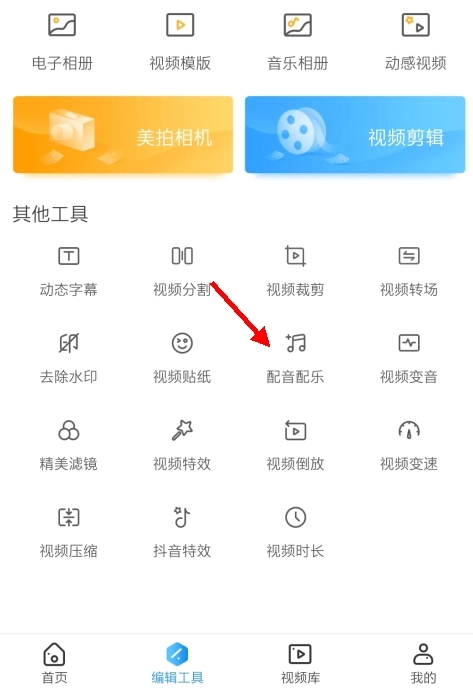
2、接着我们在编辑工具里选择【配音配乐】功能,再从相册中找到刚才录制好的视频内容。
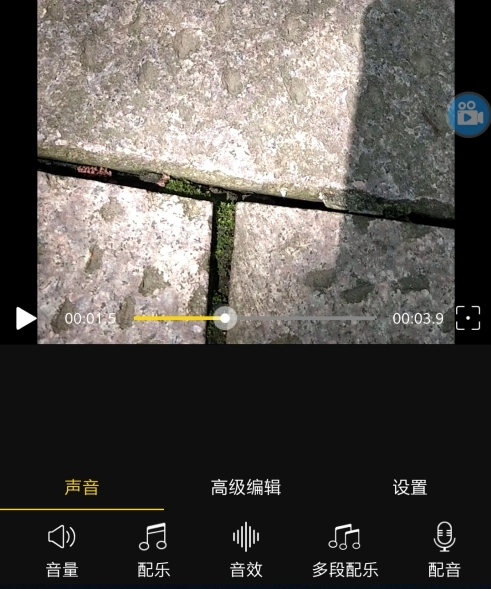
3、在【配音配乐】功能中选择声音,然后点击配乐。
4、在这里即可看到音乐素材库,同时支持用户添加本地音乐与云端音乐。
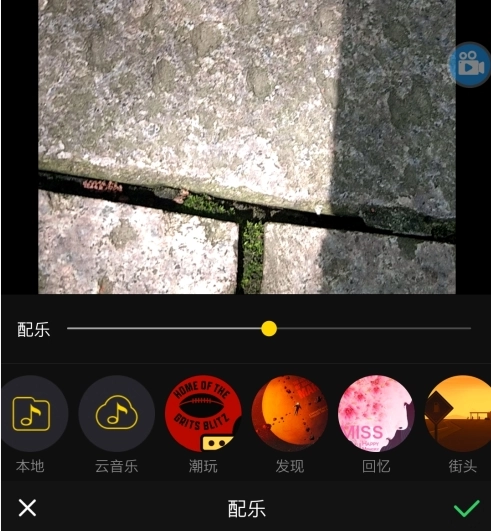
5、还能够对配乐的音量进行选择,操作完成后点击右下角的确认按钮,这样就全部完成了。
怎么裁剪视频
1、同样是选择编辑工具。
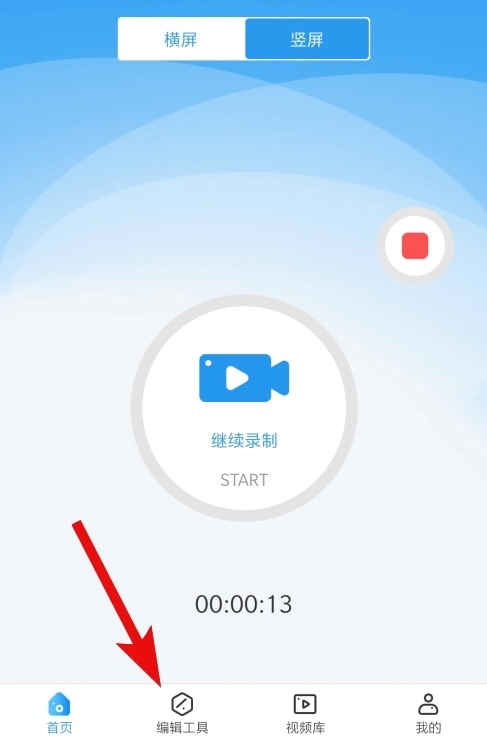
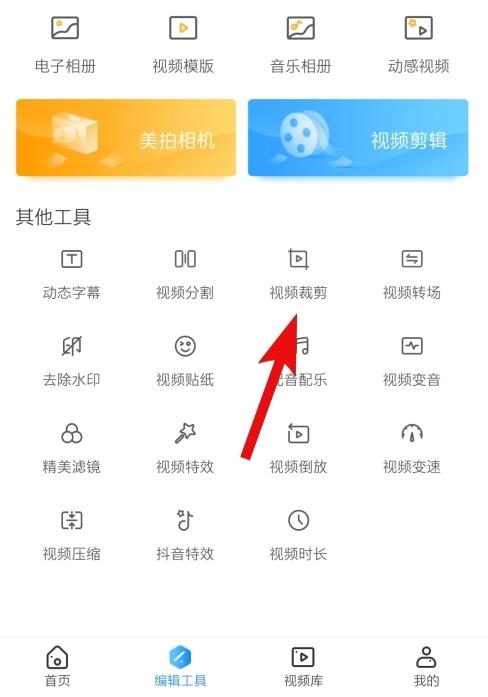
2、接着选择【视频裁剪】功能,之后直接从相册里选取视频即可开展裁剪操作。
软件优势
1、可预览录制的视频内容,直观了解录制效果。
2、剪裁视频时,能预览各个画面,便于精准操作。
3、录制视频过程中,可将自己的声音一同录制进去。
4、提供悬浮窗口、通知栏、摇一摇等多种视频录制方式。
软件亮点
1、在录制启动之前,可以依据屏幕情况来选择以横向或者纵向的方式展示内容。
2、在上录制屏幕更方便,带来高质量的录制体验。
3、主屏幕与浮动窗口能够通过多种途径来控制屏幕记录的启动和停止。

 下载
下载


 病娇模拟器最新免费版
 龙浩经纬拍官方最新版
 小蝌蚪视频录制处理正版
 松果时刻原版
 美萌喵相机最新免费版