爱笔思画X12.2.0版本是一款功能强大的绘画应用,虽然电子设备通常因屏幕尺寸较小、绘画体验传统上不够理想而不是绘画首选工具,但借助爱笔思画X的优化技术,用户现在能在这些设备上流畅创作,成功解决了笔触断裂、绘制卡顿等问题,带来顺滑自然的创作感受。
爱笔思画X12.2.0版本怎么抠图
1、先打开软件,导入一张白底图片,接着点击下方菜单栏里的笔形图标。

2、然后选择使用魔棒工具

3、选择所有白底部分,点击反选

4、接着打开图层,点击第二个加号标志

5、再选择克隆图层,如下图所示:
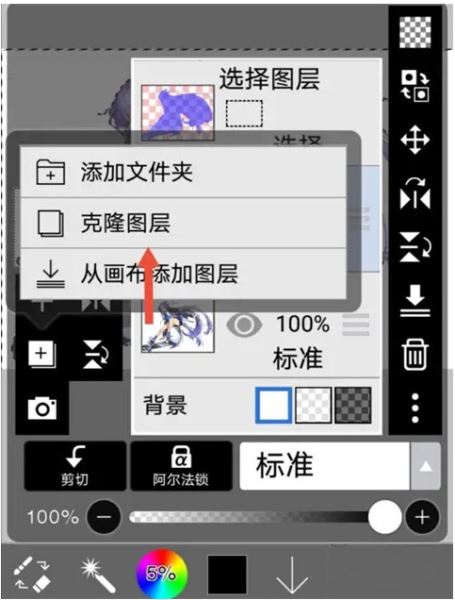
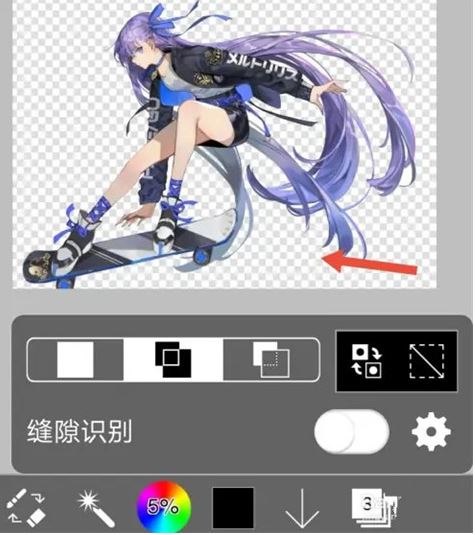
6、至此,一张白底的图片就完成了抠图啦
爱笔思画X12.2.0版本特色
-真正媲美桌面级绘图软件的专业级移动绘画平台!
-运用OpenGL加速技术,打造丝滑流畅的操作体验,实现高帧率实时响应。
-支持自动把完整的绘画流程记录成视频,方便回顾和分享创作过程。
-社交互动功能,能查看他人作品,借鉴绘画技巧,点燃创作灵感。
爱笔思画X12.2.0版本功能
[刷机功能]
-支持最高120fps的超流畅画笔响应,书写与绘画流畅自然。
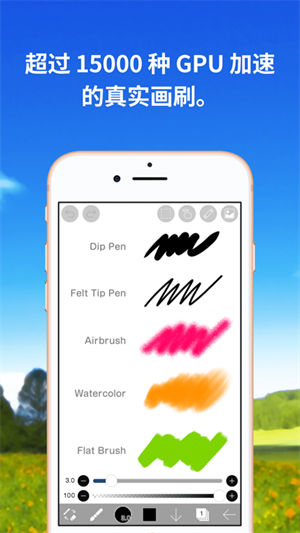
-提供G笔、毛笔、数码笔、气刷、圆头刷、平头刷、铅笔、油彩、炭笔、蜡笔、图章等多样画笔类型,总数超过15,000种。
-支持自定义画笔起始与结束的粗细、透明度及角度参数,让用户能够实现高度个性化的笔触控制。
-设有快捷滑块,可实时调整画笔的粗细和透明度,让操作更高效。
-支持画笔效果的实时预览,实现所见即所得,助力参数的快速调整。
[图层功能]
-支持无限添加图层,满足复杂构图需求。
-提供多种图层混合模式,涵盖透明度调节、叠加、相加、相减、正片叠底等功能。
-具备图层剪裁功能,方便局部绘制与遮罩处理。
-支持图层复制、从相册导入、镜像翻转、上下颠倒、自由旋转、移动与缩放等操作。
-可为图层命名,便于管理与识别不同元素。
[漫画功能]
-文字工具,支持横排和竖排两种文本输入方式,能够实现字体选择、文本裁剪以及多段落排版功能。
-46种网点纸样式,如圆点、噪点、横线、竖线、斜线、十字、方格等,满足漫画分镜需求。
[选择范围功能]
-支持256级像素级选区精度,实现精细区域控制。
-在选区内可执行翻转、移动、旋转、缩放等操作。
画笔、填充、图层合并、移动、旋转等操作都能基于选区来开展,这样可以增强编辑的灵活性。
[颜色功能]
-提供多种取色方式:调色板选取、色相环、HSB、RGB模式,色彩选择丰富精准。
-支持长按拖拽颜色至调色板快速保存常用色。
-集成吸管工具,长按即可吸取画面任意位置颜色。
[绘图功能一般]
-多种辅助尺规工具,如直线尺、圆形尺、椭圆尺、透视尺等,助你精准构图。
-具备多样的滤镜功能,涵盖亮度对比度调整、色彩平衡、线条提取、灰度转换、模糊、渐变、色差、漫画背景和动画背景等。
-提供大量材质纹理与网点素材,增强画面表现力。
-支持多种画布尺寸选择,像SD、HD、Twitter封面、明信片等,还能自定义尺寸。
-画布支持自由旋转,适应不同绘画角度。
可将背景颜色设置为白色、亮透明或暗透明,以适配不同风格的创作需求。
-支持最多100步以上的撤销与重做操作(具体步数由设备存储空间决定)。
-整合了画笔、橡皮擦、手指涂抹、模糊工具、填充桶以及吸管等基础绘图工具。
-缩放与平移操作流畅顺滑,大幅提升操作体验。
[支持的数字手写笔]
-Apple Pencil(第二代)
-ApplePencil
-WacomBambooSketch
-WacomBambooFineline3
-WacomBambooFineline2
-Wacom Bamboo Stylus Fineline
-WacomIntuosCreativeStylus
-WacomIntuosCreativeStylus2
-SonarPen
[享受作品的功能]
-“我的画廊”,方便随时查看与管理个人作品。
-支持播放绘画过程视频,并可调节播放速度。
-能够把作品导出成PNG/JPEG静态图像或者MOV视频格式,并保存到相册里。
-支持将绘画过程编码为视频并上传分享。
-可一键生成作品链接,分享至社交媒体平台。
-支持接收评论与互动通知,增强社交体验。
-可他人作品文件(IPV格式)进行学习与研究。
-拥有收藏功能,能够关注并欣赏其他创作者的精彩画作。
-支持通过USB与PC或Mac连接,实现文件的导入和导出操作。
-可直接把PNG、JPEG、MOV、IPV等格式的作品分享到Twitter、Facebook、LINE等平台。
-支持与CLIPSTUDIOPAINT联动,借助云端同步功能,可继续编辑在爱笔思画X中启动的创作。
使用上传功能需要绑定Twitter、Facebook或Apple ID账户。
爱笔思画X12.2.0版本使用方法
1、从本站离开后,打开应用程序,进入主界面后点击“我的图库”,即可开始管理作品。

2、在图库中可以开启云同步功能,这样能保证作品自动备份,避免丢失。

3、点击左下角的“+”按钮,就能创建新的画布,开启创作之旅。

4、按照需求完成画布尺寸与分辨率的设置后,就能进入绘图界面着手创作了。

5、要是对功能不太熟悉,可以在设置里开启新手引导教程,这样能快速掌握各项操作技巧。

爱笔思画X12.2.0版本如何制作动画
1、启动软件后进入【我的图库】界面,点击底部的“+”按钮来创建新的画布
2、成功创建画布后,在操作界面新建“图层1”
3、在图层1中绘制第一帧画面,接着选择下方的画笔工具,同时调整到合适的笔触粗细和透明度
4、完成图层1的绘制工作后,把该图层的透明度调整到8%,这样能方便参考下一帧的内容
5、新建一个名为“图层2”的图层,参考上一帧的内容来绘制第二帧,绘制完成后,把这个图层的透明度调整为15%。
6、接着新建“图层3”,绘制第三帧,透明度依旧设置为15%
7、新建“图层4”,绘制中间过渡画面,确保参考线清晰可见
8、待所有帧都绘制完毕后,把四个图层的透明度全部调整至100%
9、长按图层,点击右下角的三个点图标,选择“导出”选项,然后将其保存为“透明PNG”格式。
10、开启“FlipaClip”应用,点击底部的“+”按钮,输入动画名称后新建一个项目
11、进入项目后,点击右上角的三点菜单按钮,选择“添加图片”选项,接着从手机相册里批量导入之前导出的PNG格式图像。
12、导入操作完成后,点击播放按钮,就能预览完整的动画效果,至此制作就完成啦!


 下载
下载



 恋恋有词安卓直装版
 Busuu安卓直装版
 执业药师考试题库免费版
 高考帮手机正版
 italki官方最新版