XPrinter软件具备强大的打印功能,无需电脑,直接连接打印机即可轻松完成打印操作。它拥有超级全面的功能,能帮你轻松打印各类文件;你还可以在移动端便捷编辑文件,有效提升办公效率,千万别错过这款实用工具。
软件功能
1、浏览查看
在线浏览到模板提供的内容,进入浏览查看;
2、超多模板
模板来源广泛,有自带的模板,还有云模板
3、类型选择
根据个人的需要,选择需要的类型,快速进行编辑;
4、模板内容
在线浏览到模板提供的内容,进入浏览查看
5、超多需要
根据个人的需要,选择需要的类型,快速进行编辑
6、扫码识别
智能的识别方式包括语音识别、图像识别、扫码识别等,同时支持票据打印机和标签打印机。
软件特色
1、编辑模板
在线即可编辑模板,为您的工作提供更多的便利;
2、生成资料
一键为您生成资料,快速保存即可随时进行打印;
3、标签整理
对标签进行整理,实时查看到应用的内容和操作方式
4、数据变动
能快速清除和删除已编辑的内容,还能实时了解数据的变动情况。
5、新建内容
添加新建内容,自行编辑和整理这些新内容,还能添加标签名称。
6、元素操作
可对多种元素进行操作,包括一维条码、二维条码、线条、文本、矩形、图片、表格等。
软件闪光点
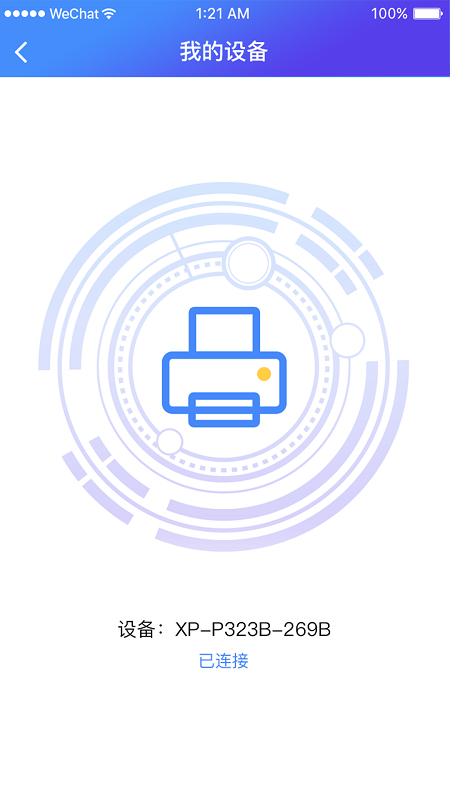
1、打印机管理功能,可随时查看当前处于连接状态的打印机以及历史连接过的打印机。
2、模板编辑:根据实际需求插入文本、图片、二维码等各类元素,并对标签的属性进行设置。
3、历史模板功能,可保存您打印与编辑过的历史标签或票据,您能随时进行查看和再次编辑。
4、语音识别功能,能够自动识别语音中包含的数据信息,并将对应的文字内容呈现出来。
5、本地模板功能中,只需选择对应分类,就能查看系统推送的模板;点击任一模板,即可进入其编辑页面。
软件优势
这是一款特别好用的打印工具,只需一键就能在线打印照片,即拍即打,使用起来十分便捷。
2、无需进行特殊配置,依托强大的云端处理技术与完善的驱动能力即可实现;
3、秒变扫描仪,大幅提升效率,实用性很强,借助WiFi即可实现无线打印。
XPrinter打印机怎么连接?
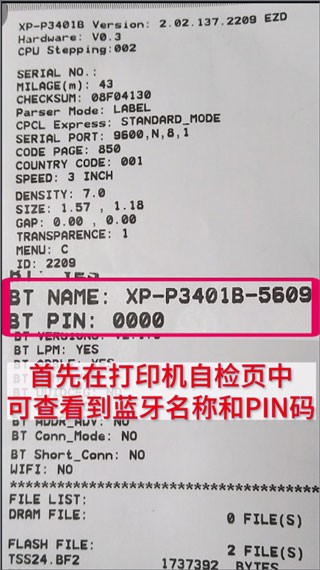
首先需要在打印机的自检页里查看蓝牙名称与PIN码。
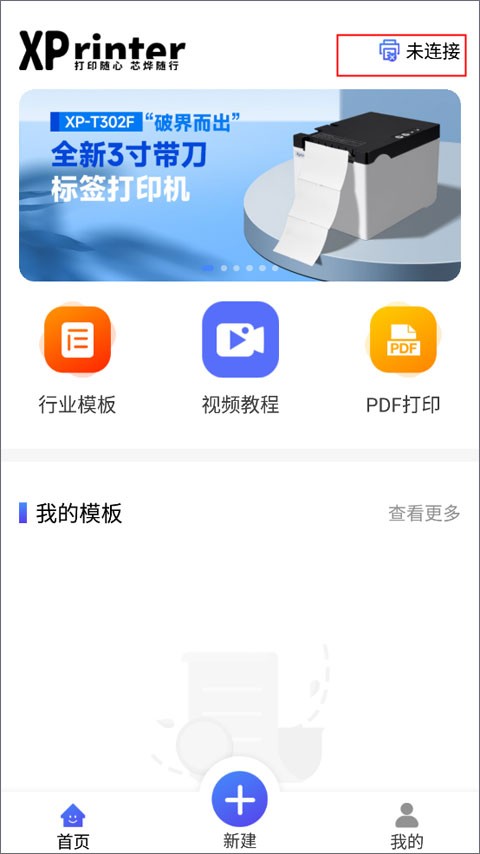
2、然后打开并进入首页,点击右上角的“未连接”。
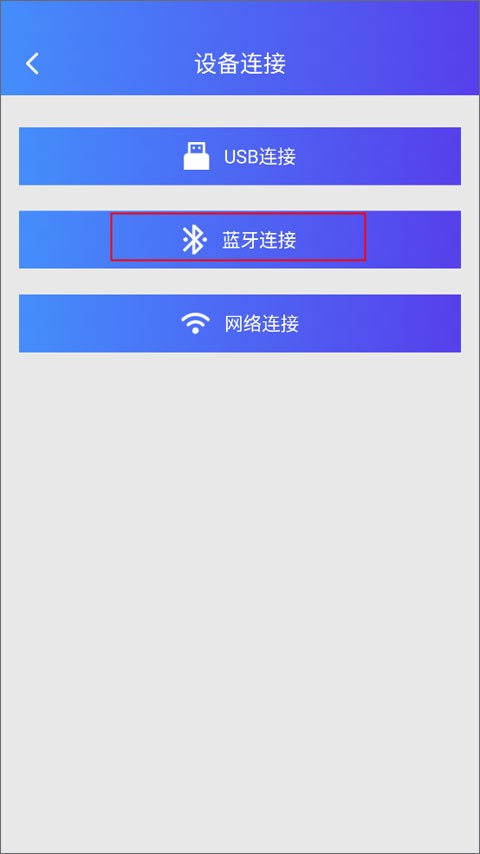
3、支持USB、蓝牙、网络三种连接方式,您可以在此处点击蓝牙进行连接。
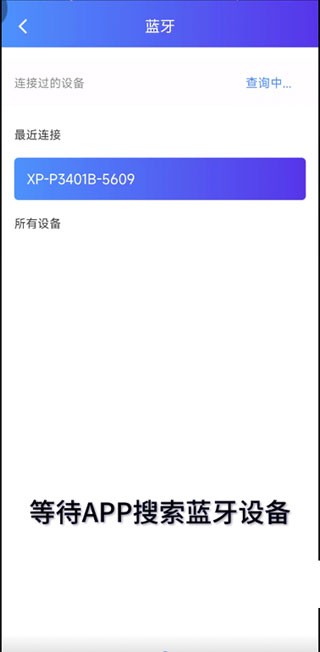
4、将蓝牙这项功能打开后等待搜索蓝牙设备。
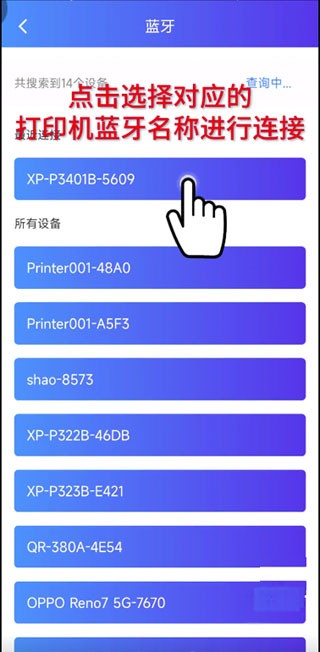
5、点击选择对应的打印机蓝牙名称进行连接。
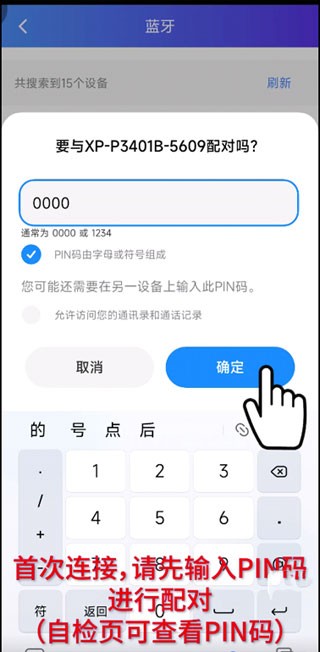
6、首次连接时,需输入PIN码完成匹配,输入完毕后点击确定即可。
XPrinter软件怎么打印PDF文件?
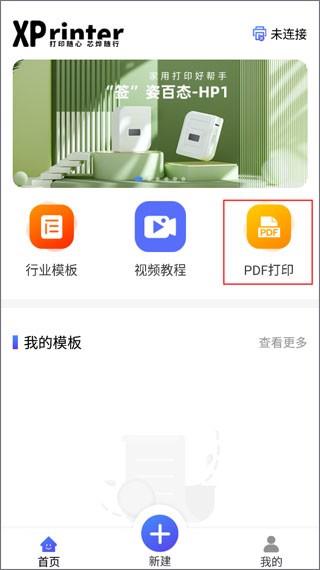
1、在【首页】,点击右边的“PDF打印”。
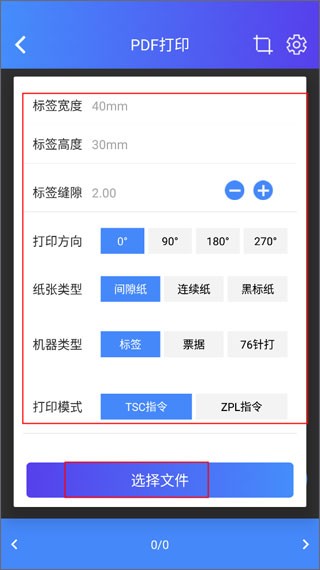
2、对标签参数进行设置,像宽度、打印方向、纸张类型这类内容都需配置,之后在下方选择文件。
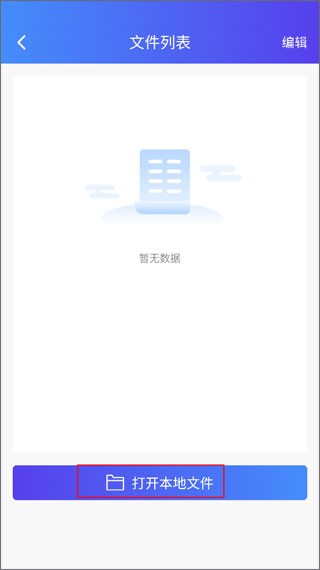
3、当前文件列表里还没有PDF文件,若要打开本地文件,请授予存储空间访问权限。
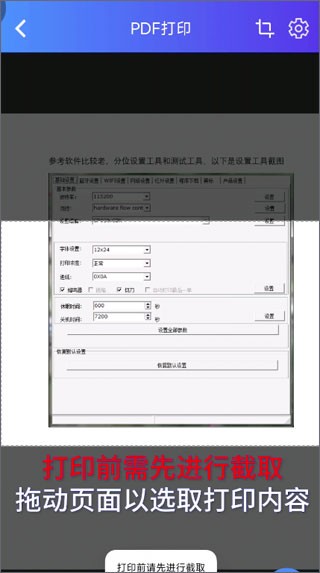
4、在选择要打印的文件前,需先进行内容截取操作,通过拖动页面来选定需要打印的部分。
5、可将图片的打印效果设置为原始颜色、黑白双色、半色调这几种模式。

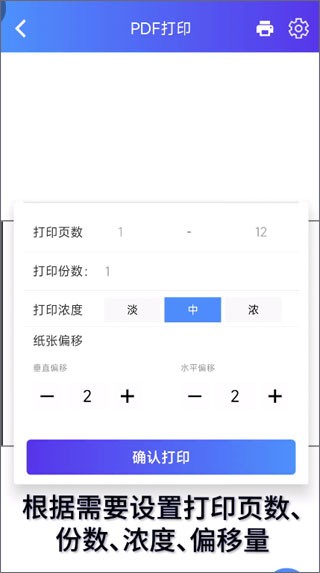
6、最后根据实际需求设置打印的页数、份数、浓度以及偏移量,等所有设置都完成后,点击确认打印即可。
软件测评
这里你可以轻松通过软件打印大量内容,可别错过了。
更新内容
1.修改已知bug;
2.更新了隐私政策;
3.XPrinter陪伴我们走过了许多年,如今科技发展一日千里,大家对打印机的要求也在不断提升。

 下载
下载

 恋恋有词安卓直装版
 Busuu安卓直装版
 执业药师考试题库免费版
 高考帮手机正版
 italki官方最新版