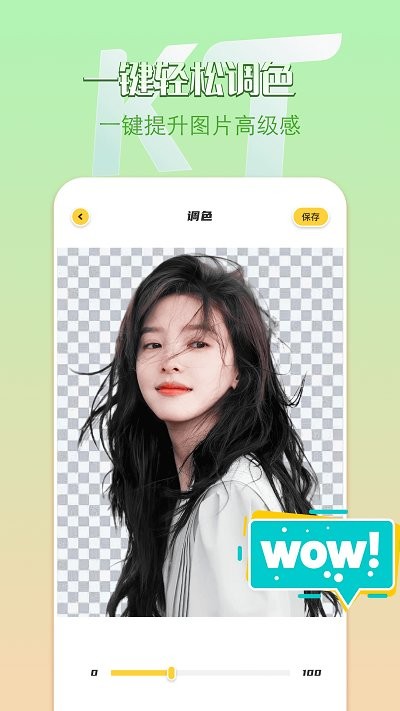
removebg抠图是一款功能强大的万能抠图工具。该软件界面布局简洁清爽,占用空间小,具备智能识别、智能修图、裁剪、拼图等多种实用功能,用户能够对照片进行编辑,并一键完成保存与分享。软件内的所有功能均向用户开放,操作简便,即使是新手也能轻松使用。
常见问题
1、removebg如何工作?
运用先进的人工智能技术识别前景层,并将其与背景分离开来。
2、removebg支持哪些图像?
支持用户上传JPG或PNG格式的图像文件,单个文件大小上限为12兆字节。
3、为什么removebg对一些照片不起作用?
用于识别前景并排除其他所有元素。前景可以是人、产品、动物、汽车,或是任何其他能明确作为图像主体的物体。
removebg抠图怎么保存为png格式?
1. 上传图片:点击“上传图片”按钮,从本地选取需要进行蒙版处理的照片,接着点击“打开”。
2. 等待处理:待自动照片处理结束后,选择“删除背景”选项。
3. 查看效果:检查处理后的结果,确认消光效果符合您的要求。
4. 选择格式:保存前,请确认将格式选为PNG。虽然不少在线工具保存透明背景图片时默认格式就是PNG,但还是建议检查一下。
5.图片:点击右侧的“”按钮,等待完成。
6.使用图片:完成后,去本地打开图片,它应该已经是透明的PNG背景图片了。
removebg抠图怎么制作白底图?
上传图片:
在网站首页,找到并点击“上传图片”选项,可选择从电脑本地选取图片文件,也能直接粘贴图片链接。
根据提示,单次可以上传一张照片进行抠图处理。
自动抠图:
图片上传后,Removebg会自动对图片进行背景抠除处理。这个过程可能需要一些时间,具体时间取决于图片的大小和复杂度。
预览和编辑:
抠图结束后,你能在预览区查看处理后的效果。要是觉得效果不错,就能直接进入下一步;要是不满意,也可以选择重新上传图片或者手动调整。
更换背景为白色:
在预览区域的右上方,找到并点击“编辑”选项。
在编辑界面里,找到“颜色”选项并点击,接着在弹出的颜色选择器中挑选“白色”。
此时,图片的背景就已经被更换为白色了。
保存图片:
更换背景后,你可以选择保存图片。Removebg提供了保存低分辨率“png”格式图片的选项,若要保存高分辨率图片,则可能需要支付一定费用或消耗积分。
可根据个人需求选择要保存的图片格式与分辨率,之后点击“保存”按钮就可以了。
软件特色
1、软件使用需求:需支持多张图片的批量抠图处理,并且具备更为丰富的功能。
2、支持API调用:用户可将抠图功能集成到各类不同软件中,助力提升软件的功能丰富度与应用多样性。
3、快速AI自动抠图:该软件具备智能使用功能,可帮助用户节省更多时间。
4、加速工作流程:无需用户耗费过多时间,助力提升工作效率。
软件优势
1、自动背景删除:支持快速自动裁剪图像,并且能为用户提供更多智能化功能。
2、新增背景功能:支持用户把自己的照片添加到珠穆朗玛峰场景中,呈现出的效果十分出色
3、分享您的创作:用户可在软件里将照片发送给好友,让更多人看到自己的作品
4、出色的成效:不管用户要裁剪的是哪类照片,都能迅速完成裁剪操作。
更新日志
V1.4.5版本
已知bug修复;

 下载
下载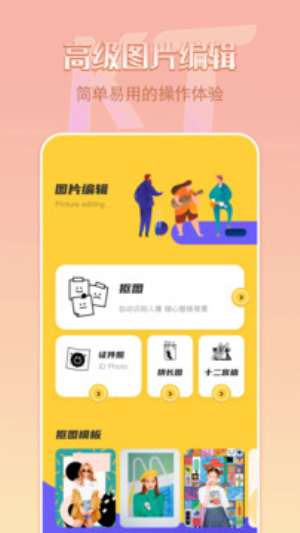

 视频号制作工具安卓版
 白描证件照软件安卓版
 照片简拼大师官方正版
 照片拼图酱直装版
 Focos复古胶片相机无广告版