晨光打印是晨光文具自主研发的智能移动打印服务应用,专为晨光无线打印机系列设备打造。它能有效解决移动打印过程中的各类问题,用户可随时查看设备信息,通过手机即可完成文件打印,充分满足日常打印需求。
这款软件功能十分完备,既可为晨光打印无线打印机系列提供移动打印解决方案,允许用户自定义设备打印内容的各项参数;又能支持图片、Word、Excel等多种格式的打印。其操作简便,只需完成连接即可使用,助力用户获得更优质的使用体验。
【软件特色】
1、蓝牙连接,晨光打印借助蓝牙与打印机相连后即可启动打印流程,为用户提供多样化的打印选择。
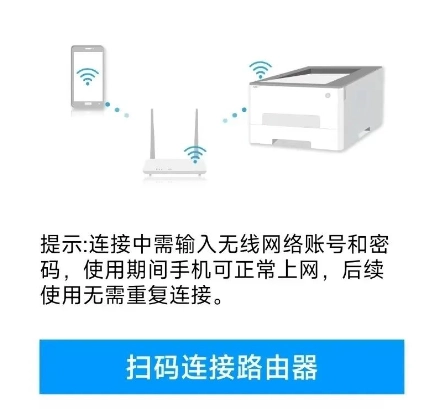
2、wifi连接:晨光打印除了支持蓝牙连接打印外,还提供WiFi连接方式,用户可通过软件实现打印操作,为用户带来更多选择。
3、数据绑定功能,晨光打印支持将数据进行绑定后再执行打印操作,借助这一功能,打印过程能够变得更为便捷。
【软件亮点】
1、丰富多样的接口方式:支持快速登录,也可选择手动方式进行连接;
2、适配本地扫描仪:可即时扫描本地的相关资源,doc等格式的文件均支持复印;
3、复印功能设置:在进行复印操作时,可对复印相关的参数进行选择设置,比如复印的启动方式以及复印的范围等。
【软件优势】
1、覆盖众多行业与丰富场景,模板数量持续新增与更新,助力新手用户快速完成设置操作。同时支持自定义个性化模板的本地保存功能,可随时进行编辑与保存。
2、提供文字、图片、条码、日期等丰富类型的素材,方便用户灵活设计个性化标签,打造专属于您的标签样式。
3、功能完备的内容编辑系统,针对移动端操作体验进行了专项优化,让您能如同使用办公软件般轻松编辑设计专属的个性化标签
4、具备快速处理打印问题的能力,可提供打印故障的排查与解决办法,帮助用户迅速恢复正常的打印作业。
5、数据绑定打印功能支持用户便捷地将手机端的各类数据、文档与文件直接发送至打印机完成打印操作,既方便又高效。
6、兼容各类常用的文档与文件格式,像PDF、Word、Excel、图片等均包含在内,无需转换格式就能直接打印。
7、该软件能够快速处理打印任务,缩短等待时长,提升工作效率,从而更高效地利用打印机资源。
【常见问题】
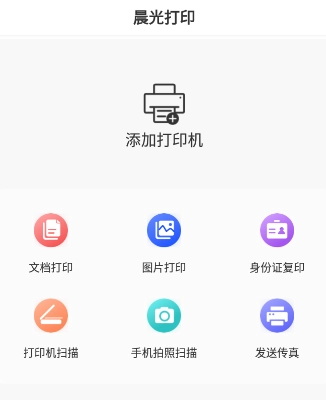
添加打印机失败,怎么办?
添加打印机失败,可能是路由器网络异常,或者路由器的网络名称与密码输入有误所致。
①请查看路由器是否正常运行,保证路由器网络畅通。
②请确保您输入的Wi-Fi名称和密码正确。
注:如您按照以上步骤仍无法成功添加打印机,请尝试将打印机恢复出厂设置并重启App后,重新添加打印机。
未搜索到打印机,怎么办?
可能存在打印机未开机、打印机Wi-Fi热点未开启等原因导致未搜索到打印机。
①请确认打印机是否已经开机,保证打印机处于开机状态;
②请把移动设备凑近待添加的打印机,短按打印机机身上的Wi-Fi按键(若是触摸屏机型,则点击Wi-Fi图标),确认打印机的Wi-Fi热点处于开启状态。
打印机离线,怎么办?
打印机离线可能是由打印机未开机、路由器网络异常、打印机与移动设备未连接至同一网络等原因造成的。
①请检查打印机是否已开机;
②请检查路由器是否正常工作,确保路由器的网络连接顺畅。
③请确认移动设备和打印机的网络连接是否处于同一网络环境中。
④请确认路由器Wi-Fi的AP隔离功能是否处于关闭状态。
注:开启AP隔离,会导致能发现打印机,添加打印机后一直处于离线;关闭AP隔离功能,可参考购买路由器的设置说明书。
【使用方法】
1.安装软件:请安装晨光打印软件,并按照提示完成整个安装流程。
2.连接打印机:借助USB、Wi-Fi或者蓝牙等途径,把打印机和电脑或手机相互连接起来。
3.选择文档:在晨光打印软件里打开或是导入待打印的文档。
4.设置参数:依据实际需求对打印参数进行调整,像纸张尺寸、打印品质这类选项都可按需更改。
5.启动打印流程:点击“打印”按钮,随后等待打印任务结束。

 下载
下载


 友达提问箱原版
 惠代言安卓直装版
 正雅狼群直装版
 XJS电梯管家手机版
 伊利液态奶原版