自动精灵手机版是一款运行在手机端的自动屏幕点击工具,它借助脚本完成自动化操作流程。即便你不具备专业的编程知识,只需在屏幕上点击相应位置、设置好时间参数,就能快速生成一个可用的脚本,启动该脚本即可实现自动化点击功能。这款工具适用于游戏挂机、商品抢购等多种场景,能帮助用户解放双手,轻松完成自动操作。
自动精灵支持添加各类脚本变量,具有很强的灵活性。如果用户在脚本设置上遇到困难,平台还提供了丰富的脚本资源库,其中包含众多民间高手制作的优质脚本,用户可以直接一键套用这些脚本,快速实现自动点击。此外,若你对自动化操作还有疑问,也可以前往官方论坛,与脚本大神们交流经验、分享心得。自动精灵的目标是让所有用户都能轻松上手,每个人都能制作出属于自己的自动化脚本,不妨来体验一下吧!
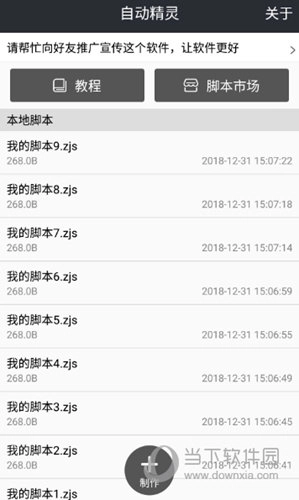
【功能特色】
【简单快速】脚本录制/界面化修改,快速制作脚本
【强大灵活】多种动作类型,支持变量/代码做脚本
【脚本丰富】脚本市场有大量脚本,优质脚本丰富
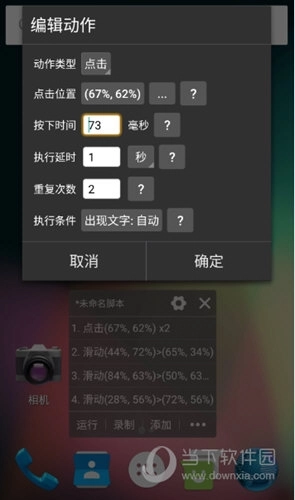
【软件特色】
1、对于玩手机玩累了,或者想尝试这款新奇应用的乐友来说都是不错的选择,还有教程指导操作方法。
2、可以免费使用,并且没有任何广告,实用性挺不错的,安装包体积也小。
3、录制时按照自己期望的步骤操作手机就行,录制结束后要记得保存,还能回看之前存好的动作。
4、直接手机后台加载,无需多说运存占用。
5、丰富的可自定义功能强大的软件支持。
6、多重脚本保留记录,享用哪个用哪个。
7、直接挂载在屏幕上进行使用,方便操作。

【怎么制作脚本】
首先我们进入自动精灵的主界面,接着会出现运行模式的提示,这里推荐大家选择系统辅助模式。
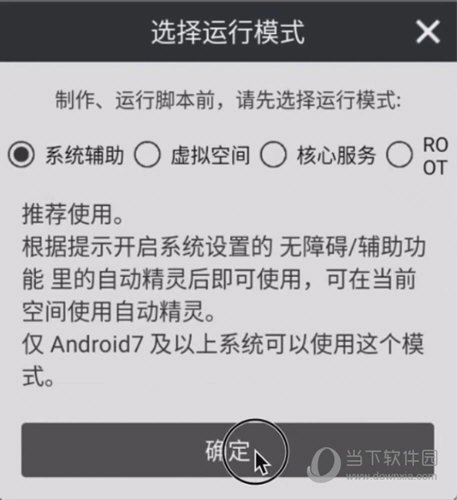
这个模式的使用方法是:在系统设置的无障碍/辅助功能中找到自动精灵并开启,开启后就能在当前空间使用自动精灵了。需要注意的是,该模式仅支持Android7及以上版本的系统。
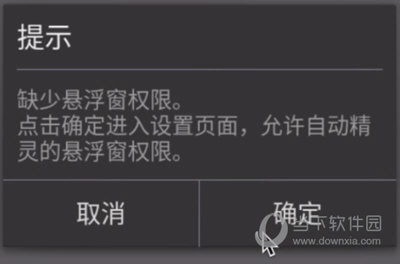
后续若需要设备授权的使用权限,请务必开启该权限,之后桌面上会出现新的脚本录制页面。
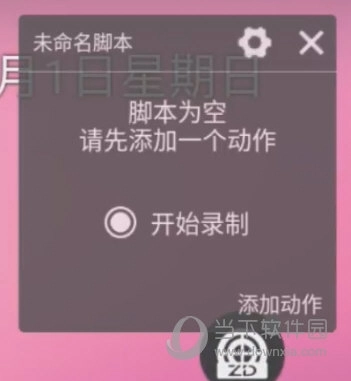
我们接下来打开需要录制自动脚本操作的对象,点击开始录制按钮后,就能启动对点击动作的录制流程。
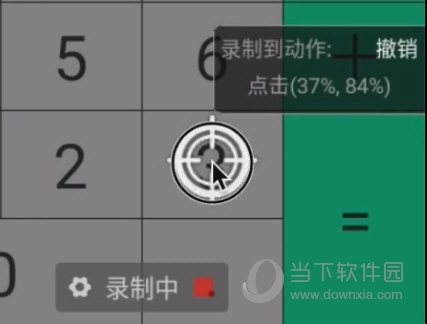
完成操作后点击停止录制,你就能在脚本列表里查看动作详情,不妨运行一次看看实际效果。如果觉得满意,就可以返回原页面,接着选择这个脚本执行运行操作。

【怎么设置时间】
虽然自动精灵手机版暂时还不具备定时启动脚本的功能,但我们可以换个思路,借助运行条件里的“在时间之后”这一设置来达成目标。
要是想让脚本在18点20分执行,那就在脚本的首个动作里,添加一个包含多个条件的运行条件。
1、在时间之后,输入18:20:00
2、在时间设置完成后,勾选条件反向的选项,并输入18:20:59
3、满足模式—全部满足
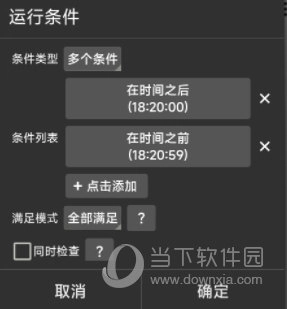
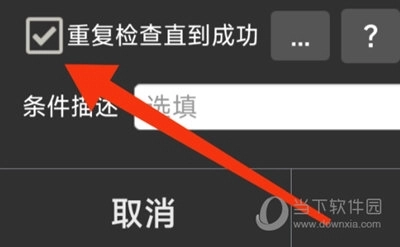
4、重复检查,务必勾上
【属性介绍】
【变量说明】变量就像一个容器,你可以随意往里面存放内容,主要用于临时存储数据和运算结果,借助它能实现更灵活的功能,以适配不同的使用场景。这也是自动精灵有别于其他连点工具的特性之一(和JS类似,这是一项很大的优势)。变量仅在当前脚本内有效,所以也避免了命名重复的问题。若有需求,可通过添加全局变量动作——设置变量——变量值——作用域——全局来进行设置。
在各类识别相关操作里,可对滤镜进行设置,以此消除部分较淡的副标题,提升文字识别的精准度等。
【后台与无障碍模式相关问题】部分机型开启省电优化后仍会被清理:可设置自动精灵每隔一段时间自行启动;无障碍权限授予后常出现无效或卡死情况,若觉得每次重启、重装麻烦:打开软件后进入应用管理页面,将其强行停止即可解决。
【脚本终止与提示说明】通过动作-控制运行-暂停/停止功能,再结合动作-系统提示,即可应对该问题。
【常见问题】
1、如何连接手机自动精灵?
手机并打开自动精灵。
电脑并打开自动精灵PC助手。
手机用USB连接到电脑。
在自动精灵PC助手里能看到新增加了一个设备,点击该设备旁边的连接按钮就行。
2、USB通过USB连接后,自动精灵PC助手为何无法识别到我的手机呢?
当你先用其他手机助手类软件(例如360手机助手)与手机建立连接后,再重新尝试通过自动精灵PC助手进行连接操作。
小米手机核心模式启动失败
尝试在开发者设置里开启USB安全设置
3、核心模式执行动作后停滞了,没有任何反应,也不会继续执行下一个动作?
尝试重启手机
4、执行滑动或长按动作时没有效果,直接被跳过了?
需要开启系统设置里“开发者选项”中的“允许模拟点击”开关(更详细的操作步骤可通过百度搜索或加入QQ群咨询)

 下载
下载


 天翼云盘软件手机版
 柠檬喝水手机版
 账王记账官方版
 懒人记账本正版
 Keep官方正版