三星笔记是一款能让用户随时随地记录生活中各类大小事务的软件,有了它,用户再也无需担心遗忘重要事情,随时打开就能随时记录;其触控式操作还能轻松擦除记录痕迹,另外支持添加语音和图像内容,让笔记更直观易懂,使用体验十分出色。
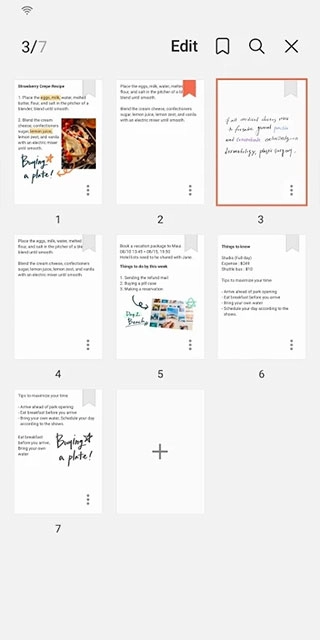
软件使用指南
锁定笔记
1、点击SamsungNotes主屏幕的更多选项按钮,进入设置页面,接着选择锁定备忘功能来设置密码。
2、创建密码,然后点按要锁定的注释。
3、在查看备忘时,点击更多按钮,然后选择锁定。
使用笔刷设置
从各种画笔类型和颜色中选择。
点按已选定的笔刷,即可重新查看笔刷设置,还能调整更多参数,像大小与不透明度这类选项都可以更改。
点按颜色图标,然后选择要使用的颜色。
使用三星帐户。
1、打开Samsung Notes主界面,点击右上角的更多选项按钮,在弹出的菜单中选择设置,接着在设置页面里找到并点击导入数据选项。
2、选择使用您的三星账户保存的S笔记或备忘录数据,接着点击完成按钮。
通过三星云同步笔记
1、在“三星Notes”的主界面,点击“更多选项”按钮,进入后选择“设置”,接着找到并选择与三星云同步的选项。
2、使用您的Samsung帐户完成SamsungCloud的注册或登录操作。
3、SamsungNotes数据将自动同步。
软件优势
1、快速创建笔记:点击软件主界面底部的+图标即可创建笔记。
2、使用智能开关:借助SmartSwitch工具,将其他设备中的S笔记与备忘录数据导入进来。
3、屏幕关闭时创建笔记:当屏幕处于关闭状态时,可通过拔出S Pen来创建熄屏备忘录。
4、添加工程图:点击屏幕顶部的绘图图标,即可创建绘图。
5、多种笔尖类型可选:可从不同笔的类型、大小及颜色中进行挑选。
软件特色
1、擦除笔迹:点击屏幕底部的橡皮擦图标,接着在需要擦除的笔迹区域点击手指或者滑动手指即可。
2、添加图像与语音记录:点击屏幕顶部的图像图标即可插入图像,点击屏幕顶部的录音图标即可插入录音。
3、选择模式的使用方法:点击屏幕底部的选择图标,接着选定手写区域。之后,您就能对所选区域进行移动、调整大小等操作。
4、新增说明文字:请点击屏幕顶部的键盘图标,这样就能通过键盘输入文本内容了。另外,还可以借助RTF工具栏对文本的样式进行编辑。
5、添加手写内容:点击屏幕顶部的手写图标,即可添加手写内容。系统支持识别手写文本,您还能通过手写的方式搜索笔记里的关键字。
软件更新说明
v4.9.06.8版本
小错误修复和改进

 下载
下载


 锦江酒店免费版
 咕咚手机最新版
 体重小本原版
 Suunto正版
 数字心动安卓直装版