Squid笔记是安卓系统专属的优质手写笔记工具,能满足各类文档的编辑与记录需求。用户可用画笔自由涂鸦,借助丰富全面的功能高效整理笔记,显著提升学习或工作效率。该软件功能强大,不仅能带来仿纸质书写的真实体验,还具备自动保存、一键排版、一键分享等实用功能,可轻松标记PDF、填写表格、编辑或分级纸张、签署文档;支持导入图片、绘制图形并添加键入文本;能快速切换页面与注释,实现内容的复制、粘贴和移动,适用场景十分广泛。此外,Squid还拥有投射功能,通过Miracast、Chromecast等无线投射方式连接电视或投影仪,可将设备变为虚拟白板,方便课堂教学、会议汇报等演示场景。使用时,用户可随时调整笔迹的颜色与粗细,甚至能修改图纸尺寸。若你偏爱纸质书写的质感,不妨一试这款软件!
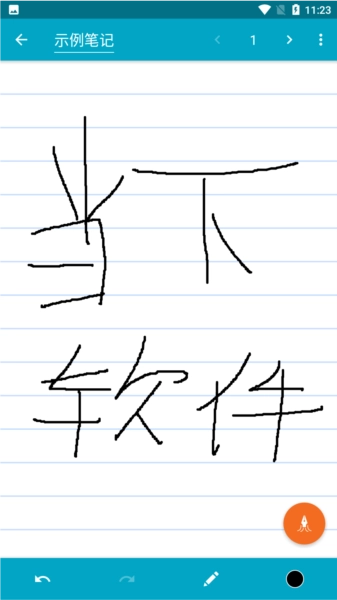
【软件特色】
1、采用矢量技术——无论在何种缩放比例或设备上,都能让您的笔迹始终保持清晰美观。您既可以用笔画橡皮擦工具一键擦除整段文字,也能用精准橡皮擦工具局部修改内容。借助选择功能,您可随时调整笔迹的色彩与粗细,甚至在改变图纸尺寸时,也不会损失画面质量。
2、充分借助功能强大设备配备的有源笔,实现自然且具备压力感应的书写笔迹。书写时直接用笔即可,擦除则可通过手指操作!
3、具备强大的功能与出色的易用性,能够帮助您快速且高效地完成笔记记录。
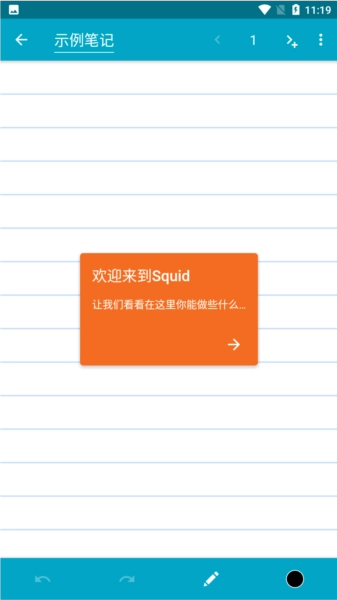
【软件功能】
在支持触控笔的活动设备(像配备SPen的Galaxy Note系列设备)上,用触控笔自然地记录笔记,同时可以用手指进行擦除操作。
在非主动式手写笔设备(像Nexus7这类)上,使用手指或者被动式手写笔来进行笔记记录
矢量图形引擎
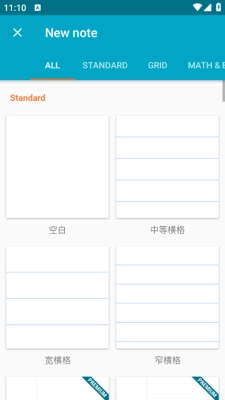
多种纸张类型(像空白纸、直纹纸、图形纸等)以及尺寸(如无限纸、字母、A4等)
撤消/重做,选择,移动和调整大小
更改所选项目的颜色和重量
在笔记之间剪切,复制和粘贴项目
两指滚动和捏缩放
两指双击可快速跳至特定的缩放级别
在笔记本中整理笔记
整理笔记和笔记本
导入,裁剪和调整图像大小
可将注释导出为PDF、PNG或JPEG格式,用于打印、归档或共享。
通过电子邮件等与朋友和同事共享笔记。
多窗口支持
创建新笔记或打开笔记本的快捷方式
可以借助HDMI、Chromecast等设备,在辅助显示器上呈现笔记内容(适用于Android 4.2及更高版本系统)
【软件优势】
1、纸质般的书写体验,借助这里的白板和手写功能,能够感受到如同在白纸上书写的感觉;
2、笔记自动保存功能,在在线撰写笔记或日记时,无需手动操作即可实现自动保存。
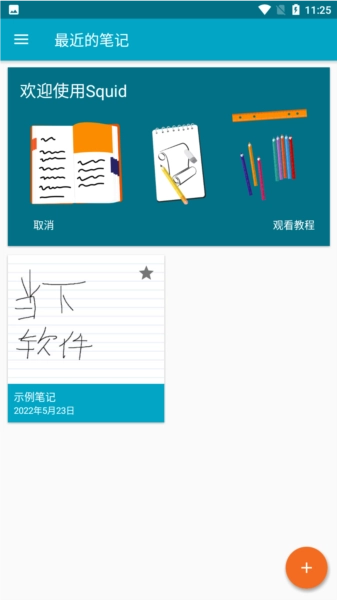
3、一键标记笔记,在线管理所有笔试本时,可通过五角星图样标记重要笔记。
4、支持自主排版,在线编辑日记时能够自行调整文字和图片的位置;
5、一键分享笔记功能,该应用配备了便捷的分享渠道,能让用户随时分享已撰写完成的笔记。
6、适用场景广泛,无论是生活、工作还是学习领域的各类场景,都可以使用这款应用。
7、创建具备数学、工程学、音乐、体育等高级专业背景的笔记与页面
8、导入PDF并将其标记为其他注释
9、借助其他工具(比如突出显示功能、带有“真实”质感的橡皮擦、各类形状工具以及文本工具)来展现自我创意与想法
10、将笔记以PDF格式进行备份、还原,以及批量导出至云存储服务提供商Dropbox和Box
【软件亮点】
1、用户既能在软件里轻松创建出令自己满意的日记,也可以在制作过程中选用撤销工具来辅助操作。
2、它会为用户提供一些美观的背景,同时也能够将不同的文本内容导入到软件里。
3、灵活运用各类工具,支持用户在软件内快速创建专属日记。
4、这款软件能带来流畅的书写体验,用户在书写时可感受到细腻顺滑的触感。
5、用户能够随时记录自身的灵感与日常琐事,以防忘记或者遗漏关键信息。
6、这款软件不仅适用于记录灵感与日常琐事,还能便捷地记录工作待办事项。
7、用户能够体验到出色的字体效果,让笔记的展示更为美观规整。
8、支持多种功能展示,能便捷获取各类功能,可随时快速提取记录,畅享海量资源,还能呈现多种皮肤资源。
9、它的记事本功能使用起来简单又有趣,资源体验干净且愉悦,没有多余的特效信息。
10、能够快速辅助记录用户的生活数据,平台还提供大量皮肤可供选择,更便捷的功能也能及时有效地呈现出来。
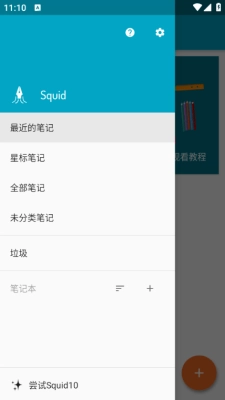
【使用说明】
1、下载与启动:首先,请在您的设备上下载并安装该应用,安装完成后打开应用。
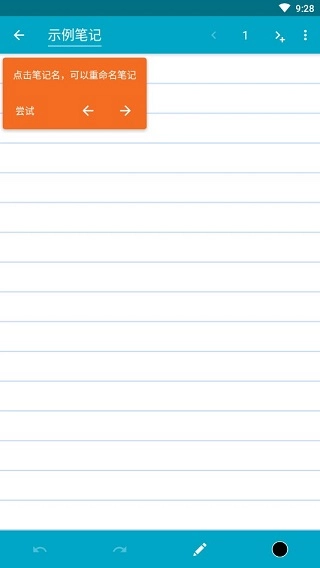
2、笔记文件重命名:点击屏幕顶部的文件名,即可轻松为笔记文件重新命名,便于后续查找与管理。
3、选择书写工具:点击屏幕底部的笔形图标,在多种书写工具里挑选最契合您需求的类型,像钢笔、铅笔之类,以此模拟真实的书写感受。
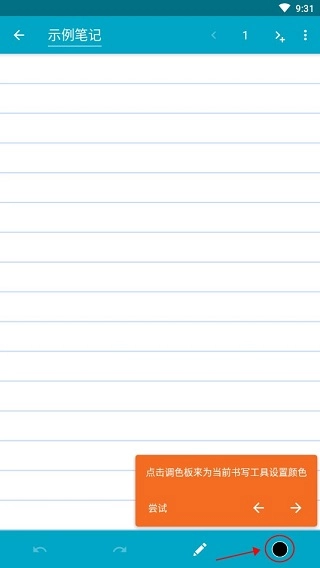
4、个性化字体颜色:借助右下角的圆形图标,您能够依据个人偏好调整字体颜色,让笔记更具个性化风格。
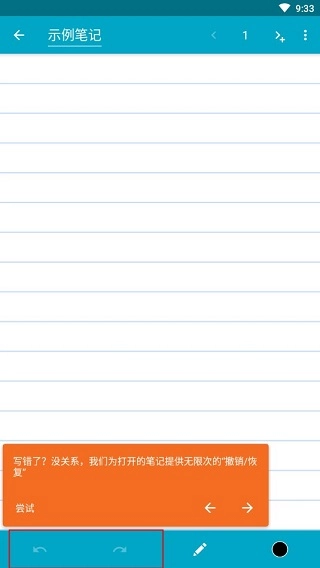
5、便捷修改:左下角设有撤销与恢复按钮,能让您轻松修正或恢复书写内容,保障编辑过程的灵活性。
【软件指南】
在笔记中点击上方笔记名,可以重命名笔记。
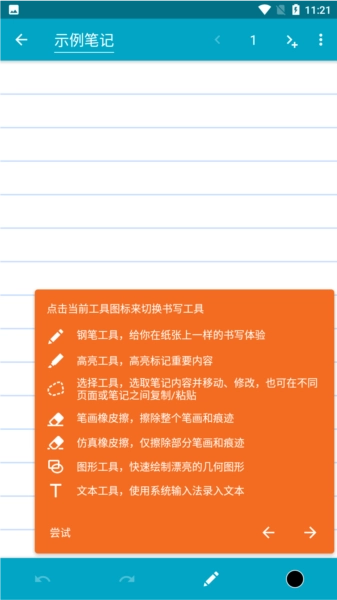
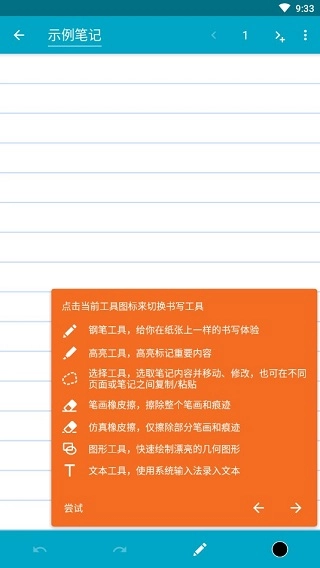
点击当前工具图标可切换书写工具(具体图标功能如示意图所示)。
点击调色板来为当前书写工具设置颜色。
书写时难免会出现错误,对于这款软件而言,写错了也无需担心,因为它提供了无限次的撤销与恢复功能。
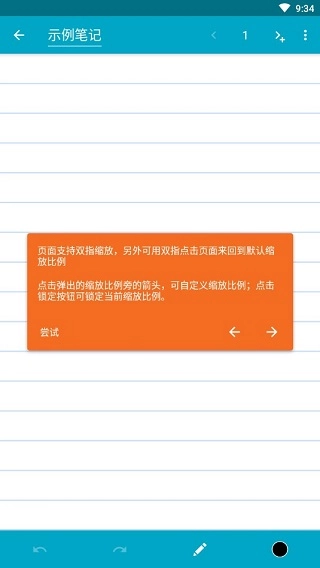
页面支持双指缩放操作,此外还能通过双指点击页面的方式恢复到默认缩放比例。
点击弹出的缩放比较旁的箭头,能够自定义缩放比较;点击锁定按钮则可以锁定当前的缩放比例。
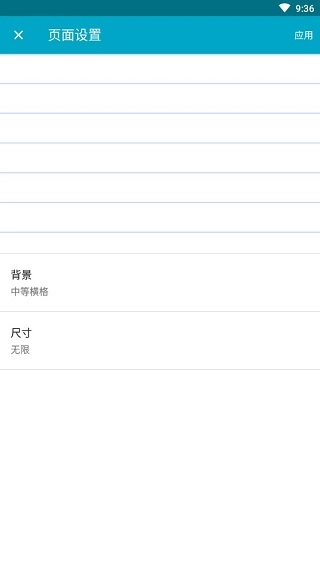
笔记中的页面默认采用无限滚动模式,若需调整页面尺寸或更换背景,可通过页面设置功能进行修改。
点击箭头跳转到相邻页面,加好标识可以新建页面。
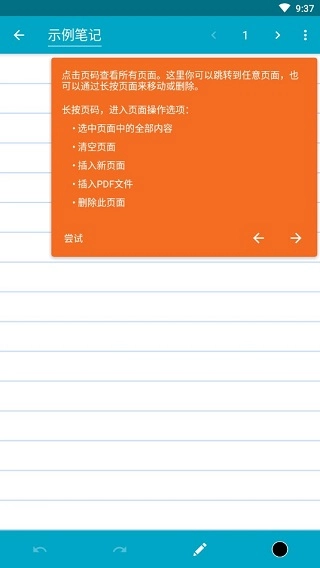
点击页码可查看所有页面,在此处你能跳转到任意页面,还能通过长按页面进行移动或删除操作。
长按页码,进入页面操作选项:
-选中页面中的全部内容。
-清空页面。
-插入新页面。
-插入PDF文件。
-删除此页面。
【如何创建便笺】
创建新便笺的方式有几种,在主屏幕上,点击+图标,接着选择下列选项中的一个:
1、默认注释:这将使用默认便笺背景创建新便笺。要更改默认音符背景,请参见这篇文章。
2、注意:这会打开一个界面,供你挑选新便笺要使用的背景。
3、导入PDF:操作后会弹出一个界面,需从中选择一个PDF文件作为新便笺的背景。若所选PDF为多页文档,新建的注释便笺初始状态下会包含与该PDF相同的页数。
对于上述所有选项,新注释会在当前笔记本中创建(要是不在笔记本里,则会在未归档的笔记中创建)。
此外,您还可以创建新注释:
1、通过从外部导入PDF。
2、借助主屏幕快捷方式或者Chromebook手写笔的工具菜单来实现。
【更新内容】
v4.0.26-GP:
乌贼如今已经10岁啦!我们一直在全力推进几项重要更新,我们把它命名为“Squid10”。目前Squid10的功能尚未完全完善,大家可以通过选择加入的方式来体验,以便我们收集反馈并进一步优化。您只需点击“尝试Squid10”,记得一定要把您的使用感受反馈给我们哦!
最新的亮点
修复了GoogleDrive认证的问题
修复了Android14的PDF导出崩溃问题
修正了云导出导致的启动时的重复崩溃
v4.0.25-GP:
乌贼如今已经10岁啦!我们一直在全力推进几项重要更新,我们把它命名为“Squid10”。目前Squid10的功能尚未完全完善,大家可以通过选择加入的方式来体验,以便我们收集反馈并进一步优化。您只需点击“尝试Squid10”,记得一定要把您的使用感受反馈给我们哦!
最新的亮点
修复了Android14的PDF导出崩溃问题
修复了Android13+上缺少通知的问题

 下载
下载


 恋恋有词安卓直装版
 Busuu安卓直装版
 执业药师考试题库免费版
 高考帮手机正版
 italki官方最新版