TeamViewer是一款远程协助操作工具,使用体验十分流畅顺滑。你可以借助它远程控制其他电子设备,比如电脑、平板等。无论身处家中还是途中,都能轻松完成设备间的远程控制——电脑对电脑、电脑对其他设备都不在话下。而且TeamViewer的操作步骤非常简单,只要成功连接就能立即开展远程操作!
teamviewer怎么远程控制电脑?
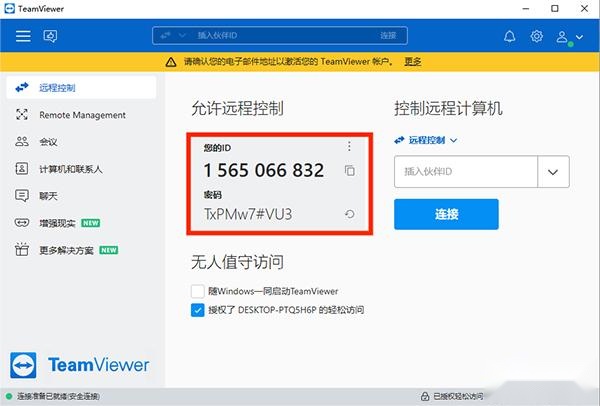
1、在电脑上打开TeamViewer应用,找到并记下ID号与密码。
2、打开上的TeamViewer ,

3、在伙伴ID这一栏,输入电脑端的ID号码,接着选择“远程控制”这个选项。

4、在“请输入您的伙伴密码”输入框中,填写电脑端的密码,然后点击右下角的“确定”按钮。
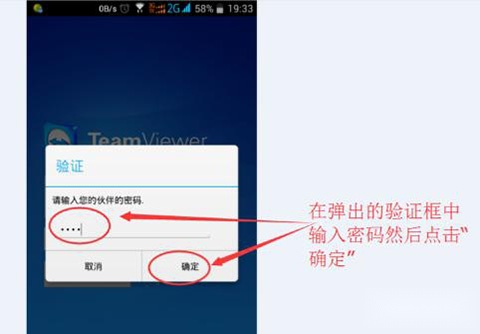
5、成功连接电脑并显示桌面界面后,滑动屏幕就能开始控制电脑了。
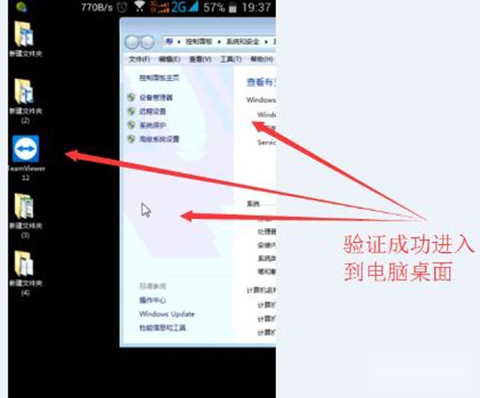
teamviewer控制教程:
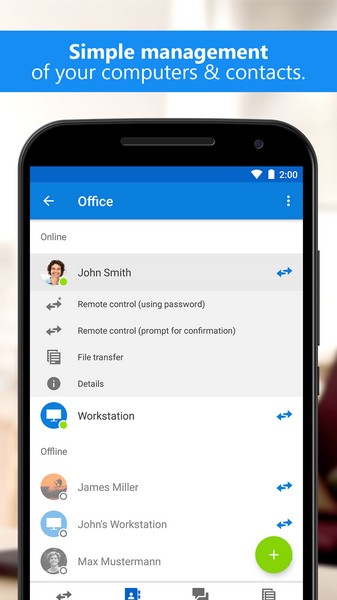
1、打开设备上的TeamViewer,在“Partner ID”(伙伴ID)栏目中输入伙伴的ID号,然后选择“Remote Control/远程控制”选项。

2、被控制端会弹出一个远程控制确认窗口,请选择“ALLOW/允许”选项。
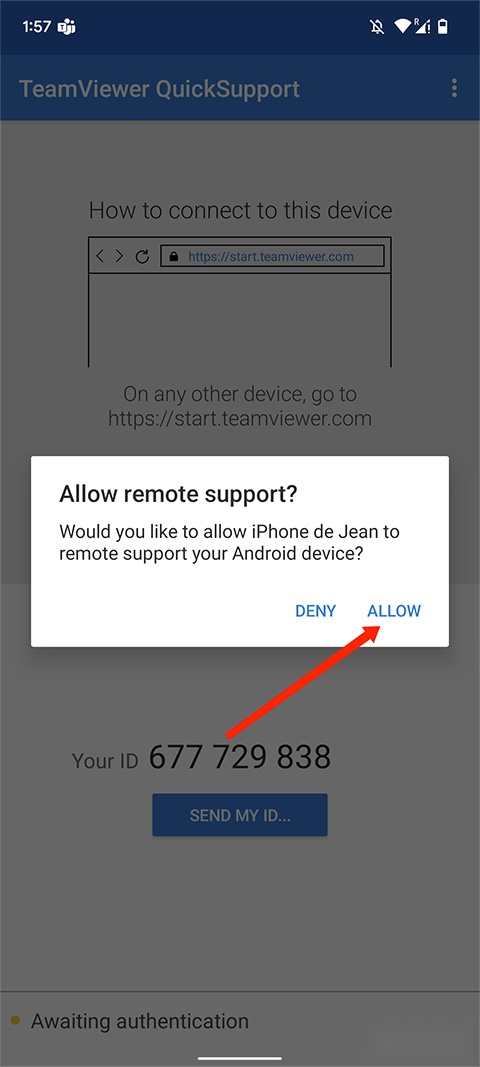
3、出现另外一部桌面,即可开始控制了。
teamviewer功能
远程控制操作多样
TeamViewer支持多种远程控制操作模式,涵盖电脑远程控制电脑、电脑远程控制移动设备、移动设备远程控制电脑以及移动设备间的相互控制,可满足不同场景下的远程操作需求。
安全可靠的连接保障
这款软件借助256位AES加密技术以及通过ISO27001认证的数据中心,为远程连接提供强有力的安全保障。
便捷的通信功能
这款软件具备在线会议参与、群组聊天、视频通话等功能。当家人、朋友、同事或客户遇到问题时,用户可借助智能手机或平板电脑,随时随地对相关设备进行远程访问与控制,从而便捷高效地解决问题。
集成远程监控和管理
它所集成的RMM解决方案TeamViewer Remote Management,可助力用户维持IT系统的稳定、安全与高效运行。
teamviewer亮点
-支持远程控制电脑
-支持PC间跨平台连接
-无需程序,输入ID和密码连接
-实时文件、网络、程序访问
-在线参加会议、群聊天、视频通话
-高达60fps的远程对话帧速率
-硬件加速和自动质量调整
teamviewer优势
个人使用
个人用户在外出旅行或出差期间,能够远程连接家中电脑来获取重要的文件资料;还可以协助亲朋好友解决电脑或网络使用中遇到的问题。
企业办公
对于企业来说,员工能够在家借助电脑远程连接办公室的电脑,处理工作事宜,达成远程办公。
教育培训
在教育领域,教师借助远程控制软件既能开展在线教学演示,使学生更直观地掌握操作技能,又能远程协助学生解决电脑或设备使用时碰到的问题。
技术服务
技术服务人员可借助TeamViewer远程连接客户设备,开展系统维护、软件操作及故障排查等工作,从而提升服务的效率与质量。
更新日志
v15.62.652版本
-小的修复和改进。
 下载
下载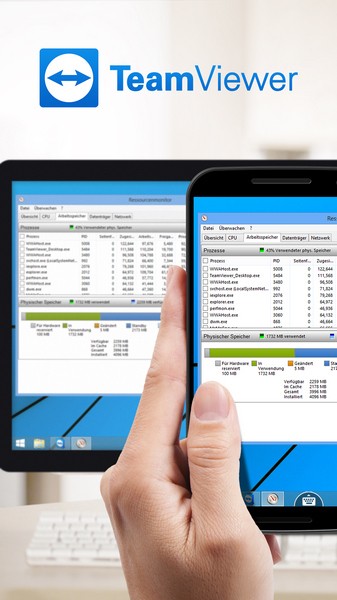


 天翼云盘软件手机版
 柠檬喝水手机版
 账王记账官方版
 懒人记账本正版
 Keep官方正版