这款软件资源版本可助力用户更便捷地实现远程设备控制,《anydesk远程控制安卓版》同样适配安卓用户使用,能为你带来仿若操作真实鼠标的体验感。它配备了全新的视频编解码器,你可根据需求选择高图像质量或低图像质量模式。这里汇聚了众多优质推荐内容,诚邀你前来体验。该版本适用于各类场景与使用目的,便于用户与他人开展协作,让每个人都能享受到更简洁、更便捷的使用体验。此外,你还能自定义水平与垂直屏幕之间的切换模式,充分保障隐私安全。
软件优势
控制更加安全
:远程控制安全而且非常可靠,它可以在不占用手机空间的情况下实现实时屏幕同步,可用于远程访问安卓手机。
满足不同需求
:不同的人对软件有不同的需求,控制其操作,软件的可用带宽最大限度地提高了流媒体的效率。
提供更多
指导
:上班族可以远程工作提供指导,速度快捷方便,为您提供安全无缝连接到远程设备的解决方案。
轻松上手使用
:用户可以轻松地在手机上使用计算机,让您熟悉手机的功能,无需花时间配置遥控器,而且它是免费供私人使用的!
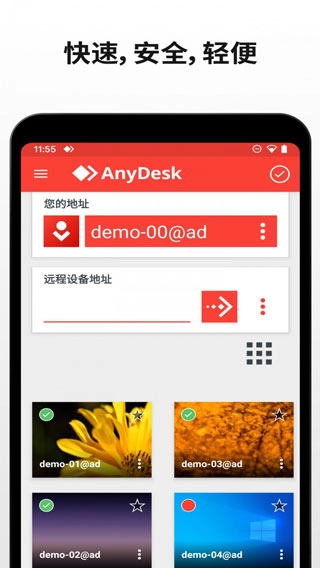
软件特点
设备同时操作
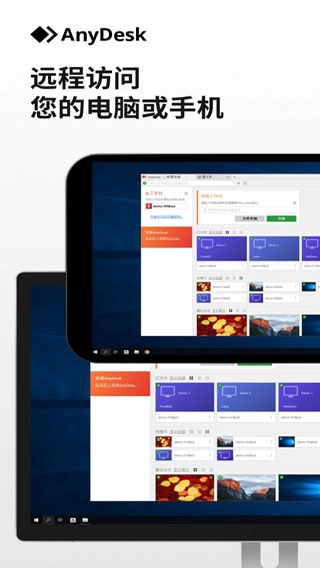
:能够体验非常简单易用的多设备远程操作,终极远程访问应用程序为您提供真正的移动解决方案。
轻松
连接控制
:设备远程控制管理方便,安卓设备可以轻松的实现远程桌面连接和控制,在任何环境中享受无缝连接。
绿化安全操作
:满足用户对各种设备连接和使用的需求,您可以与办公设备建立远程桌面连接,软件已成功绿化。
简单独特工具
:工具操作特别简单独特,超级用户友好的远程控制连接软件,只需在另一台设备上输入地址即可连接。
AnyDesk如何传文件
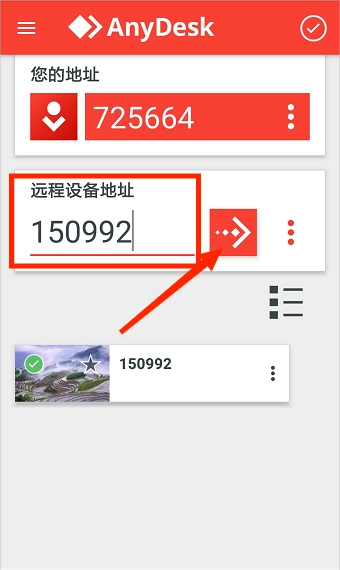
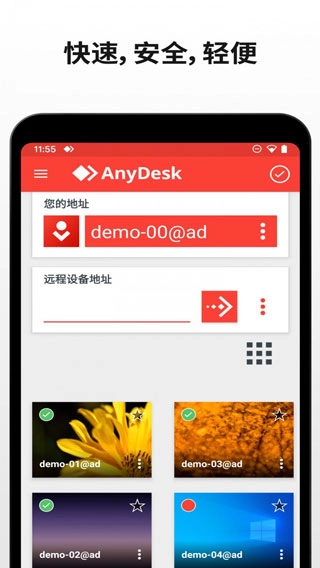
打开AnyDesk安卓版应用,在“远程设备地址”输入框中填写对方的设备ID,接着点击界面上的“箭头”形状图标。
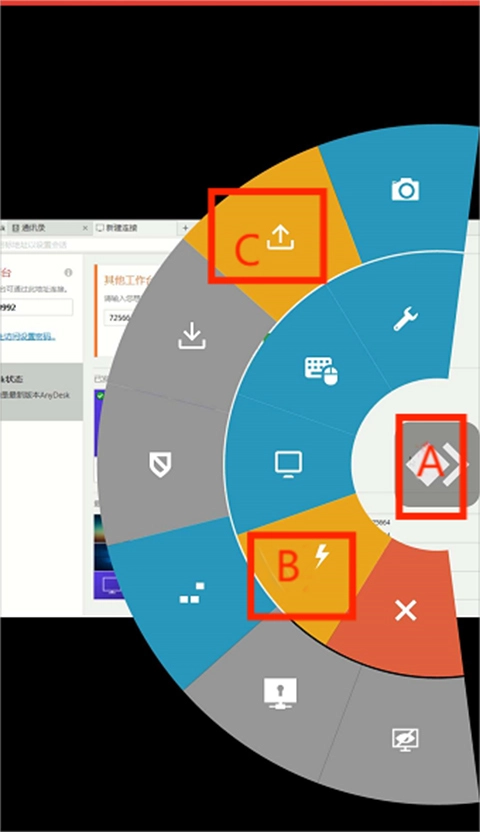
成功连接设备后,先按住图中的A菜单按钮,接着滑动到B按钮,之后再滑动到图C的上传文件按钮。
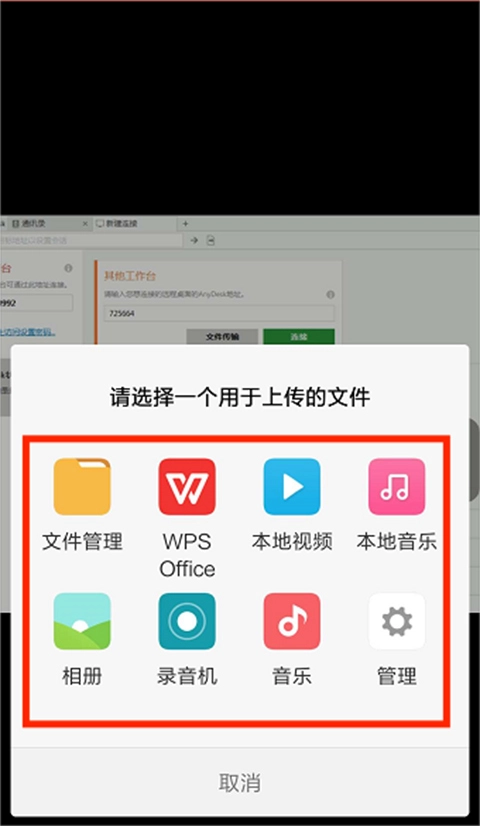
进入文件上传界面后,会看到“文件管理”“本地视频”“本地音乐”“相册”“录音机”“音乐”等选项,从中选择所需文件就能完成上传操作。
软件点评
AnyDesk远程控制安卓版提供鼠标模式选项,开启后您可以借助虚拟鼠标对计算机进行操控,支持通过单击操作来控制计算机。
更新日志
v7.1.8版本
已修复Bug
修复了部分设备在启动时显示新闻教程可能出现的死锁问题。

 下载
下载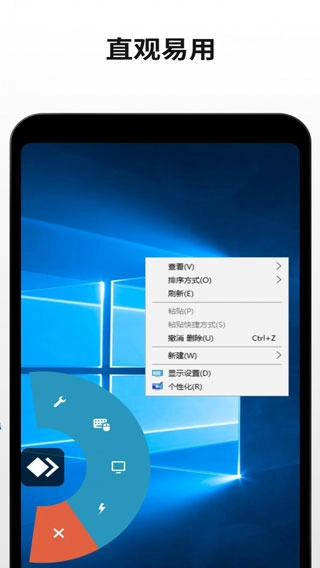
 画板涂鸦免费版
 宇将军盒2026原版
 鲸鱼视频无广告版
 音乐转换器鸭安卓免费版
 小二备用库手机免费版