nodevideo专业免费是一款视频剪辑软件,为用户提供强大的剪辑功能与丰富的剪辑道具,助力用户更好地开展视频创作,精准剪辑编辑,不错过任何精彩节点。此版本为专业版,用户可免费使用所有功能,操作便捷简单,能轻松帮助用户制作出优质的视频作品。此外,它的各类工具如同微缩版PR,让你在手机上就能轻松完成一些高难度的视频剪辑操作。
软件特色
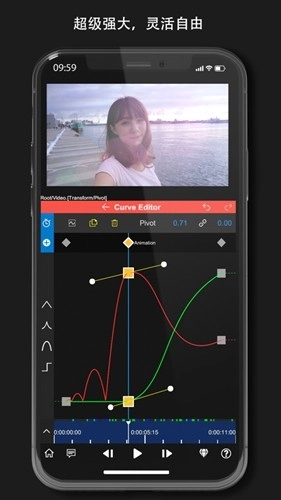
1、超级强大,灵活自由
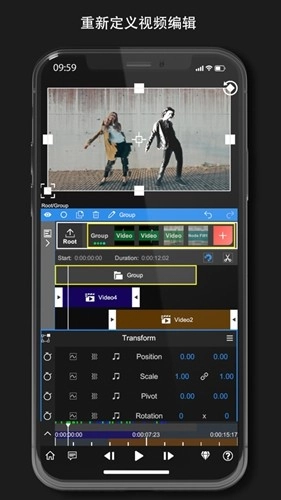
基于节点与组的管理。
精确到帧的编辑。
极快的渲染速度。
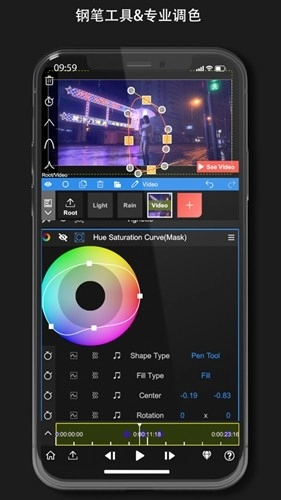
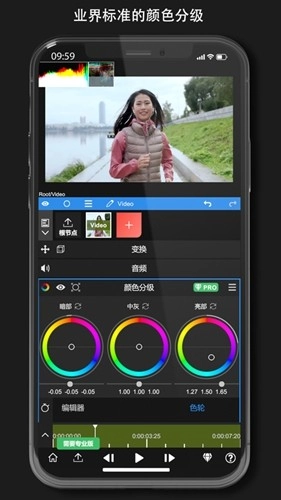
各类专业工具一应俱全:运动追踪、钢笔工具、关键帧动画、曲线、遮罩、色彩校正等。
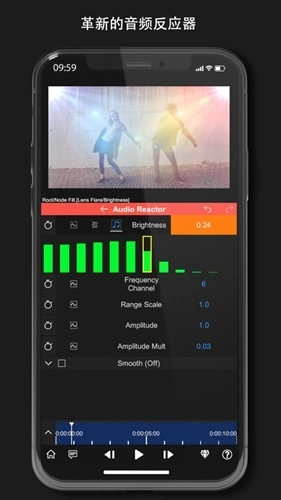
2、革新的音频反应器
每个属性和参数都能被音频频谱所控制,这也就意味着你能够把音频转化成任何你期望的可视化形式。
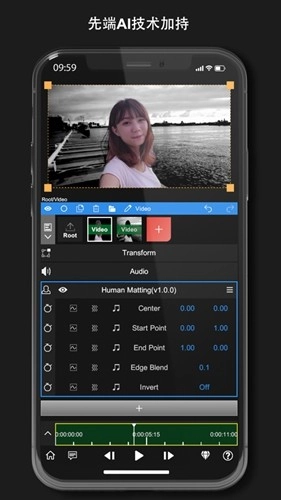
3、先端AI技术加持
实时人物与背景分离
未来还会持续更新
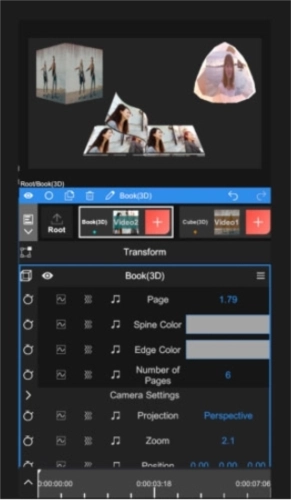
4、3D渲染
可以将视频映射到3D模型上
软件亮点
1、出色的视频剪辑能力,支持您精准到秒地自由裁剪视频,也可选取多个视频进行拼接与合并。
2、只需一键操作,就能把静态图片替换掉,系统会自动生成专属于你的特效短视频。在制作过程中,你可以对图片的滤镜效果进行修改,还能添加背景音效。制作完成后,作品可以分享到各大热门短视频平台。
3、海量的背景音乐素材,为您的视频增添酷炫音效,您还能自主进行后期配音。
4、动态贴纸软件拥有多样的动态贴纸资源,在实时拍摄短视频的过程中能够添加动态贴纸,使拍摄出的视频更富有吸引力。
5、静态边框
在拍摄视频的过程中,能够添加静态边框,使拍摄出来的画面更具灵动之感。
软件优势
【裁剪/去水印】拖动方形区域就能完成裁剪和去水印操作,效果十分干净。
【视频变速】有趣的视频变速功能,一键就能轻松实现。
【音频提取】无需下载软件,在线就能一键获取你需要的音频和背景音乐。
【添加文字】可以为您的视频添加上作者信息,也能输入任何您想要呈现的文字内容。
【添加logo】给视频添加logo图片,logo的大小可以调整,位置也能通过拖动来改变。
【合并视频】还可以选择多个视频,合并成一个视频。
软件功能
1、视频编辑器,音乐,剪辑,制作魔术电影/幻灯片。
2、令人惊叹的好莱坞大片级特效:火焰、神奇能量与爆炸效果,让您在视频中化身超级英雄。
3、轻松打造让人眼前一亮的视频,变身微信朋友圈、微博、抖音与快手的视频达人。
4、专业的视频编辑器-先进的视频编辑工具。
5、视频制作、美容相机与照片编辑器,都是能为您提供优质体验的得力工具。
6、视频编辑器/照片编辑器/美颜相机素材库。
7、在各异的场景里选用不同的滤镜来美化视频,进而制作出最具时尚感的视频剪辑。
8、提供数千首受版权保护的音乐作品,同时支持添加本地歌曲。丰富的在线曲库与本地音乐资源相结合,让您的视频内容始终保持新鲜感。
9、视频编辑是一款极易上手的免费视频处理工具,功能全面且操作便捷。它了神奇的特效、精彩的主题模板、梦幻的滤镜效果、热门贴纸、特色涂鸦工具以及流行背景音乐等丰富素材。
怎么添加音乐
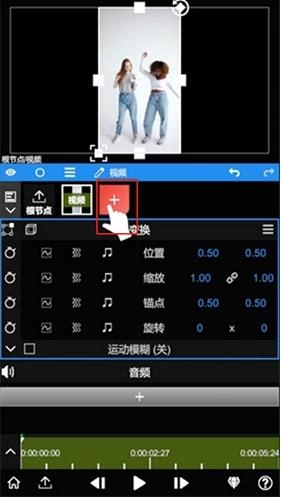
1、点击下方+按钮
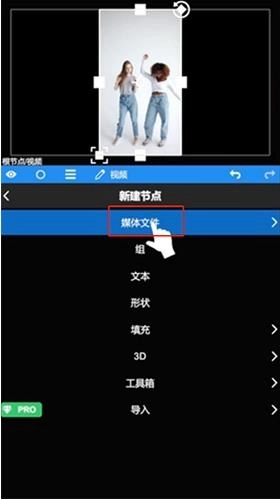
2、选择媒体文件栏目
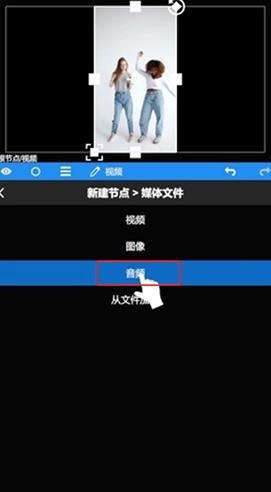
3、点击音频添加音乐即可
补帧教程
1、首先打开Node Video安卓版,点击该问号图标进入剪辑主页,导入所需素材;
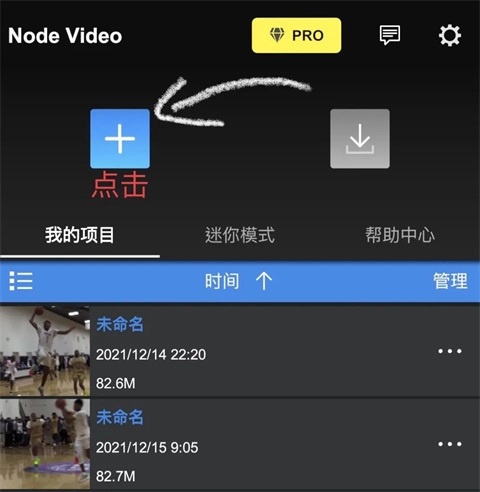
2、点击下方箭头导入素材;
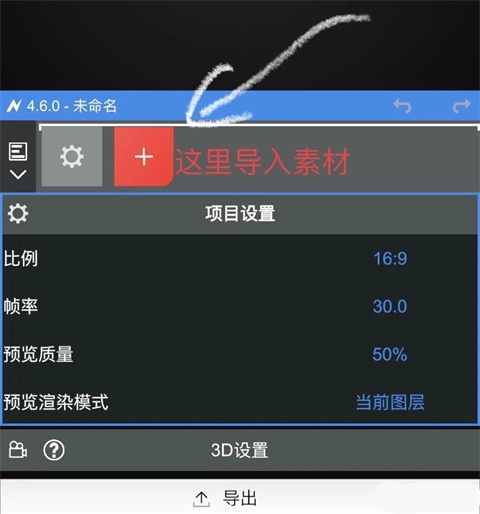
3、点击媒体文件;
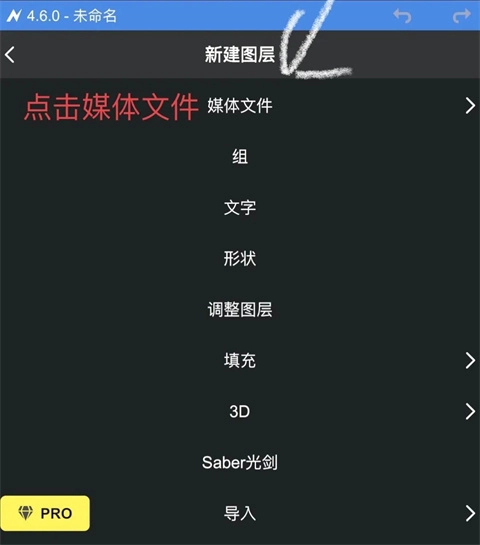
4、然后点击视频;
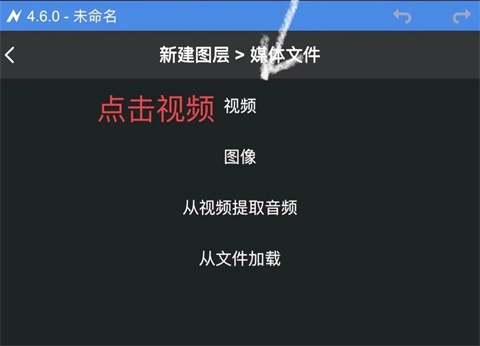
5、选择好素材过后,点击左下角小三角;
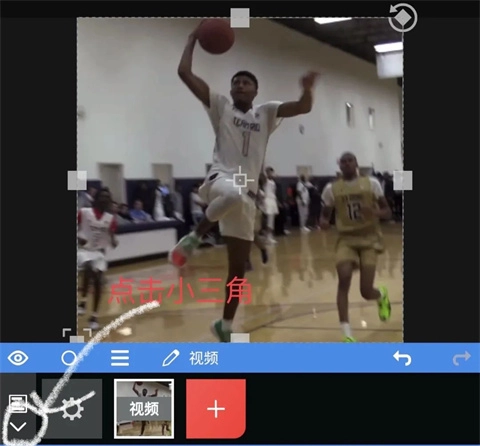
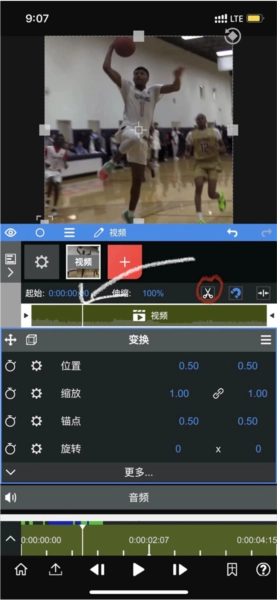
6、拖动进度条后,在需要补帧的位置进行剪切操作,剪切按钮是被红色圈出的剪刀图标。
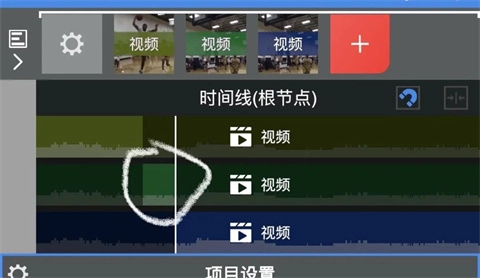
7、剪切好过后,点击你需要补帧的一段;
8、点击伸缩处将参数调整到5.0,我这边设置的是5.0,你也可以根据自己的情况尝试调整。
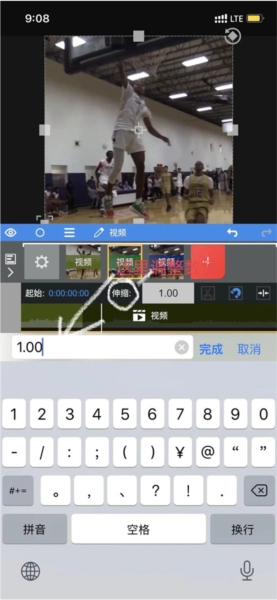
9、在这里把参数调整好,接着把最后一段拖拽到补帧完成后的末尾位置。

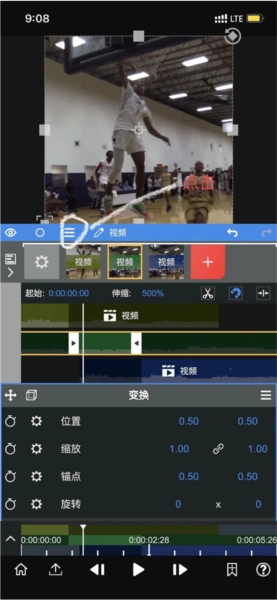
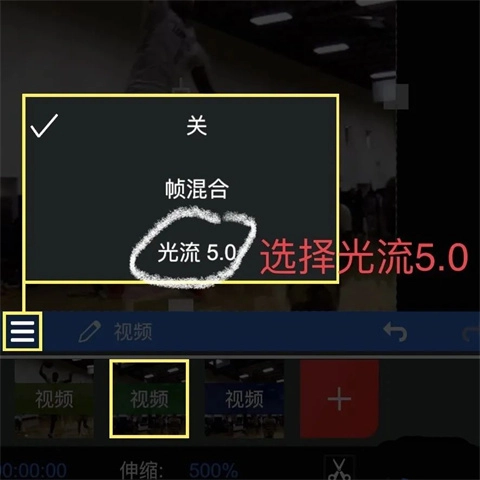
10、点击这三条横线,选择光流5.0,接着把参数调整合适就可以了。
11、选择光流5.0;
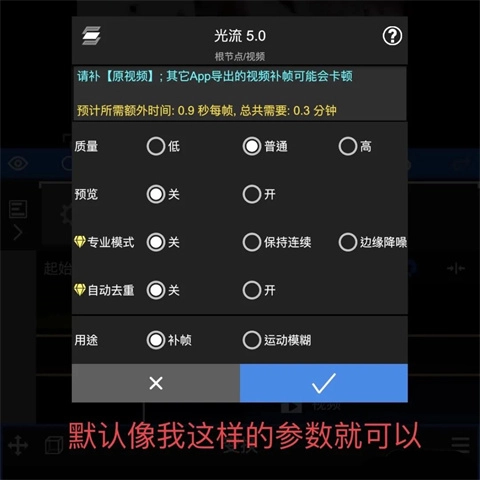
12、默认参数,像图下就可以了。
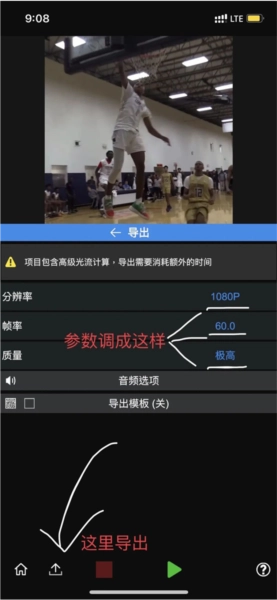
13、接着进入导出界面,把参数调整成和我设置的一样就行,之后耐心等待几分钟,视频就能导出完成啦!
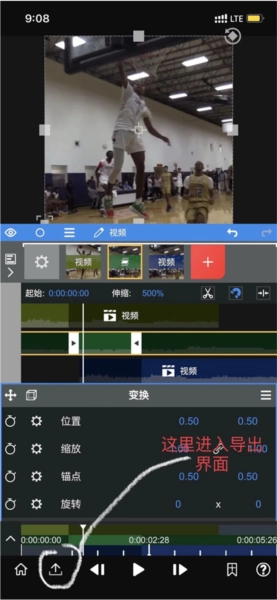
14、最后参数如图下,点击导出即可。
使用教程
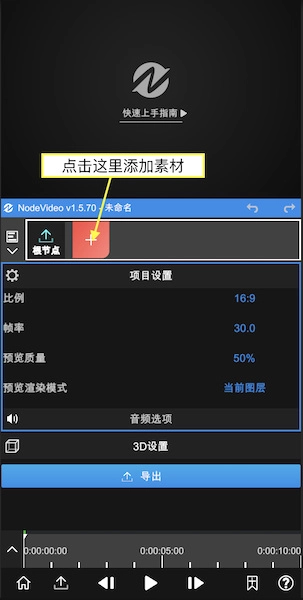
1、如何让导入素材?
打开App后,点击红色的“+”按钮来新建图层并导入素材。除了视频、图像这类媒体文件外,也能添加形状、填充等类型的图层。
2、如何添加属性?
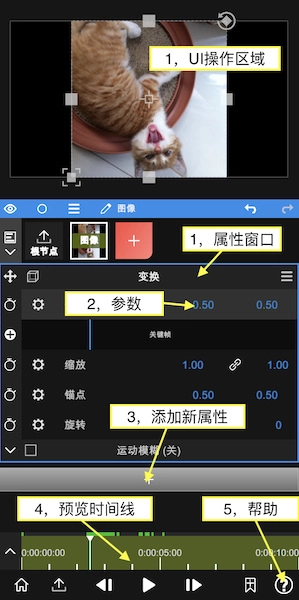
添加完素材后,可以看到上图所示的界面。
每个图层都默认带有变换属性。
拖拽UI区域可以改变它的位置。
点击“变换”按钮能够改变它的开启状态,一旦关闭,UI就不会再显示了。
每个属性窗口中都包含各项参数。
拖拽参数数字可以调整数值。
点击参数数字可以进入编辑模式直接输入数值。
点击参数名称即可展开关键帧栏,在此状态下调整数值会自动添加关键帧。
点击“+”号可以添加属性(特效,遮罩,变速等)。
拖拽预览时间线可以预览素材。
点击帮助可以查看App内的帮助文档。
3、如何编辑时间线?
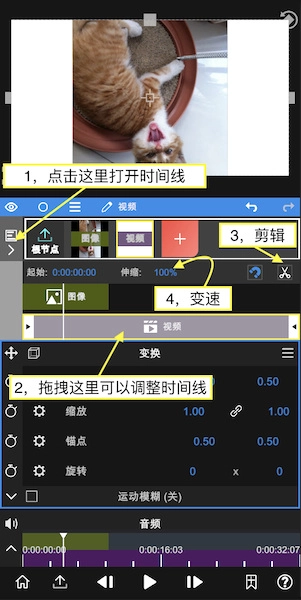
继续添加一段视频素材,接着点击根节点,这时我们就能对时间线进行编辑了。
点击左边图标打开时间线编辑器。
拖拽项目可以改变它的时间位置。
把预览游标移到想要剪辑的地方,点击剪刀形状的图标就能完成视频剪辑操作。
更改伸缩数值可以降低或者提高视频速度。
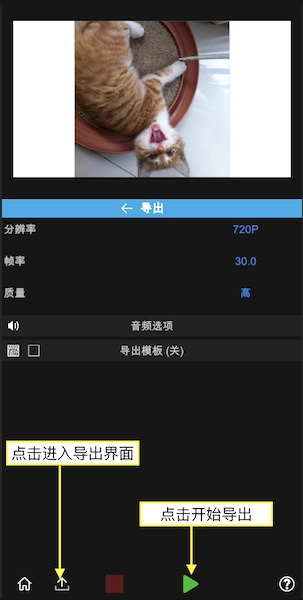
4、如何导出视频?
点击左下角的“导出”图标进入导出界面。
点击“三角形”图标开始导出,等待完成即可。
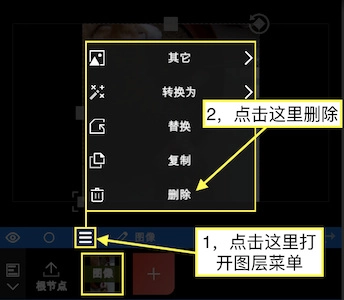
5、如何删除图层?
点击这里打开图层菜单
点击这里删除
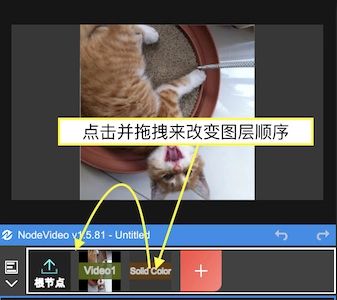
6、如何改变图层顺序?
点击并拖拽来改变图层顺序
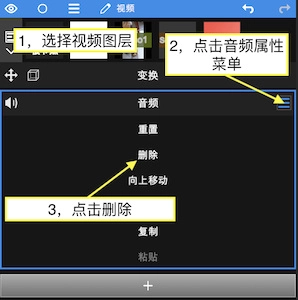
7、如何删除视频音乐?
选择视频图层
点击音频属性菜单
点击删除
常见问题
【视频播放时很卡】
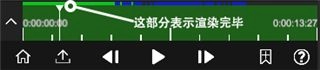
它的主要功能侧重于“合成”而非“剪辑”,因此存在一个缓存环节——需要先进行一次渲染,进度条显示为绿色的部分,在第二次播放时就能流畅运行了。
预览时音乐和视频不同步同样是渲染导致的问题,第二次播放就会同步了,只要进行了任何更改都得重新渲染。
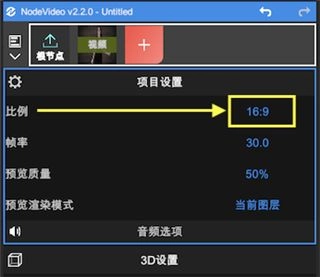
【导出的视频很小,有黑边】
请选择根结点,然后调整【比例】与你的视频一致
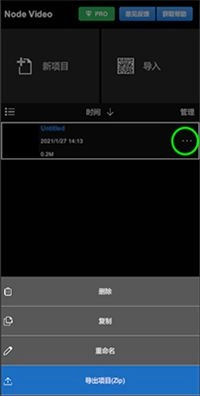
【项目文件无法打开】
请把这个项目导出成.zip格式的文件,然后发送至contact@nodevideo.com邮箱。我们会帮您修复并解决相关问题。
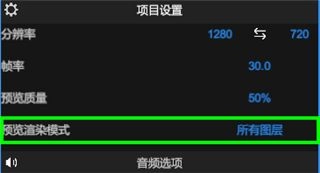
【预览时只有一个图层在播放】
请在项目设置里将预览渲染模式改为所有图层。
用户须知
1、安卓端用户运行该软件,需满足操作系统版本为7.0及以上、搭载64位CPU且运行内存超过4G的条件。
2、视频剪辑软件的核心功能是实现视频的“合成”,若只是进行一些基础的剪辑操作,选择其他工具会更为便捷。
3、本软件功能十分丰富,若你对PC端的剪辑软件不太熟悉,建议耐心观看软件内的基础教程。

 下载
下载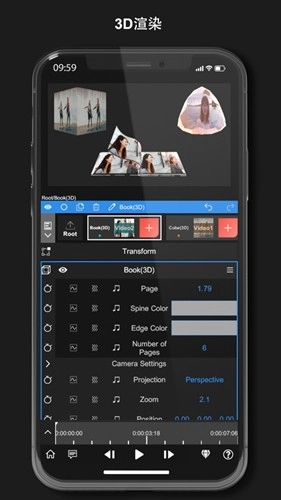
 海盗船长的传奇冒险安卓版
 海阔天空无广告版
 化妆镜子相机安卓免费版
 美图拍拍正版
 小果繁星免费版