蓝牙遥控器是一款为智能家居量身打造的手机遥控应用,它能将手机转化为万能遥控器,提供配对连接、远程设备配对以及手动输入蓝牙地址三种使用方式。连接成功后,用户就能轻松操控家中各类智能电器,无论是电视、空调还是灯光,都可一键掌控,无需频繁切换不同遥控器。
蓝牙遥控器使用教程
首先在都安装,一键打开软件。
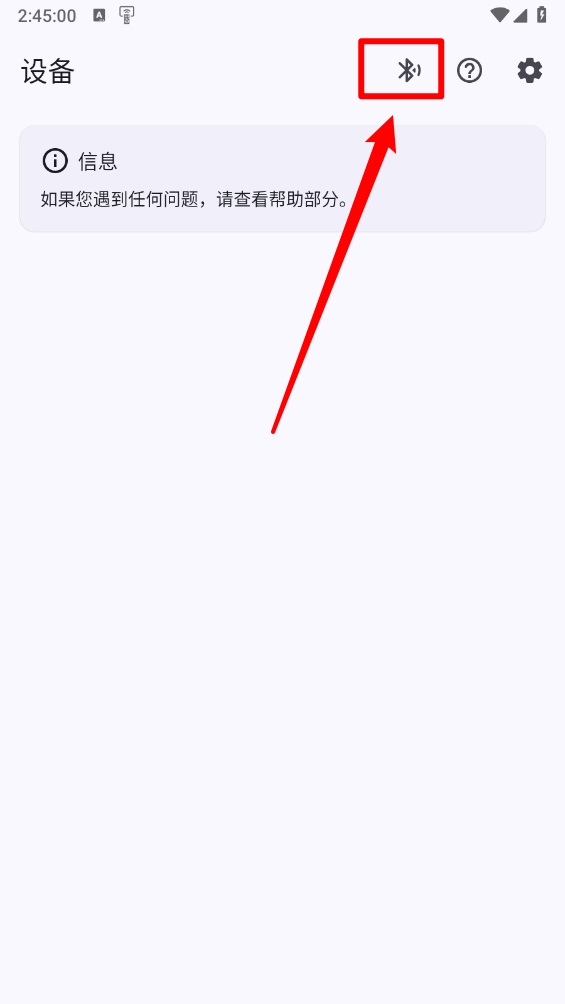
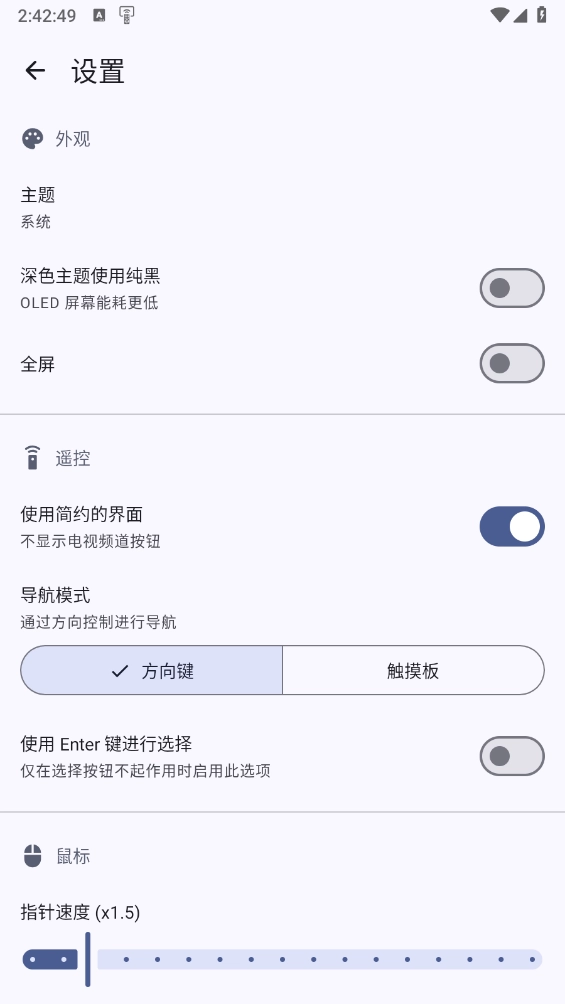
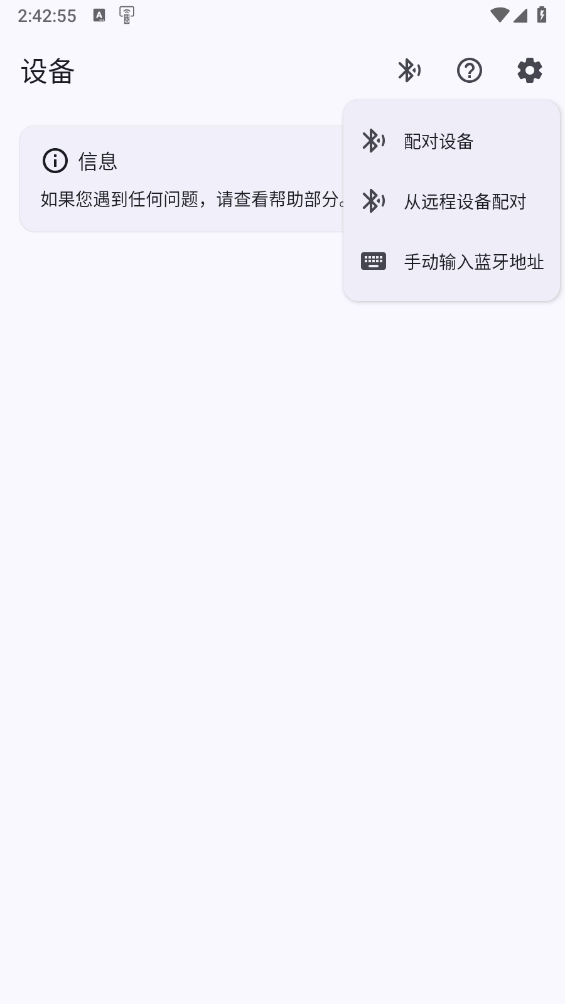
进入设备页面,点击右上角箭头所指图标。
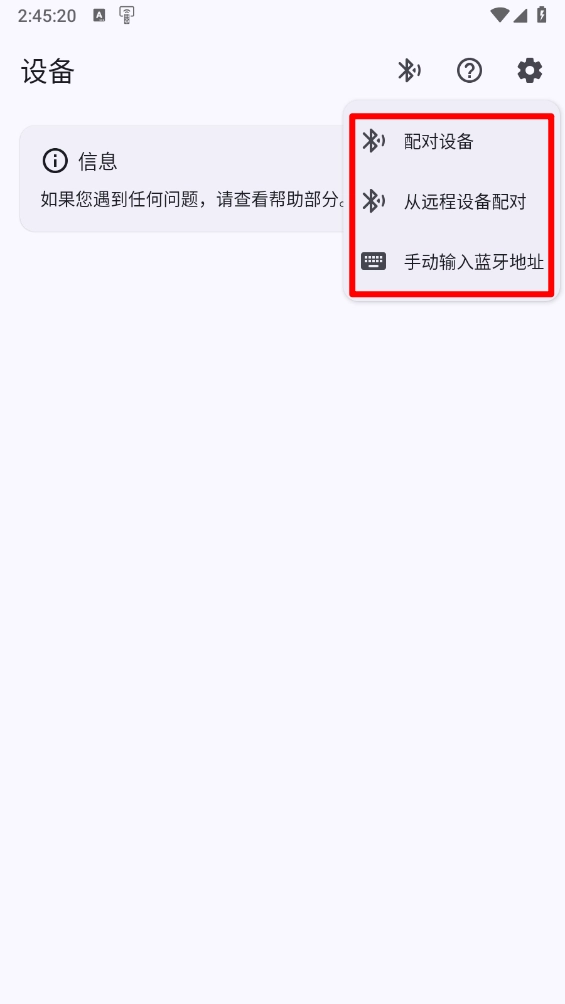
如图所示,选择所需的配对方式。
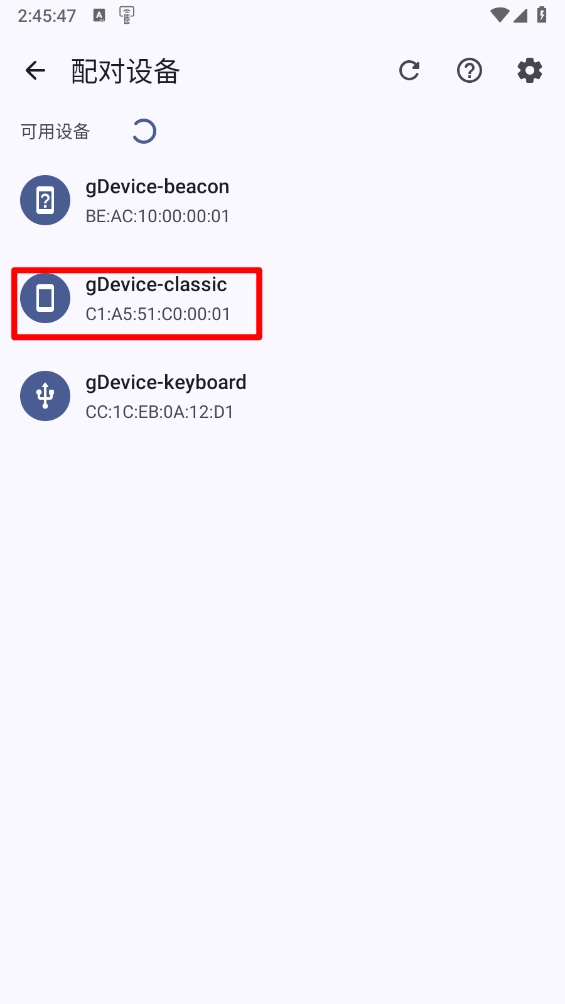
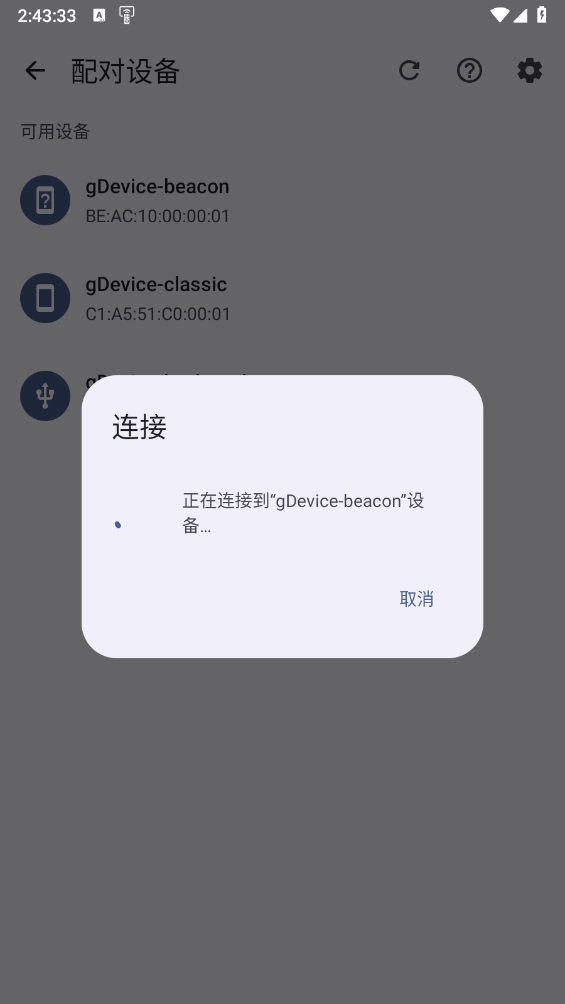
进入配对设备页面后,系统会自动扫描并识别周边的设备,找到需要连接的设备后点击它即可。
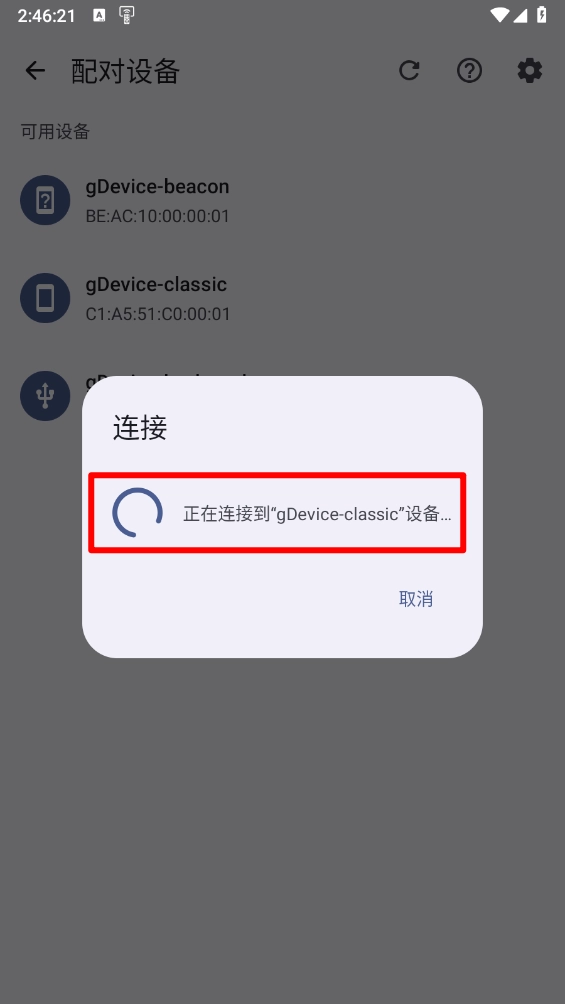
最后等待连接后就可以进行使用了。
蓝牙遥控器使用说明
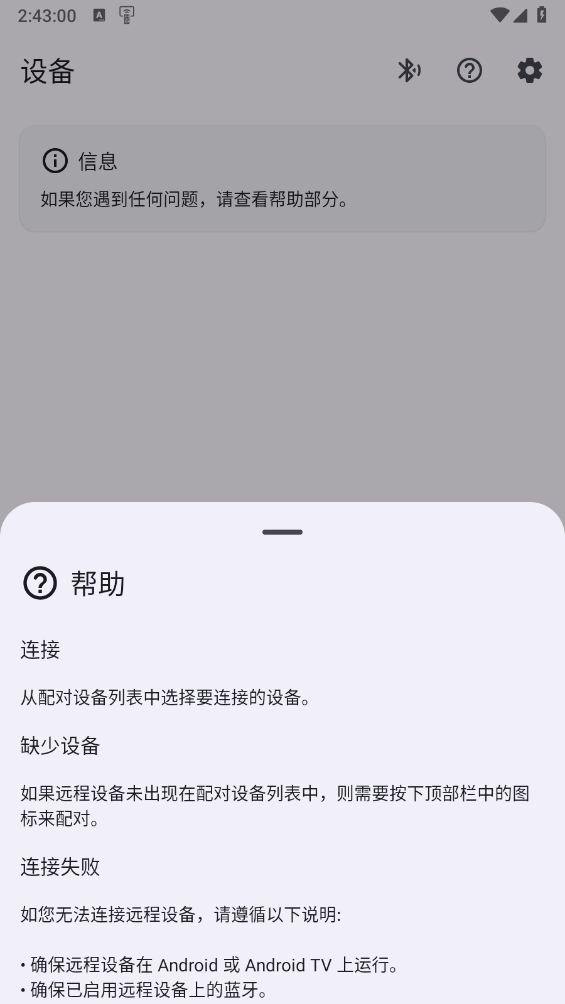
一、连接
从配对设备列表中选择要连接的设备。
二、缺少设备
要是远程设备没有出现在配对设备列表里,那就得按下顶部栏上的图标进行配对。
三、连接失败
如您无法连接远程设备,请遵循以下说明:
确保远程设备能在Android或AndroidTV系统上正常运行。
确保已启用远程设备上的蓝牙。
确保设备彼此距离足够近。
尝试多连接几次。
若完成上述检查后,您依旧无法连接远程设备,建议您按照以下步骤操作:
在当前设备和远程设备上解除两个设备的配对。
按下顶部栏中的图标,重新配对两个设备。
要是问题依旧没解决,得确认设备的蓝牙传感器是否正常运行。
四、HID服务未初始化
若收到HID服务尚未完成初始化的提示,请进入设备的开发者选项,找到“停用蓝牙HID设备配置文件”这一选项。
若该选项处于可用状态,请将其关闭,随后重新启动设备。设备重启完成后,HID配置文件应当能够正常工作。
如果此选项不可用,则设备可能不支持HID配置文件。在这种情况下,很遗憾,您将无法在本设备上使用此应用程序。
五、遥控按钮
若键盘、鼠标或部分按键出现失灵情况,可依据下列步骤进行操作:
请确认远程设备的操作系统为Android或AndroidTV。
断开与远程设备的连接。
在本设备和远程设备上解除设备配对。
按下顶部栏中的图标,重新配对两个设备。
每个采用HID协议的应用程序或许会依赖不一样的配置文件。要是您之前借助其他应用程序对设备进行过配对,那么可能得重新配对来重置配置文件。要是缺少这一步骤,按钮也许无法按照预期工作,或者可能发送错误的值。
六、键盘
若发送的字符存在错误,需将远程设备的物理键盘配置调整至与应用程序设置里选定的语言一致。
蓝牙遥控器优势
这款应用兼容各类蓝牙设备,像智能插座、智能灯泡以及游戏手柄等,都可实现快速连接、便捷管理与远程操控。
提供多种个性化设置,用户可以自行设定开关时间、温度、亮度等参数,还能通过自定义场景和手势控制,实现更灵活的操控。
该应用具备高度智能化特性,可自动优化设备参数配置,兼容市面上绝大多数主流设备;同时支持用户添加个性化自定义指令,从而灵活满足各类定制化的设备操控需求。
更新日志
v1.8.3
修复了影响触控板(通过触控收拾进行导航)的错误
 下载
下载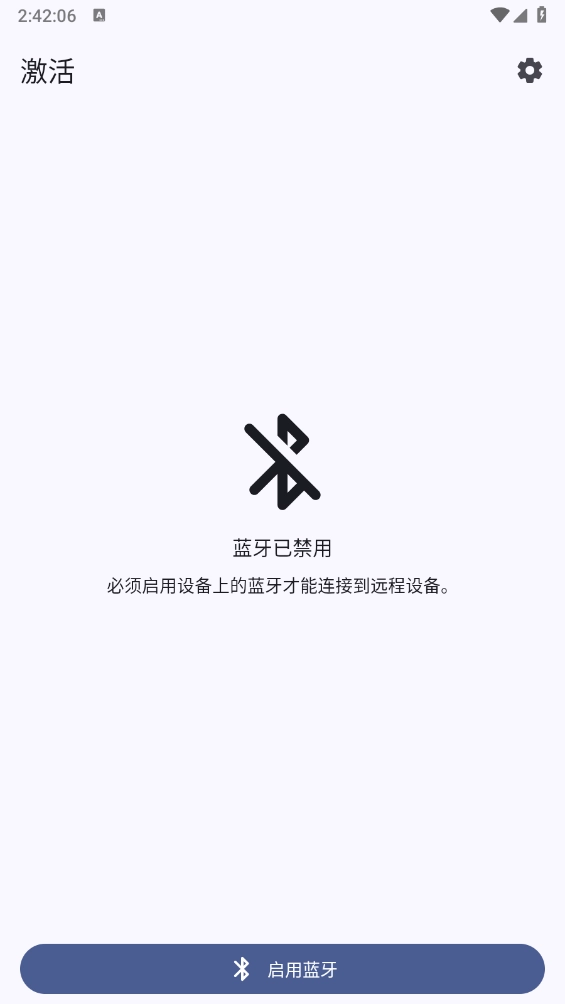
 咔哔漫画手机版
 云观视界正版
 黄金视频助手安卓官方版
 小熊软件库手机最新版
 喵呜追剧手机正版