这款云端服务应用专注于为用户提供高质量的远程办公支持,通过稳定流畅的连接体验,让日常办公协作变得更加便捷高效。除了满足专业办公需求外,它还集成了云端娱乐功能,用户能直接在线体验各类云游戏内容。无论是处理工作事务还是休闲娱乐,都能借助该应用优化时间管理,提升生活与工作的整体效率,有兴趣的用户不妨亲自尝试一下。
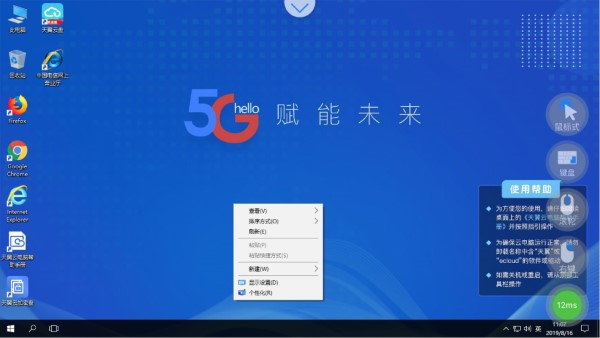
天翼云电脑怎么用
天翼云电脑使用教程:
一、管理自己的云电脑
1、在本页面进行安装登录后点击【云电脑】界面。
2点击界面右上角的图标,就能对云电脑的显示样式进行切换,当前提供卡片布局与列表布局这两种不同的展示方式。
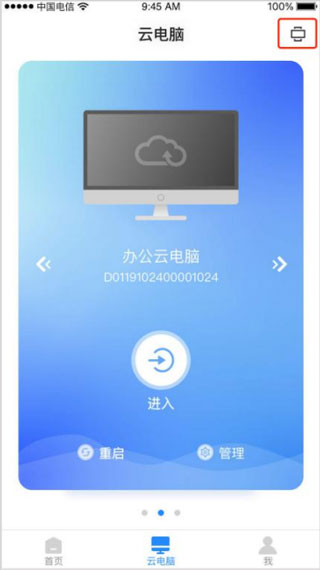
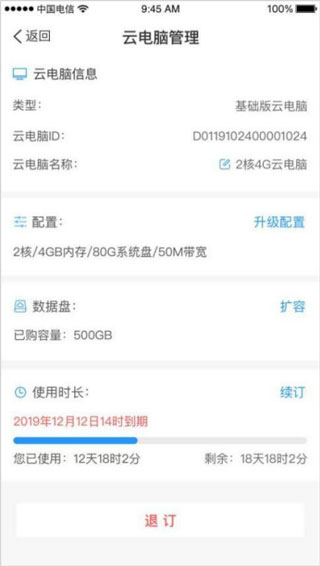
3在功能界面中,找到并点击“管理”选项后,即可查看云电脑的相关配置详情,同时也能对云电脑的名称进行编辑操作。
二、连接、重启和退出云电脑
1首先启动天翼云电脑应用,完成账号登录后,在可用资源列表中找到已购买的云电脑实例,点击对应的进入按钮即可进入云电脑操作界面。
2、若要对云电脑进行退出、重启或关机操作,可点击工具栏里的“退出”“重启”“关机”按钮。
退出:选择该操作将返回至云电脑页面,已断开连接的云电脑若在30分钟内未被操作,会自动进入休眠状态(期间数据不会丢失)。
重启:执行该操作将重启云电脑,待重启完成后,您即可继续使用云电脑。
关机:将关闭云电脑,同时退出到云电脑页面。
三、显示设置
在工具栏里找到对应的显示相关设置选项并点击,即可跳转至该功能的配置界面。
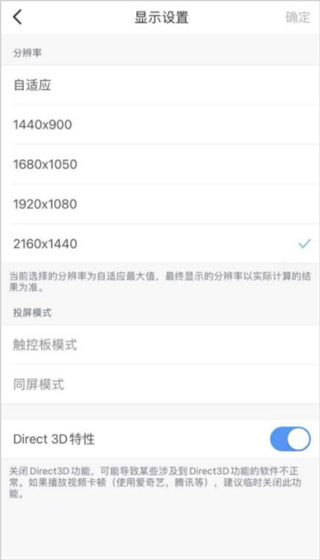
(2)选择合适的分辨率,点击“确定”即可。
四、工具栏
1当云电脑连接成功后,找到其顶部的白色箭头图标并点击,就能打开对应的工具栏。
2在弹出的功能栏里,点击最右侧的箭头图标,就能将功能栏收起来。
3、工具栏的功能有如下:
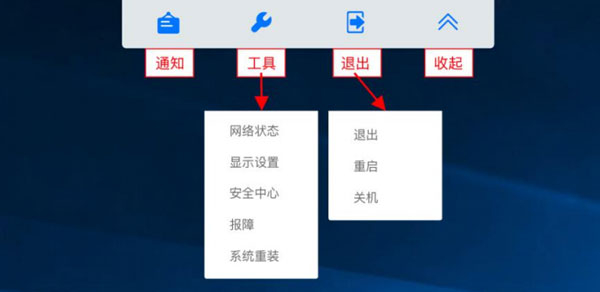
天翼云电脑工具栏作用
五、移除设备
在工具栏里找到“安全中心”入口并点击,就能看到所有设备的登录记录,还能对这些设备进行管理操作。
在安全中心的主页右上角,有一个图标,点击它就能进入设备管理界面。在这个界面的列表里,可以看到所有曾经登录过的设备信息。
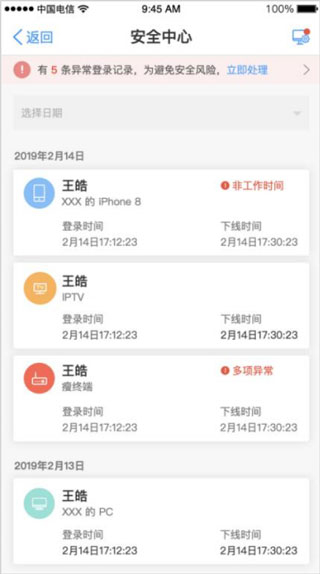
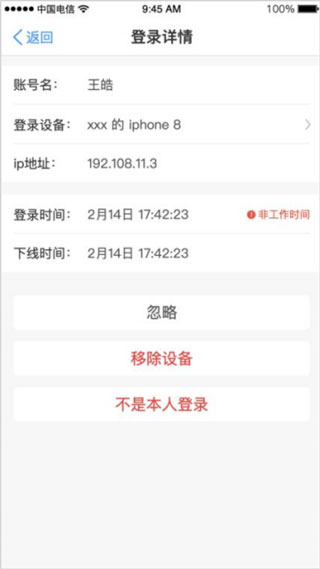
(3)点击任意一个设备,进入设备详情页面。点击底部的“移除设备”按钮,在确认移除操作后,该设备中已登录账号的相关信息以及密码缓存都会被清除。
天翼云电脑密码忘了怎么设置密码
找回密码
你可以在客户端的登录页面,点击“忘记密码”选项来重新设置密码。
修改密码
操作步骤如下:
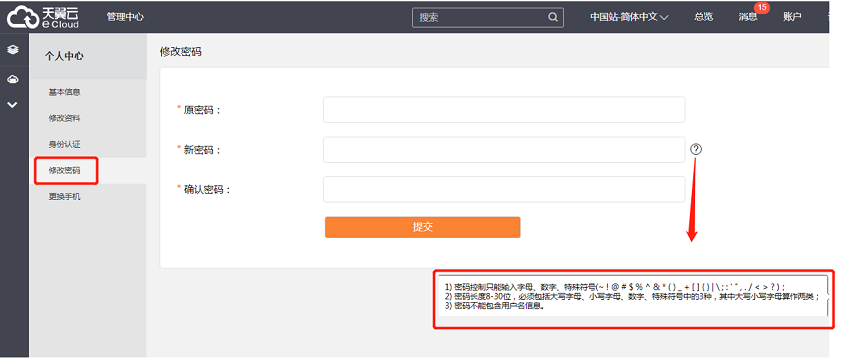
1进入天翼云电脑应用后,点击底部导航栏的“我”选项进入个人中心,在该页面找到并点击“账号与安全”选项,即可跳转至对应的设置页面。
天翼云电脑修改密码教程
2找到“修改密码”的入口选项,接着依据系统提示依次填写新密码相关信息,最后点击确认按钮,就能完成密码的更新操作。
天翼云电脑常见问答
1、天翼云电脑是什么?
天翼云电脑(Ctyun-Laptop)是云计算技术与终端相融合的创新产品。它凭借中国电信的优质云网资源,搭配自主研发的CLINK数据安全传输协议,构建了多重数据安全防护体系,能为用户带来安全且高效的云电脑使用感受。该产品支持即开即用,访问方式便捷,还可适配多种不同类型的终端设备。
2、天翼云电脑支持什么系统?
目前天翼云电脑可适配Windows、MacOS、Ubuntu、iOS和安卓系统。具体系统版本要求为:iOS需11及以上版本,安卓移动端需5.0及以上版本,安卓瘦终端需7.0及以上版本,iptv设备则支持安卓4.4及以上版本。
3、退出天翼云电脑后,后台云电 脑会自动关闭吗?
退出天翼云电脑后,后台的云电脑会保持离线运行状态,不会自动关闭。若要再次使用,重新点击进入即可。
4、云电脑在使用过程中需要注意的事项?
在使用云电脑时,带有特定前缀标识的程序和运行进程请保持原样,不要进行删除或关闭操作,以免引发系统异常问题。
5、账户被锁定怎么办?
当密码连续输入错误累计次数达到五次且耗时未超过十分钟时,该账户将进入锁定状态,持续时长为三十分钟。建议您在锁定时间结束后,再进行密码输入的操作尝试。
6、同一个用户可开通多台云电脑使 用吗?
目前对单个用户开通云电脑的数量没有限制,但同一个用户最多只能绑定5台设备,也就是说每个用户最多可以同时使用5台云电脑在线。
7、切换到其他应用使用时,能否设置让云电脑在后台保持运行状态?
当切换到其他使用场景时,云端运行的电脑程序会保持后台离线运行,不会自行终止。若需再次使用,直接点击进入即可恢复操作。
版本日志 查看历史日志>>
天翼云电脑更新内容
v2.1.1
优化已知问题。

 下载
下载


 咔哔漫画手机版
 云观视界正版
 黄金视频助手安卓官方版
 小熊软件库手机最新版
 喵呜追剧手机正版