有一款针对电脑端游戏场景打造的安卓设备投屏工具,能把手机屏幕画面与声音实时高清同步到电脑上,整个过程不会耗费手机流量,也不会过多占用手机性能资源。它支持用户用键盘和鼠标来操控游戏,带来更精准顺畅的操作感受,并且允许同时连接多台手机设备,满足用户多开使用的需求。
软件功能
高清
自定义分辨率 - 最高可达 1080P
流畅
帧率达 60帧
录屏
高清录制 - 随时暂停与恢复
便捷
自定义键盘/鼠标 - 完美操控
极速
低于 5% CPU 占用
兼容
支持所有主流 Windows 系统
兼容 99% 安卓手机
游戏中心海量畅玩
游戏声音同步传送
10秒极速启动
软件特色
键位方案一键生成,低资源,高效率
键位生成工具能一键生成热门键位,(已适配的)智能按键适用于地图缩放、倍镜展开或缩放、拾取这些操作。
多种方式,连接/投屏
连接电脑与手机的方法有多种选择:您可以使用USB数据线进行直连,也能借助WiFi实现投屏直播,还可以通过HDMI连接来获得高清画质且低延迟的体验。
鼠标键盘玩
画面清晰度支持最高1080P规格,动态画面流畅度可达到每秒90帧的峰值表现,同时对处理器资源的消耗保持在较低水平。
tcgames模拟器如何手机连接至电脑
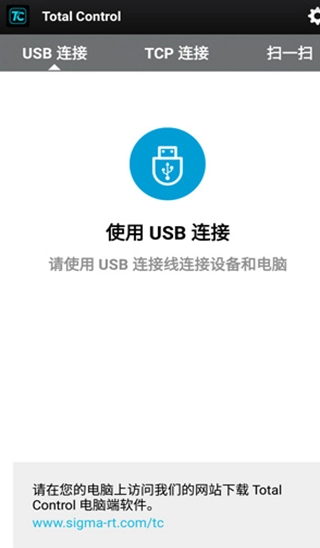
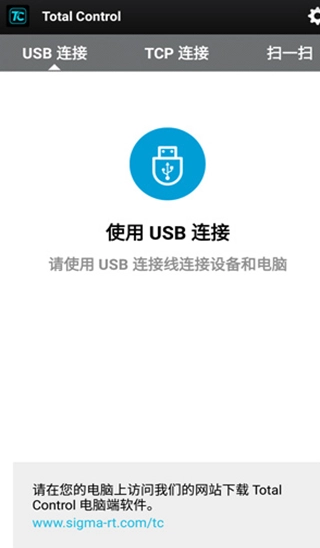
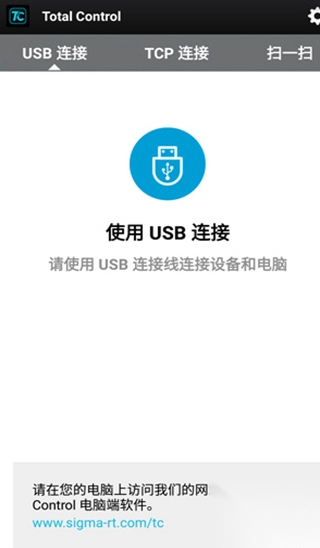
将设备通过USB线与电脑相连时,台式机用户推荐优先选用主机背部的USB接口,这样能让设备被更稳定地识别;待系统成功识别设备后,会弹出包含已检测到设备的列表,此时点击列表中的连接选项,即可完成设备与电脑的连接操作。
使用 Wi-Fi 连接手机至电脑
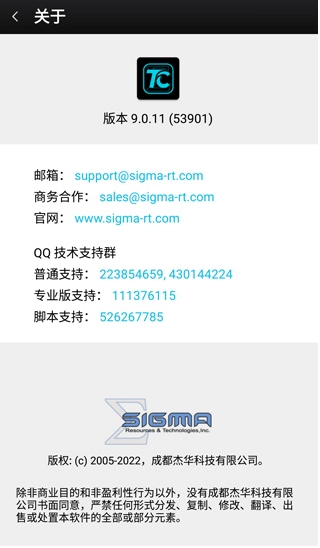
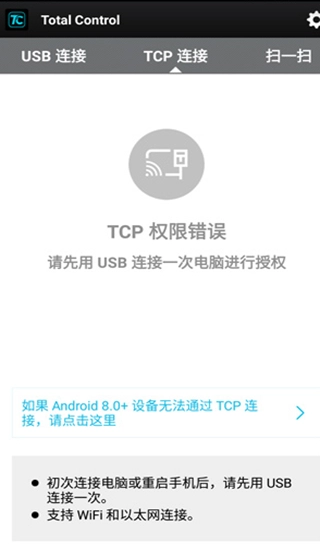
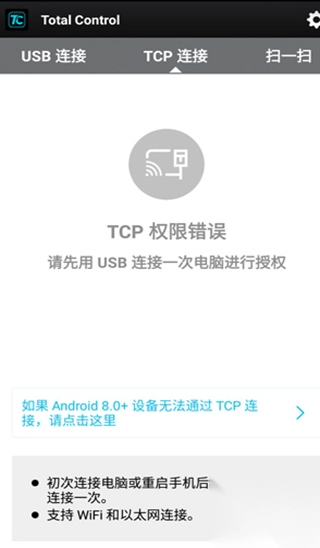
在手机上完成APK文件的安装操作后,通过USB数据线把手机和电脑连接起来,以此触发底层程序的首次运行。待手机确认正常启动后,移除USB连接线,接着开启手机的Wi-Fi功能,此时手机端的TC程序界面会自动显示出该设备对应的IP地址信息。
在客户端点击WiFi连接按钮,就能切换到WiFi连接界面。此时需将手机设备所显示的同一网段下的IP地址及密码(要是手机端没设置密码,密码框就不用填写)输入到对应的文本框中,最后点击立即连接按钮即可完成操作。
软件亮点
速度比模拟器更快
低配集显也能玩
支持 Win7, 8, 10 系统
将 Android 屏幕镜像到 PC
软件优势
用户可通过无线方式把手机里的视频、照片等多媒体内容传输至电脑,从而获得更开阔的大屏视觉享受。
软件设计了分组批量操控、大屏设备快速切换等实用功能,让用户在管理多台设备时能更省时省力,操作体验流畅高效。
这款软件具备高清投屏功能,能让投屏呈现的画面既清晰又流畅,带来优质的视觉体验。

 下载
下载

 zonealarm手机正版
 YandexBrowser免费版
 obs录屏原版
 Everything安卓官方版
 malwarebytes杀毒软件手机正版