Nomad Sculpt是一款功能强大的3D建模软件。它具备很强的兼容性,能支持不同系统的设备。这款软件宛如一款绘画软件,拥有全面且专业的绘画与编辑工具,像雕刻工具、笔触定制等功能一应俱全。用户借助该软件,能够随时随地展开创作。而且软件操作十分简单,无论是新手小白,还是专业人士,都能轻松上手。
Nomad Sculpt怎么设置中文
1、初次进入这款软件时,点击“OK”,就能顺利进入应用。

2. 打开Nomad Sculpt 3D建模软件,轻点左上角的图标。
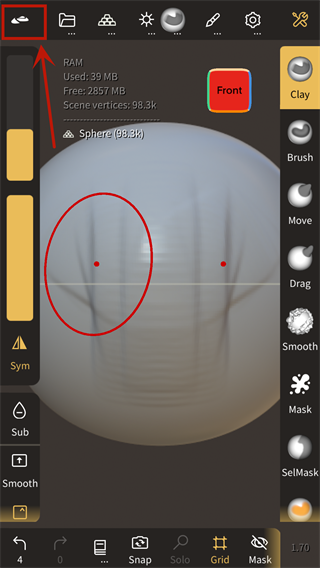
3、进入软件的基础设置,在此处可以进行全屏显示、旋转展示、登录账号等设置。

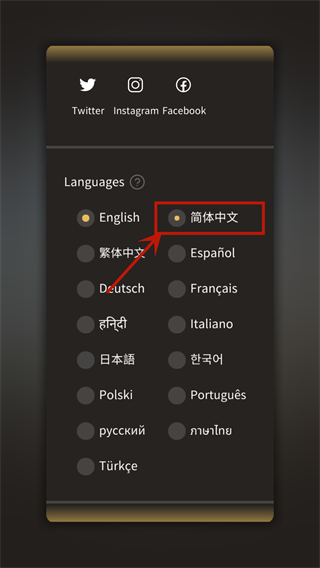
4、向下滑动页面,找到“多语言切换”功能,它对应的项目名称是“languages” 。

5、在langues项目下能看到多种语言选项,直接点击所需选项,可依据自身需求确定版本。
Nomad Sculpt怎么用
不少小伙伴在初次使用Nomad Sculpt时,心中会产生诸多疑惑。接下来,小编就为大家讲解一下这款软件的简易使用教程。
1、旋转

利用单个手指(或笔)在背景处拖动,以此来旋转视图。要是拖动的手指(或笔)处于模型之上,便会开启雕刻操作。
问:要是我没办法在背景区域进行操作,还能够旋转相机吗?
答:没错,你可以先将两个手指放置在屏幕上,就如同做平移或缩放手势一般,随后松开其中一个手指,这样就能进行旋转视图操作了。
2、焦点/重置

通过双击模型,可聚焦已选中的点。要是你双击背景,相机则会把焦点定位到选定的网格。
3、移动

只需移动两根手指,就能平移视图。
4、缩放
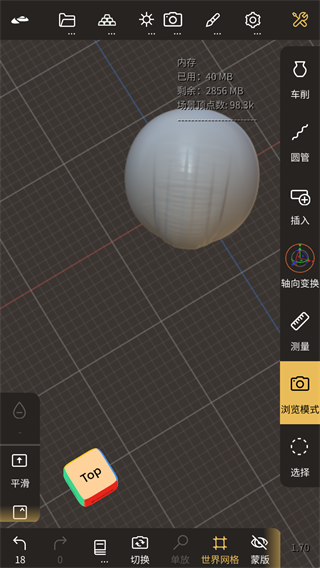
运用捏合手势,你便能实现放大或缩小操作。
5、滚动

你能够通过转动两根手指来滚动视图。
警示:此手势仅适用于轨迹球旋转模式。
6、透视类型
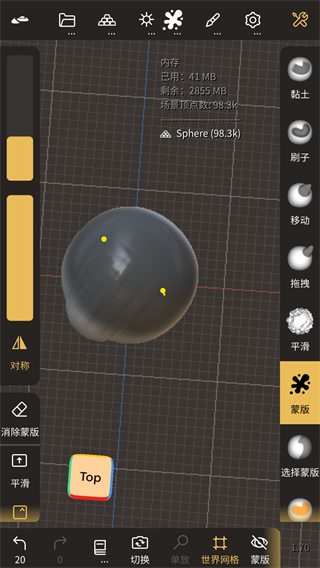
你能够调整相机的视场(FOV/焦距)。在进行雕刻操作时,一般推荐采用较低数值的FOV,原因在于这对观察比例较为有利。
您也能够运用正交模式,该模式的效果近似于FOV等于0的情形。
7、旋转类型
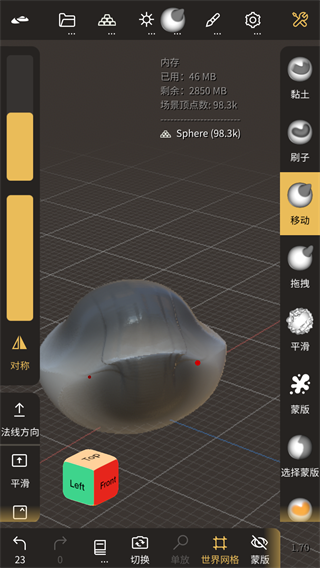
默认状态下,相机采用轨道旋转模式。这表明你仅有两个自由度,该模式更为直观。然而在某些情形下,你会需要更高的灵活性。此时,你能够切换至轨迹球模式,通过在视图中双指旋转来滚动视图。
8、轴心

当旋转视图时,你会看到一个小粉红点,此点便是视图旋转的轴心。了解视图轴心点的位置至关重要,如此在变换视图时才不会晕头转向。默认情况下,轴心点是通过以下操作进行更新的:
1. 双击模型
2. 双击背景(此时新的轴心会处于网格中心位置)
3. 利用两个手指在屏幕上进行操作(可实现移动、旋转或缩放),此时新的轴心会处于两个手指的中心位置。
温馨提示:当您适应了它之后,能够前往设置菜单,将界面上(提示)的粉红点隐藏起来。
软件优势
1. 基于动态网格的效果,在进行雕刻时,模型能够自动增加网格。
2、网格效果能够依据图层发生变化,而且均为实时更新。
3、为你提供圆柱、圆环、三向投影等基本图形的使用方法,助力你快速搭建模型。
4、完成建模后,你还能利用后期工具进行处理,以增强视觉效果。
软件功能
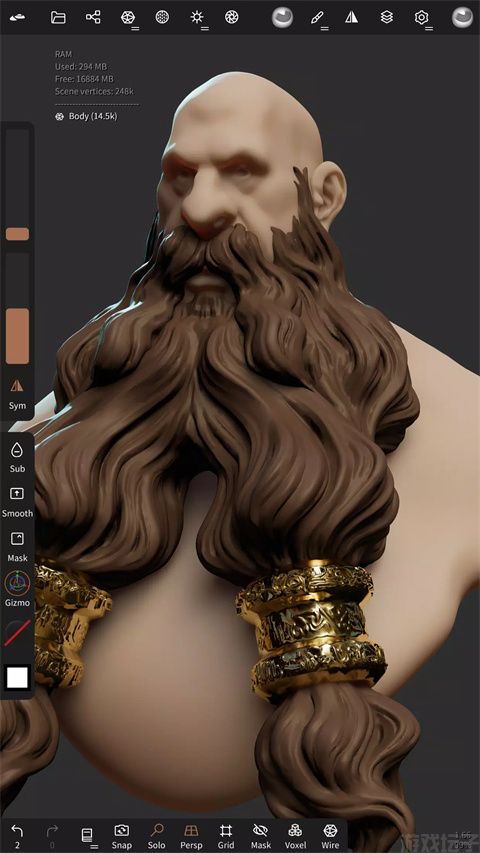
1、雕刻工具
黏土、展平工具、平滑工具、遮罩工具以及众多其他画笔,能助您进行塑造与创作。
是否需要硬线呢?您还能看到一些套索、线或者曲线切割工具。
2、绘画工具
带有颜色、粗糙度以及金属性的顶点绘画。
你同样能够轻松管理全部材料预设。
3、中风定制
衰减、alpha、铅笔压力以及其他笔触参数皆可进行自定义设置。
更新日志
v1.90版本
重绘调整:当前的四重绘操作会保留隐藏的面。
体素:在出现隐藏面的情况下,对体素进行修复并重新网格化。
体素:修复偶尔因层而出现的崩溃情况。
平滑处理:当绘制强度超出100%时,为屏幕绘制增添平滑效果。
层级:对合并逻辑(体素、连接方面)进行修复

 下载
下载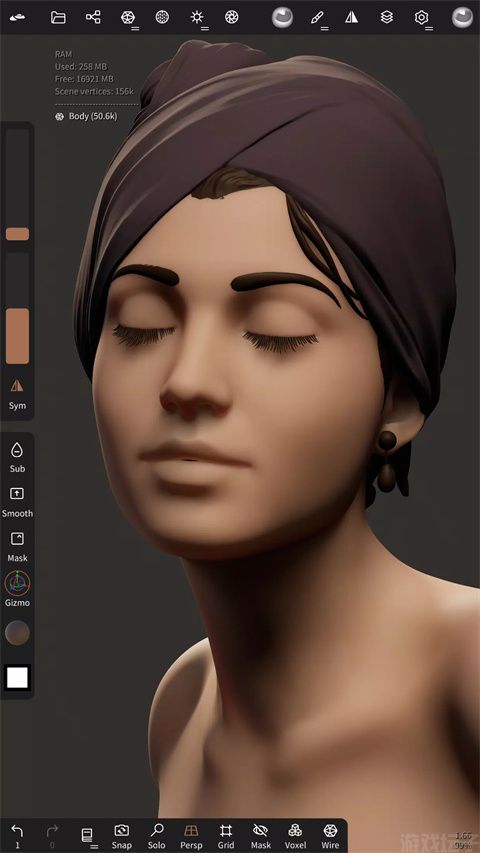

 小星记账安卓版
 澎湃新闻最新版
 百度新闻安卓官方版
 云亭小说手机免费版
 包图网手机免费版