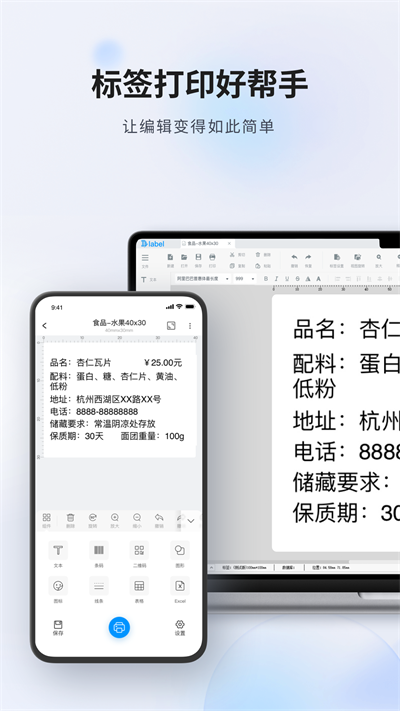
dlabel云标签,堪称一款极为实用的标签管理软件。它不仅支持对多种元素进行编辑,还配备大量模板。这里的标签能够直接保存,借助蓝牙连接打印机后,更可实现直接打印。举个例子,当你需要打印小票时,还能进行批量打印,便捷程度不言而喻。有需求的小伙伴们,赶快点击行动起来吧!
dlabel云标签怎么旋转
在标签软件里绘制完线条后,既能够点击软件上方工具栏中的旋转按钮来实现旋转操作;还能通过双击已绘制好的线条,在“图形属性 - 基本”处手动输入旋转角度,然后点击确定就完成了。
dlabel云标签打印教程
以下为运用《Dlabel》云标签进行打印的相关教程:
启动《Dlabel》软件,接着点击软件左上角的“商品打印”选项。
在输入框内输入商品的“EAN - 13条码”,软件会进行搜索并展示对应的模板。
挑选与之对应的模板并开启,要是存在需要改动的数据,将数据选中后,在右上角的输入框里进行修改。
点击“打印”选项,进入打印预览页面后,可在该页面选择打印机,同时,在此处也能够对变量数据进行修改并预览。
若需打印多张照片或调整打印范围,可对打印份数与打印范围进行相应设置。
请确认《Dlabel》软件处于最新版本状态,然后在软件左侧的栏目中,查找你所需要的模板尺寸,例如40x30mm。
双击模板开启编辑,编辑完成后,连接标签打印机并执行打印操作。
此外,需留意的是,在进行打印操作之前,务必确认打印机已与设备正确连接,并且软件版本处于最新状态,这样能够实现与打印机型号更良好的兼容。
dlabel云标签使用教程
一、如何制作Dlabel云标签的标签
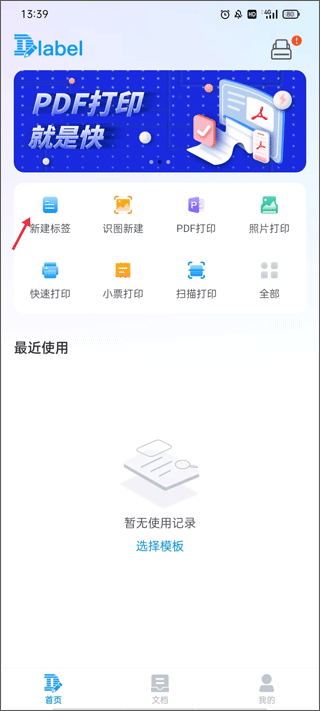
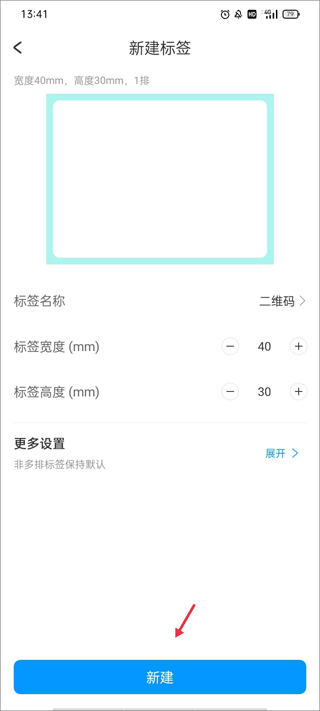
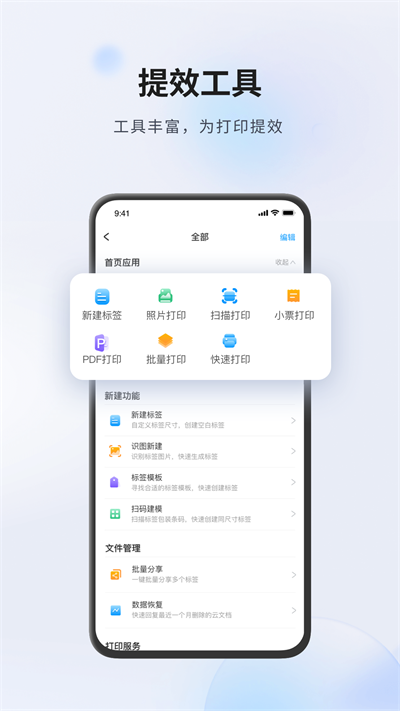
1. 开启软件,点击【新建标签】。
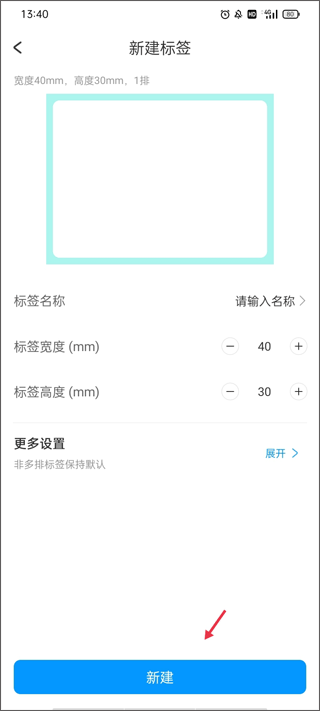
2. 依次输入标签名称、标签宽度以及标签高度,随后点击【新建】按钮便可完成操作。
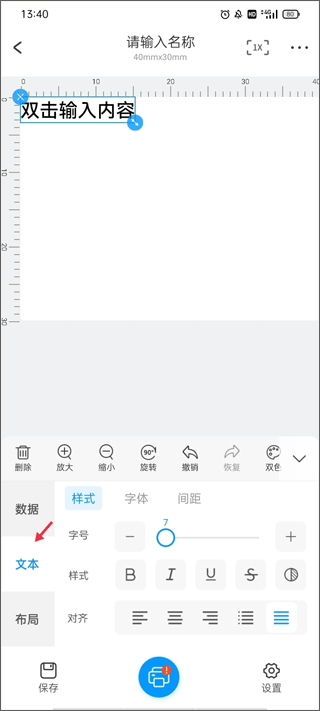
3、点击插入【文本】选项,对布局、数据类型等相关参数进行设置。
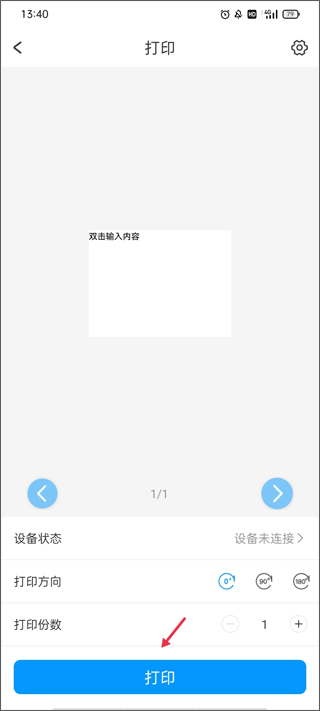
4、在页面中间找到打印图标并点击,接着选择打印设备以及打印份数,最后点击【打印】按钮就可以完成操作。
二、dlabel云标签二维码打印指南
1. 于首页点击【新建标签】,同样填写标签名称、标签宽度以及标签高度,接着点击【新建】。
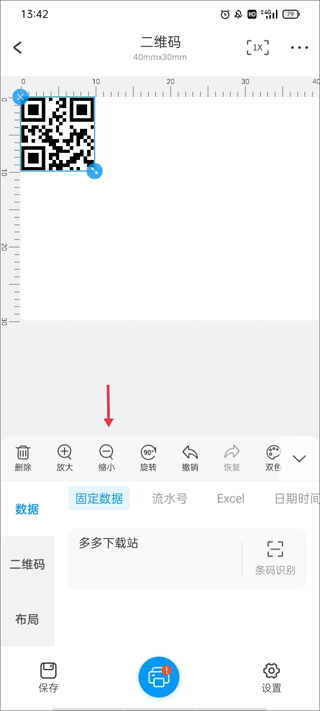
2、点击插入【二维码】,便能自主对二维码图案进行移动、放大或缩小操作;输入二维码的具体内容后,点击【保存】,如此一来,他人扫描该二维码时,显示的便是所输入的内容。
dlabel云标签介绍
1. 对各类对齐方式均予以支持
无论是左对齐、右对齐、居中对齐,亦或是以相同间隔对齐,这十几种对齐方式,效果毫无差别。
2、递变数据
针对包含递增或递减数字的数据内容,能够通过设定递变量,在进行打印操作时让数据自动实现递变,从而节省大量时间。
3、云目录
若您想把制作好的标签模板分享给他人使用,只需上传至云目录,对方即可自动获取。此方式不仅能够设置标签背景,还能定义打印格式与内容,如此一来,团队成员皆可打印出相同的标签,堪称团队共享标签的必备工具。
4、自创标签
无论是方向的大小,还是背景图片,皆能随心设置;无论是普通文字,还是条码图形,均获完美支持。
5、具备标签编辑的撤销与还原功能。
编辑标签时,若位置不慎移动错误,或是内容输入有误,难道要逐个手动改回来?其实,撤销和还原功能就能帮您省时省力地解决这一问题。
6、Excel数据绑定 (这里只是在格式上稍作调整,将首字母大写,你可以根据实际需求进一步明确修改方向)
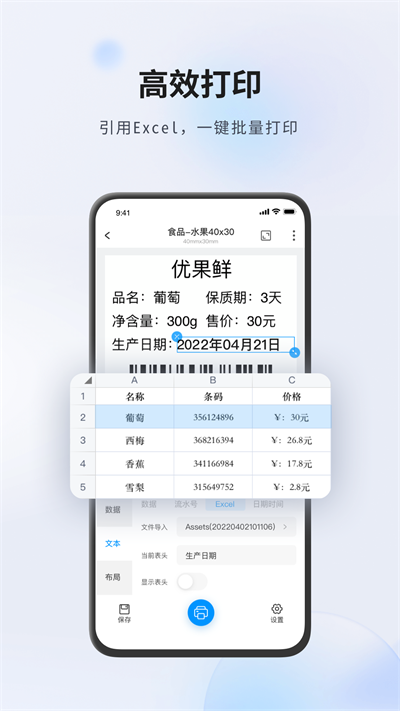
要是单纯依靠数字的递变无法满足您的需求,那么绑定Excel文件必然能为您提供帮助。将Excel文件(支持xls、xlsx、csv格式)绑定至标签,接着把打印数据内容与您所需的数据列进行绑定,打印时便会自动完成数据切换。
7、文本多样化
仅仅修改几个字体就足够了吗?仅仅调整字体大小就足够了吗?显然不够!字体、字号、加粗、倾斜、下划线、删除线、字间距、行间距、自动换行……全方位满足您对文字的所有需求。
8、标志(LOGO)及常用图形
插入公司LOGO与常用图形后,编辑打印出的标签整体感更佳,显得更有档次。
dlabel云标签测评
专为没有电脑、想用手机打印标签的客户打造,让打印轻松上手!

 下载
下载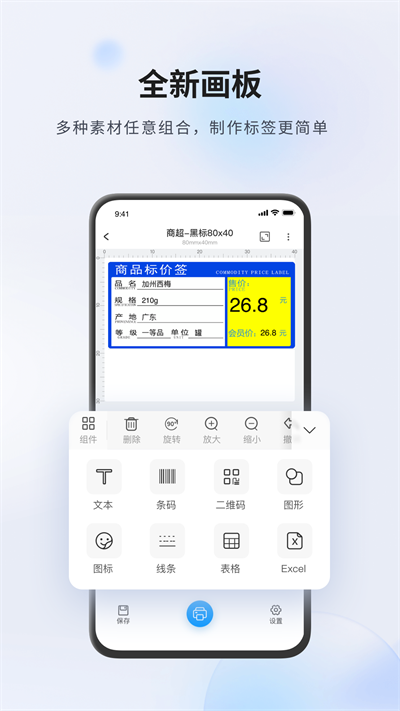
 天翼云盘软件手机版
 柠檬喝水手机版
 账王记账官方版
 懒人记账本正版
 Keep官方正版