通用
U盘PE系统专用工具,也称为的U盘PE启动制作工具,能更方便电脑技术人员装机、维护电脑者的超级工具。
u盘pe系统下载100%成功制作U盘启动,集成工具更强大,完全满足电脑技术人员常见的电脑故障维护工作。U盘维护系统国内顶尖的U盘维护系统,集成多个驱动、工具等,可以用U盘启动系统安装。

【功能介绍】
1、支持PE自定义自动快速安装系统、DOS状态一键安装恢复GHO系统,支持安装版WIN7快速安装,减少装机时间5分钟以上。
2、最新的微型PE,支持无线网卡上网和宽带拨号连接,方便快捷;
3、功能强大的分区工具DiskGenius3.5.0分区功能;
4、超强DOS工具合集并支持网络克隆,适合大型网吧维护人员;
5、支持XP/WIN7系统密码破解与内存检测;
6、智能自动无损分区。
7、引导文件隐藏保护,防止病毒入侵与误格式化U盘。

【软件优势】
一、自由更换系统,方便快捷
自制引导盘和光驱无法更新系统,通用U盘引导用户可以自由替换系统,方便快捷,一键安装。
二、写入保护,防止病毒侵袭
U盘是病毒传播的主要途径之一,通用引导盘采用特有写入保护技术,彻底切断病毒传播途径。
三、一盘两用,携带方便
平时当U盘使用,需要的时候就是工具盘,完全不需要光驱和光盘,携带方便。电脑应急,最好的帮手!
四、告别繁琐,简单易用
不需要任何技术基础,突破英文障碍和笨重的光驱,菜鸟也能玩转电脑,实现全民普及电脑技术!
五、读写速度快,安全稳固
光盘和光驱系机械产品,容易划伤和损坏;U盘可达5万次读写次数,USB2.0高速传输,整个过程不到10分钟。
六、更新换代,抛掉光驱
几年前,光驱替代软驱用来安装和维护系统;如今随着光驱淡出市场,U盘正在成为装系统的新兴主流工具。
本软件是目前网络上最完善的U盘装系统、U盘启动制作工具,技术人员必备工具。

【软件特点】
1、支持所有品牌、杂牌、U盘、SD卡、移动硬盘(经成功制作)
2、一盘两用、携带方便。独有启动文件防毒、防删、防格,U盘剩余部分可以当普通U盘一样使用。
3、一键制作,免格式化升级。
4、支持旧式电脑引导,按F2旧式电脑提速!
5、支持WindowsXP、Windows7系统的安装。
6、支持启动自定义ISO或IMG文件。DIY目录
7、支持U盘引导背景、PE背景的个性化设置。
8、内置PE集成SRS驱动,支持电脑硬盘开启AHCI模式,无视双显卡AHCI模式让PE强大再强大。
9、内置全面的DOS工具和PE工具,满足装机和日常电脑维护的需要。PE内置自动安装功能,装机更方便;

【安装Win10系统教程】
第一步:将Ghost Win10系统镜像包复制到U盘GHO文件夹内,将下载好的系统镜像包复制到u盘GHO文件夹内!如下图所示:
u盘下的CHO文件夹
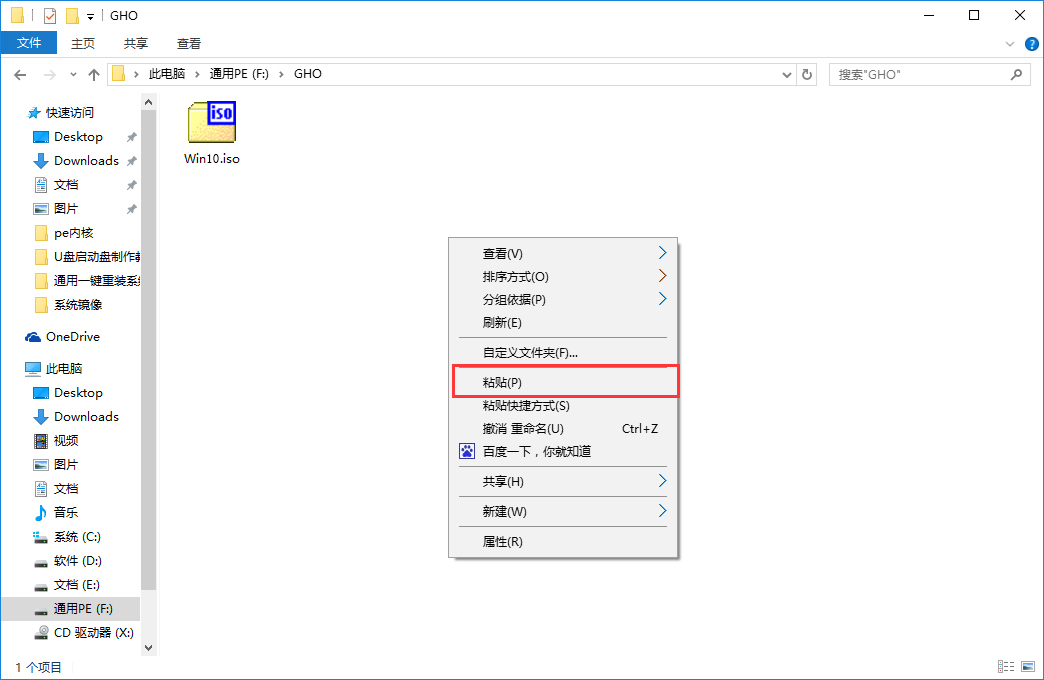
粘贴win7系统iso镜像包的操作

耐心等待其粘贴进度完成

复制Win10系统iso镜像包到u盘GHO文件夹内完成
第二步:重启电脑,在开机画面出来的时候按"快捷键"直接进入通用pe主窗口界面
①当我们按快捷键后会弹出一个窗口,窗口里面会有几个选择,我们要找到并按上下方向键"↑↓"选择到u盘,然后按回车键进入通用pe主界面! (一般我们选择的时候可以看下其中一个选项是有关USB或者您u盘的品牌的英文名称,那便是我们的u盘了!)
②至于一键进入U盘启动的示例教程,小编就不详述了,因为不同的电脑,一键进入的快捷键也可能不一样。所以整理了各种品牌主板一键进入通 用pe的快捷键,我们可以在下面的列表中查找自己相应的主板品牌,然后就可以看到该主板的一键启动通用pe的热键了。
操作前提:必须先将已经用通用pe制作好启动盘的U盘插入电脑主机USB接口,然后重启电脑。

注意:其它机型请尝试或参考以上品牌常用启动热键
当我们经过相应的主板品牌快捷键进入"快速引导菜单"后我们会看到如下三种较为常见的菜单界面之一:

注意:通过键盘的上(↑)下(↓)按键选择好相应的菜单项后,直接回车即可进入;
第三步:进入通用pe Win8PE系统后运行"通用pe一键装机"工具,安装GhostWin7系统
①当我们利用按快捷键选择您的U盘启动进入到通用pe主菜单后,按上下↑↓方向键选择到"【01】 运行通用pe Win8PEx86精简版" 然后按下"回车键",将进入通用pe Win8PE系统,如下图:

②当选择到"【01】 运行通用pe Win8PEx86精简版"后,按下车键进入winPE系统的界面,如下图:

③进通用pe Win8PE系统后,要是"通用PE一键装机"工具没有自动运行的话,我们就手动双击该软件运行它即可!如下图所示:

④运行"通用PE一键装机"工具后,该软件会自动识别ISO镜像文件(即刚才我们下载复制到U盘GHO文件夹里面的那个ISO镜像
包),并自动提取里面的GHO文件。我们只需点击"确定(Y)"按钮即可!如下图所示:

⑤当点击"开始(Y)"按钮后会弹出一个小窗口,我们只需继续点击该弹出窗口的"是(Y)"按钮即可,如下图:

⑥接下来会出现一个正在解压GHO的窗口,该窗口有进度条,此时我们无需做任何操作,只需耐心等待其完成即可,
如下图所示:

⑦等待解压GHO文件的进度条完毕后会自动弹出是否重启电脑的窗口,我们现在只要点击"是(Y)"按钮即可,然后它就会自动重
启电脑,重启的时候我们把U盘从USB插口处拔出来,最后电脑将会自动安装系统,直到进入电脑桌面为止那就表示ghost
Windows 10系统安装完毕了,如下图:


就这样,很快通用PE一键U盘安装GHOST Win10系统完毕!
【更新日志】
通用U盘PE启动系统维护制作工具在2.0基础上更新:
1、更新DiskGenius3.7.1等软件版本
2、修正了pe背景黑边问题
3、更新usb3.0支持
4、更强pe兼容性
通用U盘启动盘制作工具 V2.0(万能版)
1、修正了对旧式电脑,旧式U盘制作兼容性问题!
2、添加了旧式电脑按F2提速功能.
3、增强了PE所用的常用软件.
4、增加了个性化设置功能,U盘引导界面可自定义引导界面、标题个性化、PE背景个性化等实用功能.(完全属于自己的个性化U盘)
5、增加了修复升级U盘功能,如U盘引导损坏或原安装其它U盘系统可使用本系统升级成通用U盘系统,不用重新分区U盘和备份U盘资料遇上的烦脑.
6、系统添加了强大的WIN7PE,对每个PE系统改进了引导系统的速度跟兼容性问题.






 去水印吧vip
 群星
群星 装修设计AI最新版
 简一清单
简一清单 手机同步助手


您发表的跟贴