格式工厂电脑版(FormatFactory)是一款功能强大的多媒体格式转换器。格式工厂破解版几乎支持所有类型多媒体格式转换到常用的几种格式,支持35中国家语言,是用户电脑必备的音频、视频格式转换工具。
【格式工厂电脑版软件功能】
1 支持几乎所有类型多媒体格式到常用的几种格式。
2 转换过程中可以修复某些损坏的视频文件。
3 多媒体文件减肥。
4 支持iPhone/iPod/PSP等多媒体指定格式。
5 转换图片文件支持缩放,旋转,水印等功能。
6 DVD视频抓取功能,轻松备份DVD到本地硬盘。
7 支持35种国家语言。

【格式工厂电脑版软件特色】
所有类型视频转到MP4、3GP、AVI、MKV、WMV、MPG、VOB、FLV、SWF、MOV,新版支持RMVB(rmvb需要安装Realplayer或相关的译码器)、xv(迅雷独有的文件格式)转换成其他格式。
所有类型音频转到MP3、WMA、FLAC、AAC、MMF、AMR、M4A、M4R、OGG、MP2、WAV
所有类型图片转到JPG、PNG、ICO、BMP、GIF、TIF、PCX、TGA
支持移动设备:索尼(Sony)PSP、苹果(Apple)iPhone&iPod、爱国者(Aigo)、爱可视(Archos)、多普达(Dopod)、歌美(Gemei)、iRiver、LG、魅族(MeiZu)、微软(Microsoft)、摩托罗拉(Motorola)、纽曼(Newsmy)、诺基亚(Nokia)、昂达(Onda)、OPPO、RIM黑莓手机、蓝魔(Ramos)、三星(Samsung)、索爱(SonyEricsson)、台电(Teclast)、艾诺(ANIOL)和移动设备兼容格式MP4、3GP、AVI。
转换DVD到视频文件,转换音乐CD到音频文件。DVD/CD转到ISO/CSO,ISO与CSO互转源文件支持RMVB。
可设置文件输出配置(包括视频的屏幕大小,每秒帧数,比特率,视频编码;音频的采样率,比特率;字幕的字体与大小等)。
高级项中还有“视频合并”与查看“多媒体文件信息”。
转换过程中可修复某些损坏的视频。
媒体文件压缩。
可提供视频的裁剪。
转换图像档案支持缩放,旋转,数码水印等功能。
支持从 DVD 复制视频。
支持从 CD 复制音乐。

【格式工厂电脑版安装步骤】
格式工厂电脑版怎么安装?
1、首先你需要在本站下载格式工厂官方安装包,下载完成后得到FormatFactory_setup4.4.1.0.exe安装文件,双击exe文件进入格式工厂安装界面,如下图所示,安装界面很简单,我们来进行安装操作。
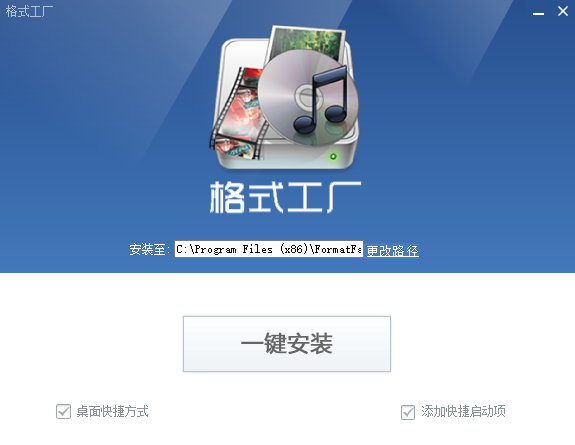
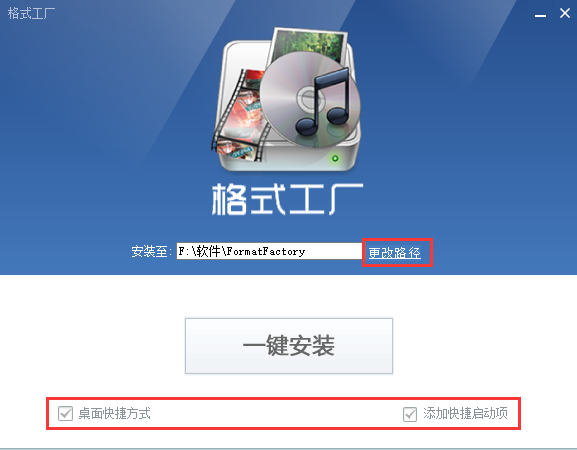
2、你有两种方式来安装格式工厂软件,你可以直接点击一键安装选项,软件会默认安装到系统C盘中,或者点击界面中的更改路径选项,然后在弹出的选项框中选择合适的安装位置,选择完成后在界面下方还有附加的桌面快捷方式和添加快捷启动栏两个选项,这个可以方便用户快速的找到并打开软件,建议你保留,最后再点击一键安装选项。(C盘为系统盘,软件过多会导致电脑运行变慢,所以软件一般选择其他盘进行安装。)
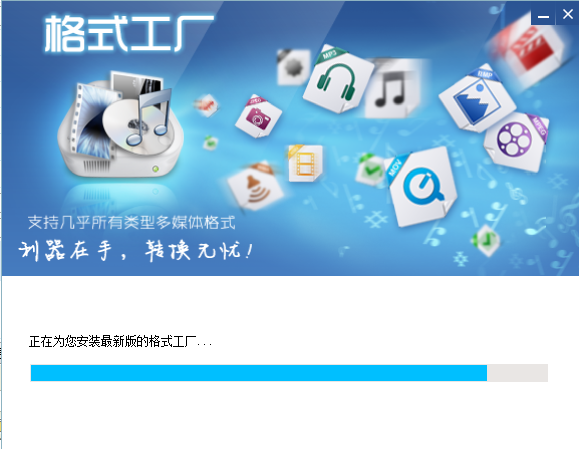
3、你点击一键安装选项后,格式工厂软件就开始安装了,如下图所示,你只需要等待安装进度条完成就可以进入下一个界面,安装速度是很快的,耐心等待即可。
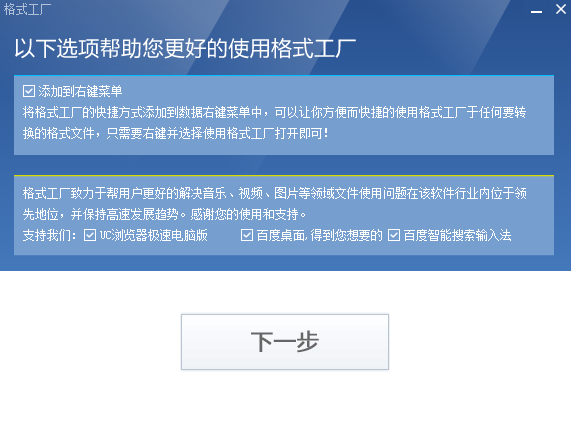
4、格式工厂软件安装进度条完成后,进入下图中的界面,在界面中有添加到右键菜单选项,可以方便用户快速代开软件进行使用,在界面下方还有附加的下载选项,你如果不需要的话可以取消勾选,然后点击界面下方的下一步。
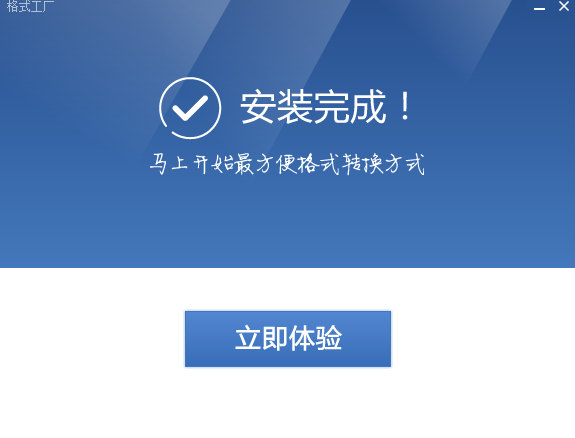
5、格式工厂软件安装完成,如下图所示,表明格式工厂软件已经成功安装到你的电脑上,然后点击界面的立即体验选项,就可以关闭安装界面打开软件进行体验了。
【格式工厂电脑版使用教程】
格式工厂的使用方法,如何用格式工厂转换视频和音频格式?
首先我们打开此软件如下图所示。
版本之间不同,功能位置不同,根据步骤查找功能键即可。

接着我们来设置输出文件夹,也就是转换完成后的文件存储的位置,下图中为存储位置到桌面的设置,如下图所示。


接着我们将现有的一个MP4文件转换为AVI格式的视频操作步骤,通过点击功能区视频按钮,其中选择转换至AVI格式,如下图所示。

点击AVI弹出如下图页面,通过点击添加文件,通过找到原视频MP4路径并打开,如下图所示。


通过选择输入设置进行设置、输出文件夹设置并确定,如下图所示。


最后一步通过点击开始按钮开始转换,转换完成进行格式查看。


格式转换都有那些形式:我们来看如下图所示即可。
可转换格式很多包括视频格式转换、图片格式转换和音频格式转换等等,绝对能够满足我们的需求。
使用格式工厂怎么将多个视频进行拼接?
打开格式工厂软件

点击视频合并,打开操作页面

点击添加文件,将需要合并的视频添加到队列


点击视频列表中的文件,然后点击剪辑,可以对某段的视频进行裁剪

在弹出的界面当中可以设置出入点视频片段

剪辑完成后点击确定,在最终的队列里点击开始渲染即可

渲染完成后,可以在文件上右键选择打开输出文件位置

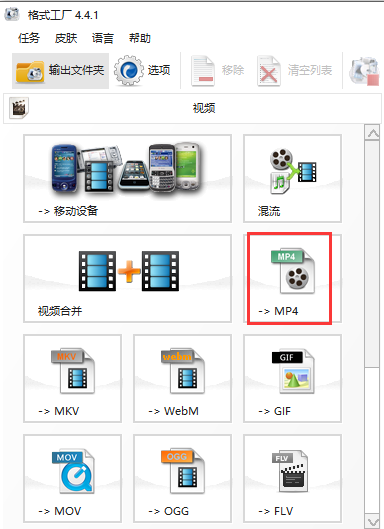
1、首先你需要在本站下载安装好格式工厂软件,然后打开进入主界面,如下图所示,在界面的左侧为多种转换类型,你可以点击选择想要转换完成的格式,小编以MP4格式为例,点击界面中的MP4选项,然后进入该界面。
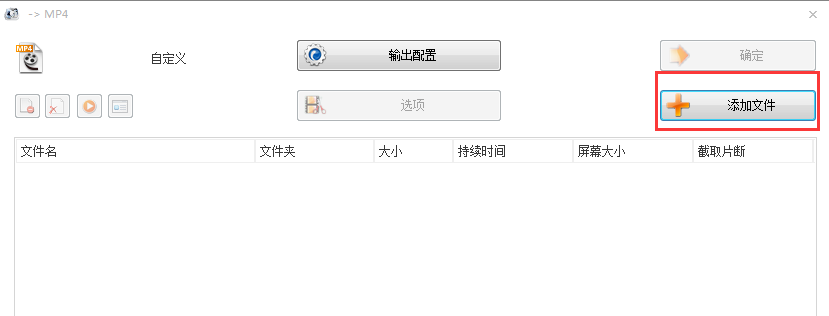
2、进入到MP4界面后,你需要先将视频文件添加到软件中,点击下图中的添加文件选项,然后将视频文件导入进来。导入完成后在界面就会显示出刚添加进来的视频文件。然后我们进行下一步操作。
3、先点击添加进来的视频文件,然后再点击文件上方的选项,或者鼠标右键点击视频文件,在弹出的菜单栏中点击选项,然后进入视频文件剪辑窗口,接下来我们开始剪辑视频文件。
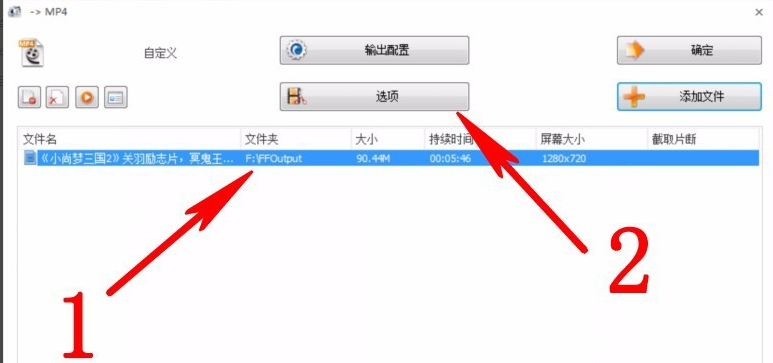
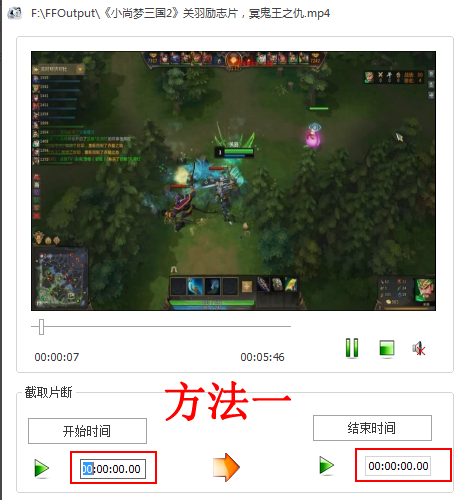
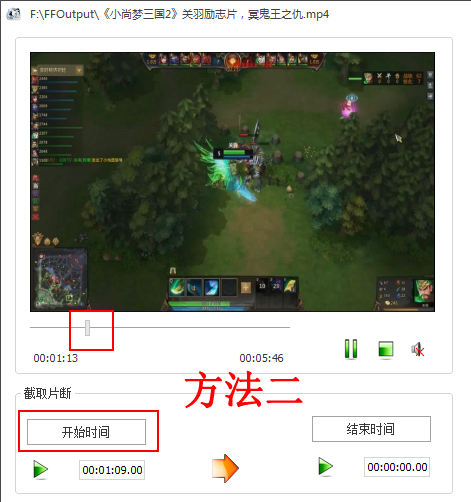
4、你可以通过两种方式来剪辑视频,方法一:如下图所示,在界面下方有开始时间和结束时间两个选项,我们可以自行填写好开始时间和结束时间,填写完成后就可以进行剪辑了。方法二:点击时间轴选需要剪辑的位置,然后点击【开始时间】选择好开始时间,再点击时间轴选好结束时间点击【结束时间】,然后剪辑位置就选好了, 最后点击确定。
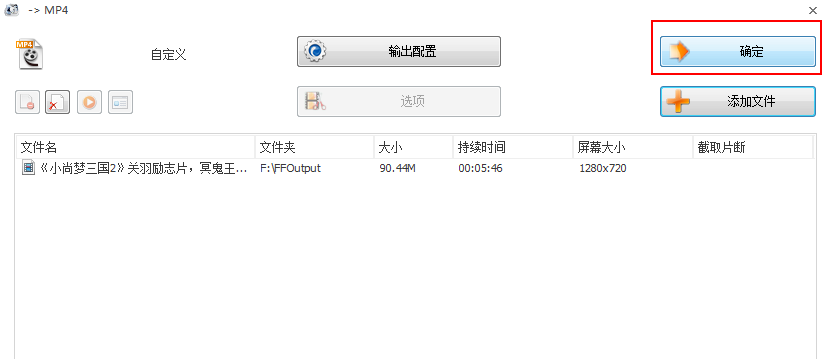
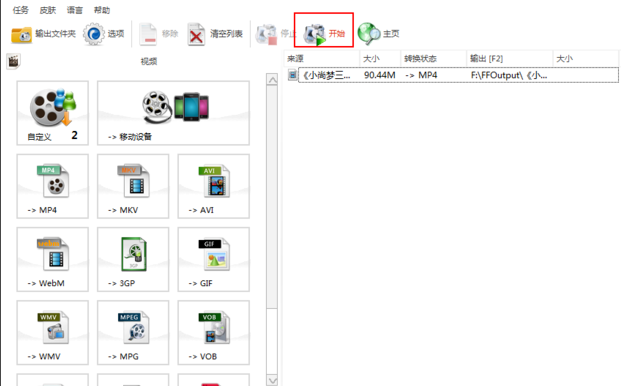
5、视频剪辑设置完成后,点击确定进入下图中图一的界面,我们再点击界面上的的确定按钮就可以返回到格式工厂软件的主界面,在界面右侧会出现一个任务栏,这个就是你添加进来的剪辑设置完成后视频文件,然后我们点击界面上方的开始选项就可以了。你耐心等待进度条完成后就表明视频已经剪辑成功的,我们可以点击界面左上角的输出文件夹选项,就可以找到刚刚完成的视频。是不是很简单呢,赶紧来试试吧。
【格式工厂电脑版常见问题】
格式工厂电脑版怎么把音频压缩?首先我们要找到并准备好我们要进行压缩处理的音频文件,这时我们可以选中音频右键查看属性,可以得知现在的音频大小为99.3KB。

找到并打开我们电脑上的“格式工厂”这个软件,如果你的电脑上没有,需要先到格式工厂官网下载并安装好。

在左侧格式中选择音频这个大选项,然后在音频大选项中选择“MP3”这个格式。打开转换MP3格式窗口。

在打开的窗口的选择点击“添加文件”命令按钮,弹出打开对话窗口,在打开对话窗中找到我们的音频并选中打开。

打开音频之后,单击“输出设置”这个按钮,来选择设置输出的选项,这里一般根据一个需求来选择高中低质量的输出。

点击开始,等待格式工厂转换进度完成到100%。这时候音频就转换并压缩完成了。我们可以打开转换后的音频查看属性。明显比压缩之前小了几十KB。

【格式工厂电脑版更新日志】
版本4.7.0.0
2019年05月31日 版本4.7.0.0
新加入 PDF to TXT
新加入 PDF to Doc
新加入 PDF to Excel
新加入 微信"SilkV3"编码的AMR解码器
修正了转到MPG的bugs







 去水印吧vip
 群星
群星 装修设计AI最新版
 简一清单
简一清单 手机同步助手


您发表的跟贴