迅捷音频转换器免费破解版是迅捷旗下一款专门用于音频文件处理的多功能转换工具。
迅捷音频转换器破解版集成多种实用功能,能够对音频文件进行剪切、提取、转换等操作,支持mp3、wav、ape等多种主流格式的,具有转换速度快、操作灵活的优点,同时提供完整的迅捷音频转换器会员vip服务,无需要充值,即可享受完整功能。

【基本介绍】
迅捷音频编辑软件是一款根据迅捷视频转换器研发的音频格式转换软件,该软件拥有多种音频剪切分割方式,支持音频文件一键分割提取。使用该软件时不仅可以通过对音频设置段数或每段音频时长平均分割,也可手动设置指针时长进行剪切;同时还可单个或批量上传文件进行音频提取,可移动指针设置时间段提取某段音频。功能强大,使用非常简单。
【软件优势】
多种音频剪切方式
支持平均分割、时间分割、手动分割
产品功能丰富
支持音频剪切、音频提取、音频转换
支持文件批量操作
不仅支持单个文件操作,还支持文件批量操作,提高效率
【软件功能】
音频剪切手动分割 | 平均分割 | 时间分割
 音频提取
音频提取提取片段 | 整段提取
 音频转换
音频转换支持自定义参数,音频格式互相转换
 音频合并
音频合并直接合并 | 剪切后选择片段合并

【软件亮点】
-迅捷音频转换器,支持多种格式互相转换,不同输出
-格式的音频有不同的音频设置
-还包括音频剪切、音频合并、音频提取功能
-分割方式多样,是一款功能丰富的音频软件
【使用教程】
迅捷音频转换器怎么用?
迅捷音频转换器怎么剪切音频这是一个能将完整的音频根据用户的需求进行剪辑切割的功能,只需要添加音频文件后,在编辑栏中设置好分割时间点,就可以开始剪切了。

1.添加文件
打开【迅捷音频转换器】后,点击屏幕左上方的【音频剪辑】,然后再点击【添加文件】,将自己想要剪辑的音乐添加到软件中。

2 分割
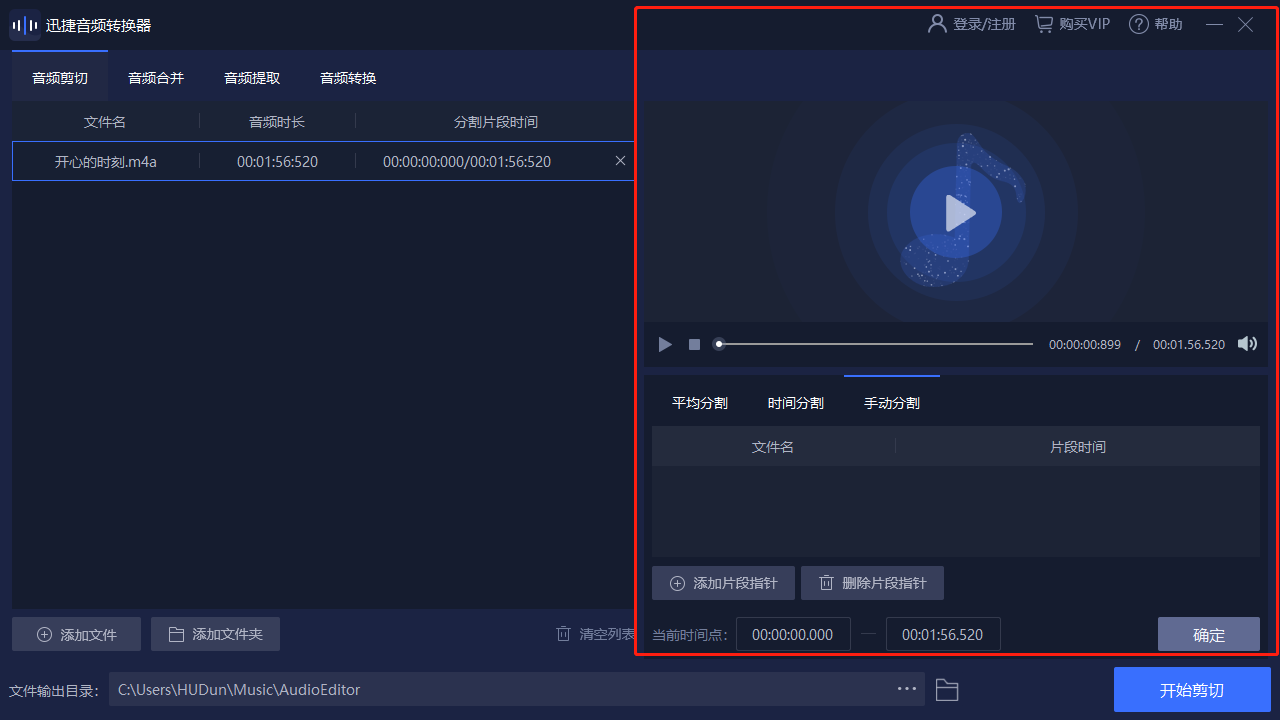
添加音频文件后,可以看到右边有一个编辑框,在里面就可以进行音乐的剪辑分割。
 平均分割
平均分割 在音乐编辑栏中可以看到【平均分割】,当我们点击时,音乐就会根据长度分割成两段。用户也可以自己选择【分割片段】,选择完成后,点击【确定】即可。
时间分割 点击【时间分割】,然后选择分割出来的音乐的【时间长度】,选择完成后软件就会自动根据时长分割音乐,同样点击【确定】即可。
 手动分割
手动分割 我们也可以选择【手动分割】后点击【添加片段指针】,将自己想要的音乐片段分割出来。如果不喜欢的话,也可以选择【删除片段指针】。同样在完成后点击【确定】即可。

3 开始剪切
当设置好剪切类型后,就可以选择【文件输出目录】。完成后,点击【开始剪切】即可。
 迅捷音频转换器怎么合并音频
只需要将需要合并的音频添加到软件中,然后根据自己的需求进行剪切、调整位置后,就可以开始音频合并了。

1 添加文件
打开【迅捷音频转换器】后,点击【音频合并】后就可以选择点击【添加文件】将需要合并的音乐文件添加到软件中。

2 剪辑合并
如果有需要的小伙伴也可以在右侧的编辑栏中先进行剪辑,剪出自己想要的一段音乐,然后点击【确定】就可以了。

3 开始合并
在将音乐添加到软件并且完成剪辑以后,我们可以根据自己的需要调整音乐的前后位置,然后选择【文件输出目录】后点击【开始合并】即可。

迅捷音频转换器音频提取方法我们可以添加一个自己想要提取音频的视频文件,然后根据自己的要求调整提取音频的位置。完成后,就可以选择开始提取了。

1 添加文件
当我们打开【迅捷音频转换器】后,点击【音频提取】,然后选择【添加文件】,将我们想要知道提取音频的文件添加到软件中。

2 选择时间
当我们将音频添加到软件中后,如果大家不是想要提取整个视频的音频,我们可以点击【添加片段指针】,通过调整指针位置,截取我们想要提取的音频位置。在我们调整完成后,点击右下角的【确定】即可。

3 开始提取
当我们选择需要提取的音频以后,我们可以自主选择文件的保存目录,点击【文件输出目录】即可选择。在选择完成后,我们就可以点击【开始截取】即可。
 迅捷音频转换器怎么转换音频
我们只需要添加想要转换格式的音频文件后,选择转换设置后选择想要转换的格式,然后点击转换就可以了。

1 添加文件
打开【迅捷音频转换器】后,我们点击【音频转换】,然后点击【添加文件】,将需要转换的音频添加到软件中。

2 转换设置
当我们将音频添加到软件中后,我们可以看到在右侧有一个编辑栏,我们可以根据自己的需要选择转换后的音乐【质量】、【声道】。

选择完成后,我们就可以点击右上方的【选择输出格式】,选择想要转换的音频格式。

3 开始转换
将以上的音频转换准备工作完成后,我们就可以选择【文件输出目录】,自主选择文件的保存位置。选择完成后,点击【开始转换】就可以了。

【相关问题】
1.音频合并后位置不一样是怎么回事?答:可能在合并的时候没有调整音频的前后位置,导致音频合并的效果不理想。可以重新进行合并,在合并的时候调整各段音频的位置就可以了。
2.转换音频格式后倾听时耳机一边有声一边没声是怎么回事?答:有可能在音频转换设置参数的时候在声道选项中选择了单声道。可以重新转换一次,然后选择【与原音频一致】就可以了。
3.音频提取时如何提取其中一段?答:添加文件到软件中后,可以在右边的编辑栏中添加指针片段,根据自己的需求调整指针的位置即可。
4.怎么样更改文件保存位置?答:在软件界面的下方有一个【文件输出目录】,点击这个功能后,我们就可以自主选择文件的输出位置。
5.如何分割音频?答:在软件中,有三种分割的方法:时间分割、平均分割和手动分割。平均分割是将音频平均分割成两段;时间分割可在确定一个时间长度后根据这个长度将音频分割成几段;手动分割则是自己添加指针调整需要分割的音频片段。
6.一次转换多个音频文件可以选择不同的音频格式吗?答:可以的。当我们添加多个音频文件到软件中后,点击左边音频文件的【设置】图标,可以直接选择转换格式,我们只需要每一首音频都点击选择自己想要转换的格式就可以了。
7.音频转换可以一次转多个吗?答:可以的。我们在添加文件的时候,可以一次添加多个音频文件或者直接添加文件夹,同样选择格式就可以开始转换了。
8.如何对音频进行格式转换?答:打开软件,添加想要转换的音频后,在右边的操作窗口中选择设置参数,然后点击选择想要转换的音频格式。将准备工作完成后点击开始转换就可以了。
9.迅捷音频转换器有何作用?答:迅捷音频转换器是一个操作简单、功能强大的音频转换器。它不仅能帮我们转换音频格式、还能帮我们实现音频剪切、音频合并等等的操作。







 去水印吧vip
 群星
群星 装修设计AI最新版
 简一清单
简一清单 手机同步助手


您发表的跟贴