moviemator是一款功能强大且易于使用的免费视频影音编辑器应用程序,可以用于在YouTube、Facebook、Twitter等上制作和分享视频,它拥有添加主题、表情符号、配音旁白等功能。
MovieMator Video Editor Pro能够为想要制作精彩电影的用户提供有趣和轻松的视频创作空间。

【MovieMator软件介绍】
MovieMator是一款非常实用的后期视频编辑软件。
MovieMator Video Editor Pro可以自动插入动画关键帧,使得你轻松掌握关键帧专业动画技术;可以支持无限视轨和音轨,帮助你轻松的处理大型编辑项目;还可以随心设置视频和音频的淡入淡出时间,提升了影片的效果,帮助你创造视觉一流的高质量影像。

【MovieMator基本简介】
MovieMator Video Editor Pro是知您网搜集到的PC电脑上简约而强大的影音编辑软件。它不仅提供视频剪切、裁剪、分割、旋转、合并等基础编辑功能;而且整合画中画,播放速度调节等更多高级编辑功能,内建炫目转场效果和专业风格滤镜,轻松创作你的专属电影!完美支持无限视轨和音轨,充分保证大型编辑项目对轨道的需要!
视频编辑大师致力于还原最直观易懂的剪辑方式,实时预览功能保证一切都所见即所得,零基础新手也能快速上手并随心所欲对视频进行个性化编辑,电影制作不再困难! 支持混合格式编辑,全面兼容音视频和图片格式(4K超高画质、H.265、MP3、OGG、JPG、SVG等),并针对不同格式进行极致解码优化,大幅度提升解码速度和画质。
【MovieMator软件亮点】
MovieMator Video Editor Pro致力于为视频编辑提供最直观,最简单的方式。甚至视频编辑初学者也可以快速入门并自由编辑视频!制作电影从未如此简单!
1.支持无限的视频和音频轨道无限的视频轨道和音轨可以帮助您处理所有项目甚至大型项目。
2.极其直观和友好的互动操作只需将视频/音频/图像拖放到MovieMator即可。
易于使用的剪切,复制和粘贴操作。
只需单击一下即可隐藏,静音和锁定视频轨道和音频轨道。
通过拖放来排列和修剪时间轴上的所有元素。
实时预览功能可确保您所看到的内容。
3.完全支持任何类型的媒体文件MovieMator完全支持所有媒体格式,如4K UltraHD,H.265,MP4,AVI,MPEG,WMV,MKV,MPG,RMVB,M4V,3GP,FLV,TS,M4V,VOB,F4V,MP3,WAV,MKA,OGG, FLAC,AAC,JPG,PNG,TIF,BMP,SVG,ProRes,RED,XAVC,AVCHD,来自DSLR的H.264等,并针对不同格式的解码进行了优化,显着提高了解码速度和质量。
【MovieMator功能特色】
1.将视频/音频/图像编辑为具有创造力的电影修剪/合并/分割/裁剪/旋转任何格式的视频剪辑。
20多种令人眼花缭乱的过渡效果和40多种专业外观视频过滤器。
根据需要调整播放速度,创建快/慢动作视频。
自由设置视频和音频的淡入/淡出时间。
使用画中画和其他好莱坞级别的效果使您的作品个性化。
自定义文本的内容/颜色/大小/位置以创建个性化字幕。
实时预览功能可确保您所看到的内容。
只需单击一下即可隐藏,静音和锁定视频轨道和音频轨道。
逐帧精确控制所有视频,音频和图像。
易于使用的剪切,复制和粘贴操作。
通过拖放来排列和修剪时间轴上的所有元素。
2.强大的项目保存和视频输出能力以200多种媒体格式快速导出高清视频,以便在所有设备上播放。
自定义输出参数,如分辨率,帧速率,宽高比,编码等。
将文件另存为项目,以便下次直接编辑。
意外关闭窗口时自动保存项目。
实时预览功能可确保您所看到的内容。
3.新功能MovieMator的界面更直观,更美观。
经常使用的滤镜(如旋转,裁剪,音量,淡入,淡出,位置和大小)已移至时间线。
【MovieMator安装和卸载教程】
MovieMator如何安装?步骤1.下载最新版本,双击下载应用程序
步骤2.要安装MovieMator,请双击磁盘映像。然后选择要安装的语言。
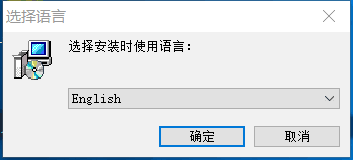
步骤3.按照屏幕上的说明在计算机上安装MovieMator,然后单击快捷方式图标启动程序。

步骤4.完成安装。
 如何卸载
如何卸载在Windows上卸载MovieMator
选择开始

按钮,然后选择设置卸载moviemator>应用程序。
选择要删除的程序,然后选择“卸载”。
【MovieMator使用教程】
moviemator怎么用
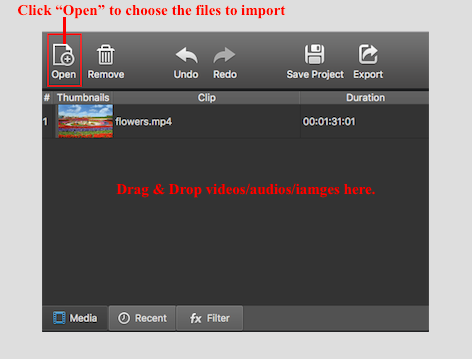
一、如何快速启动?步骤1.将视频/音频/图像导入媒体库
单击“打开”以选择要导入的文件;
步骤2.将目标文件添加到时间线上的代表性轨道以进行编辑
将目标文件拖放到本地相册中,以将其附加到时间轴上的代表性轨道。
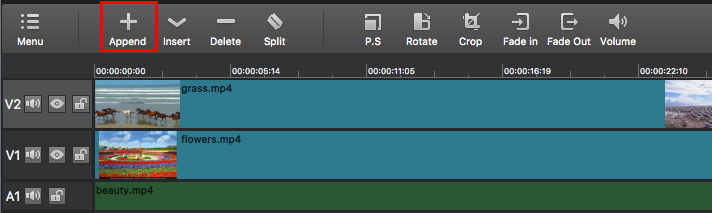
步骤3.在时间线上编辑视频。
MovieMator不仅允许您进行基本编辑,如修剪,裁剪,合并,旋转,分割等,还支持高级编辑,如PIP(画中画或视频叠加)效果。您可以通过添加各种专业外观的过滤器和令人眼花缭乱的过渡,将您的视频编辑为精彩的家庭电影。
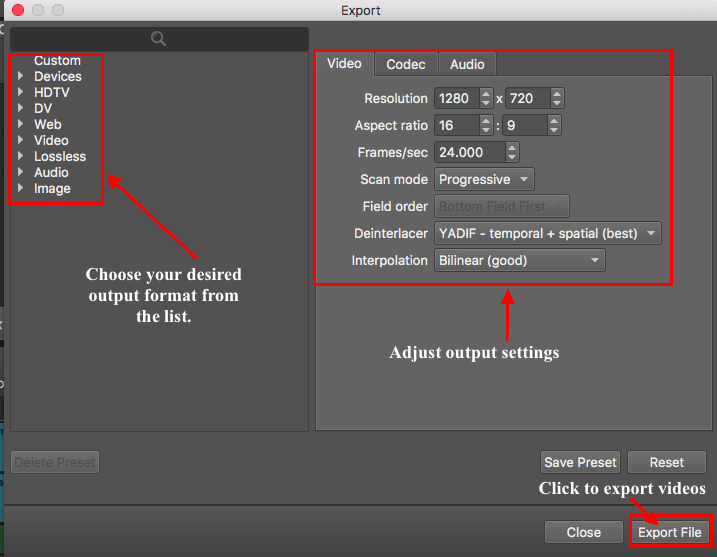
步骤4.导出视频。
单击主界面上的“导出”,然后选择所需的格式并调整输出设置。一切正常后,单击“导出文件”以命名文件并选择目标文件夹。

步骤5.保存项目(可选)。
单击主界面上的“保存项目”以命名文件并选择目标文件夹。
 二、如何导出所需的视频格式?
按照以下步骤将项目导出为所需格式的媒体文件。
第1步:首先保存项目。
导出视频之前,请先保存项目。这将允许您稍后再次使用它。请访问“如何快速启动?“ → ”保存项目“以了解如何保存项目。
步骤2:选择所需的视频格式并调整输出设置。
单击主界面上的“导出”,将出现一个包含不同导出选项的弹出窗口。选择是将视频保存为一般视频还是针对移动设备或网络上传进行优化,并调整分辨率,宽高比,帧,编解码器,比特率等参数。您可以选择以下内容将文件导出为所需的视频格式格式来自“视频”列表。此外,您可以自定义自己的输出设置并将其另存为预设。将输出设置保存为预设时,可以通过从“自定义 ”列表中选择此预设,将其直接应用到下一个项目。

第3步:将文件导出为所需的视频格式。
完成上述步骤后,单击“导出文件”以根据需要更改导出文件夹,然后单击“保存”以开始处理视频。您需要做的就是等到该过程完成。
 三、视频编辑:如何使用关键帧动画和修改固定效果?
第1步:打开MovieMator Video Editor Pro

第2步:将您的图像,视频和音频文件导入MovieMator

第3步:安排时间线中的文件。叠加图片和视频应放在顶部视频轨道中,叠加音频应放在顶部音轨中。
将图像添加到时间线中的视频轨道进行编辑。请访问“如何快速启动?“ → ”将目标文件添加到时间轴上的代表性轨道以进行编辑“部分以了解如何将视频添加到时间线。您可以一次上传多张照片。
提示1.要使视频或音乐文件中的音频静音,请单击“静音”按钮
2.您可以通过在时间线上拖动剪辑的边缘来自由调整每个剪辑的持续时间

第4步:要添加动画效果,请选择图片/视频片段,然后单击“过滤器”并按“+”按钮选择所需的过滤器


第5步:点击“添加关键帧”,它将分别在图片/视频片段的开头和结尾自动添加2个关键帧。然后单击“Pre keyframe”或“Next keyframe”跳转到关键帧进行设置。
 请注意
请注意1.如果播放头既不在剪辑的开头也不在剪辑的末尾,单击“添加关键帧”时,它还会在播放头添加关键帧
2.单击“删除关键帧”以删除错误插入的关键帧
3.将播放头放在您希望添加关键帧的任何位置,调整参数,它会自动在播放头添加关键帧
Step6:预览剪辑,你会看到动画效果。可以组合多种效果来制作令人眼花缭乱的视频
 四、如何从静止图像和音乐创建视频?
步骤1:将图像添加到时间轴中的视频轨道
将图像添加到时间线中的视频轨道进行编辑。请访问“如何快速启动?“ → ”将目标文件添加到时间轴上的代表性轨道以进行编辑“部分以了解如何将视频添加到时间线。您可以一次上传多张照片。
提示:您可以通过在时间线上拖动剪辑的边缘来自由调整每个图像剪辑的长度,以便您可以控制每张照片的播放时间。

步骤2:向照片添加过渡(可选)
现在,您可以在图像之间添加过渡,以使过渡平滑且适合内容。首先拖动图像以在照片之间创建重叠。右键单击绿色矩形,然后点击“属性”以选择适合您视频整体风格的所需过渡。

步骤3:为视频添加文本(可选)
单击主界面上的“过滤器”,然后单击“+”按钮选择“文本”选项。用户单击“文本”后,视频上将显示一个可编辑的文本框,您可以调整字体,大小,颜色,位置,背景等文本框等参数。您可以在文本框中输入任何内容,以便他们可以随意向您的视频添加任何文字。

步骤4:将音乐导入音频轨道
请访问“如何快速启动?“ → ”将目标文件添加到时间轴上的代表性轨道以进行编辑“部分以了解如何将视频添加到时间线。音乐文件将添加到音轨。
提示:如果视频和声道长度不匹配,最简单的方法是修剪较长的轨道。

步骤5:导出视频
完成项目编辑后,您可以通过播放来预览效果。之后,请访问“如何导出所需的视频格式”以了解如何导出视频文件。
【MovieMator进阶操作】
如何使用关键帧调整视频对比度?使用MovieMator Video Editor Pro。您可以轻松调整视频片段的对比度,该片段在播放关键帧时会发生变化。
1、打开MovieMator视频编辑器并加载视频/音频/图像文件
双击程序图标以打开MovieMator视频编辑器。
如果您尚未安装最新版本的MovieMator,请从此处下载Windows演示; 来自这里的Mac演示。

然后单击左上角的“打开”并选择文件。按“打开”将文件加载到MovieMator。

2、将目标文件添加到时间线
选择目标文件并单击“插入”按钮,或者从本地相册中拖放目标文件以将其附加到时间轴上的轨道。

3、添加“对比度”过滤器
选择视频,然后单击“添加过滤器”将“对比度”过滤器添加到视频中。


4、使用关键帧创建动画对比效果
如果要添加动画对比效果,请选中“启用关键帧”。这是将视频对比度从低到高,或从高到低。
选中此选项后,红色关键帧标记将出现在剪辑的开头和结尾。
提示:点击“+”按钮即可添加关键帧; 单击“ - ”按钮删除不需要的关键帧; 点击跳转到上一个关键帧; 单击以跳转到下一个关键帧。

滑动以更改每个关键帧的对比度。预览视频,您将看到对比度随时间的变化。

请注意,当您选中“自动添加关键帧”选项调整此时刻的对比度时,将在播放头自动添加关键帧。

5、导出视频或保存项目以进行进一步编辑
您可以直接导出任何格式的视频,以便在任何设备上播放。如果您不得不中断编辑过程,请在业余时间保存项目并再次编辑它们。
导出视频:
单击主界面上的“导出视频”,然后选择所需的格式并调整输出设置。一切正常后,单击“导出文件”以命名文件并选择目标文件夹。


保存项目:
您有两种方法可以保存项目以进行进一步编辑。一种是在主界面上单击“保存项目”,另一种是单击“文件”菜单,然后单击“保存”或“另存为”以命名文件并选择目标文件夹。顺便说一句,如果您习惯使用键盘快捷键,也可以按“Command + S”保存项目。
 如何将视频添加到视频或替换视频文件中的音频?
如果您拥有的所有视频都是无声录像,或者只是需要更换的噼啪声和失真的音频文件,请按照本指南了解如何为您的视频添加音轨或用MovieMator替换原始音轨。
第1步:将音频和视频文件添加到MovieMator
请访问“如何快速启动?“ → ”将视频/音频/图像导入媒体库“以了解如何将视频和音频文件添加到MovieMator。
第2步:将音频文件添加到您的视频中
请访问“如何快速启动?“ → ”将目标文件添加到时间轴上的代表性轨道进行编辑“以了解如何将视频剪辑添加到时间线。这样,音频文件将合并到视频中。如果您的原始视频文件是无声素材,则表示您已将音频文件添加到视频中。

第3步:替换视频的音轨
这与最后一步类似。只需要一个额外的步骤:点击视频轨道上的“静音”按钮。之后,将您喜爱的音乐文件拖放到音轨中。然后,您可以修剪较长的轨道以使视频轨道和音轨的长度匹配。您可以访问“如何在时间轴上修剪视频/音频片段?”以了解如何修剪较长的音轨。
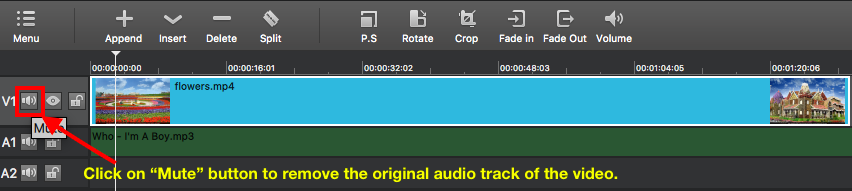
第4步:调整音频文件(可选)
提供各种音频编辑工具:设置音量,加速,减速,添加淡入/淡出效果等。要更改设置,只需添加一些音频过滤器,如音量,淡入/淡出,平衡等,或者只需右键单击时间线上的音频文件,然后单击“属性”即可查看音频文件的详细信息。调整“速度”和“同步”。点击“确定”确认设置并返回主界面。请访问“如何将滤镜应用于整个轨道VS一节?”了解如何将音频滤镜添加到音轨。
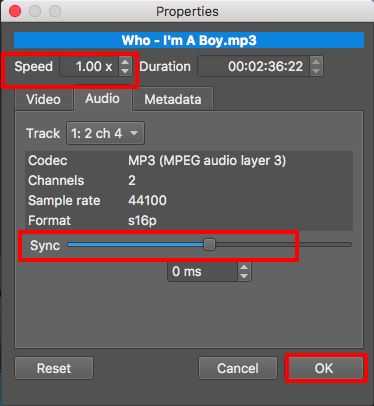
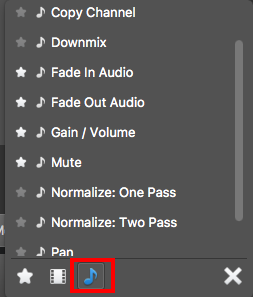
第5步:导出带有音轨的视频
完成视频速度调整后,单击“播放”按钮预览视频。如果一切正常,请导出带有音轨的视频。请访问“如何导出所需的视频格式”以了解如何导出视频文件。
如何在图片视频中创建PIP或画中画?我们都知道画中画(PIP)效果能够在此期间在屏幕上显示多个视频。以下教程将教您如何使用MovieMator创建PIP视频。
第1步:将视频导入MovieMator的媒体库
启动MovieMator并将背景视频和叠加视频片段添加到媒体库。

步骤2:将背景视频添加到视频轨道
选择背景剪辑,然后将其添加到时间轴中的选定视频轨道。

步骤3:将叠加视频添加到不同的视频轨道
首先,

只需单击按钮或右键单击时间轴的左侧部分即可选择“添加视频轨”,然后将创建一个新的视频轨道。其次,选择叠加视频剪辑并按照最后一步将其添加到时间轴中的此视频轨道。
注意:您可以向背景视频添加许多叠加视频片段,因为MovieMator支持无限制的音轨。此外,每个叠加视频剪辑都可以在时间轴上进行编辑,这意味着您可以进行剪裁,剪切,分割等基本编辑,并为视频添加滤镜以使其更加美观。

步骤4:调整重叠和重新定位叠加剪辑
选择叠加视频剪辑并单击

按钮,您可以通过在预览窗口中拖动剪辑上的矩形框来调整剪辑的大小,也可以根据需要将其拖动到屏幕上的任何其他位置。
 如何创建镜像效果视频?
镜像视频遍布互联网,所以你很有可能成为酷派队长,你对这一趋势的看法。镜面效果是将普通视频转化为真正突出的特效的独特方式。如果您有兴趣了解如何创建镜像效果视频,请继续阅读分步指南。
第1步:将您的视频导入MovieMator
如果您想使用MovieMator镜像视频,第一步是将视频导入此视频编辑软件。
步骤2:将视频放置在时间线上的代表性视频轨道上
要创建镜像效果视频,您需要先将目标视频片段放置到两个不同的视频轨道,然后编辑一个视频轨道。请将目标视频放到V1和V2。V1是原始视频轨道,V2是镜像视频轨道。

步骤3:将“镜像”滤镜添加到V2轨道上的剪辑以镜像视频
选择V2轨道上的剪辑,然后通过单击主界面上的“过滤器”选项卡和“+”按钮将“镜像”过滤器添加到此剪辑。


现在,您将看到V2轨道上的视频是镜像视频。
V1轨道上的原创视频:

在V2轨道上镜像视频:

步骤4:为V1和V2上的视频剪辑添加其他过滤器
现在,您需要裁剪和调整剪辑的位置以制作完美的镜像效果视频。
1)在V2上的剪辑中添加“裁剪”滤镜
选择V2轨道上的镜像视频剪辑,然后通过单击时间轴上方的按钮将“裁剪”滤镜添加到此剪辑编辑

。然后通过调整此过滤器的参数来裁剪镜像视频以获取主要部分。如果要在V2轨道上获取镜像视频的主要部分,则需要通过调整“右”参数的值来裁剪左侧区域。

2)将“尺寸和位置”滤波器添加到V1和V2上的剪辑
单击

时间轴上方的按钮,将“大小和位置 ”过滤器添加到所选剪辑。添加此滤镜后,只需调整V1和V2上视频剪辑的位置即可创建完美的镜像效果视频。

步骤5:预览并导出镜像效果视频
1)预览镜像效果视频

2)导出镜像效果视频
如果您对镜像效果感到满意,只需导出此视频即可在设备上播放或上传到社交网络。按照“如何导出所需的视频格式”来了解如何导出视频文件。
【MovieMator快捷方式】
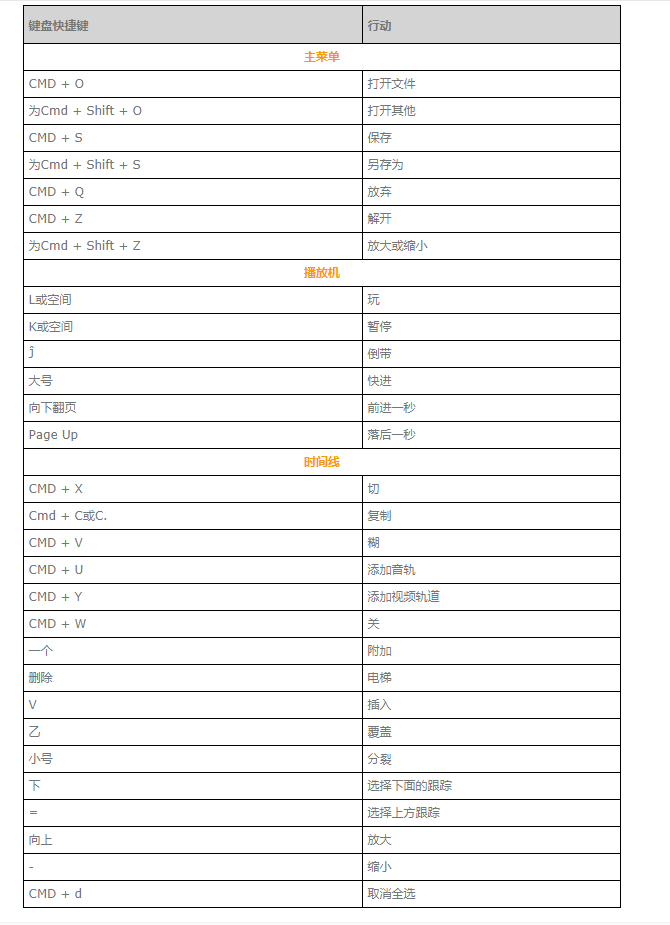
【MovieMator更新日志】
1.提升软件稳定性
2.优化滤镜配置界面
3.解决“环形边框”滤镜不能调节半径的问题
4.提供新的贴图资源
5.属性界面美化
6.优化软件响应速度(滤镜操作、时间线操作)
7.解决使用了滤镜的媒体文件调节速度后,滤镜作用范围出错的问题
8.解决低分辨率下滤镜参数被挡住问题,右上角的滤镜参数现可调节
9.优化滤镜参数界面
10.增加软件崩溃的反馈功能
11.滤镜按功能分组







 去水印吧vip
 群星
群星 装修设计AI最新版
 简一清单
简一清单 手机同步助手


您发表的跟贴