excel2019是由微软官方推出的一款经典办公软件。excel2019破解版有着全新的主题界面,拥有更多的贴心的应用服务,新增大量素材库和函数应用,让用户体验更加完善的智能表格软件。

【excel2019新功能】
1、Office助手——Tell me
首先我们要知道Office助手——Tell me,Tell me是全新的Office助手,用户可以在“告诉我您想要做什么……”文本框中输入需要提供的帮助,如下图所示,Tell me能够引导至相关命令,利用带有“必应”支持的智能查找功能检查资料,如输入“表格”关键字,在下拉菜单中即会出现插入表格、套用表格样式、表格样式等,另外也可以获取有关表格的帮助和智能查找等。Tell me对于Excel初学者,可以快速找到需要的命令操作,也可以加强对Excel的学习。
2、大数据时代——数据分析功能的强化
如今,大数据早已成为一个热门的技术和话题,Excel也在适应大数据时代的发展,不断强化数据分析的功能。
Excel 2019增加了多种图表,如用户可以创建表示相互结构关系的树状图、分析数据层次占比的旭日图、判断生产是否稳定的直方图、显示一组数据分散情况的箱形图和表达数个特定数值之间的数量变化关系的瀑布图等。
3、跨平台应用
从Office 2013开始,微软公司就实现了电脑端与手机移动端的协作,用户可以随时随地实现移动办公。而在Office 2019中,微软公司强化了Office的跨平台应用,用户可以在很多电子设备上审阅、编辑、分析和演示Office 2019文档.

【excel2019常用快捷键】
1、箭头键:向上、下、左或右移动一个单元格
2、Ctrl+箭头键:移动到当前数据区域的边缘
3、Home:移动到行首
4、Ctrl+A:选定整张工作表
5、Alt+Enter:在单元格中换行
6、Ctrl+D:向下填充
7、Ctrl+;(分号):输入日期
8、Ctrl+shift+:(冒号):输入时间
9、Ctrl+Z:撤销上一次操作
10、=:输入公式
11、Ctrl+C:复制所选定的单元格
12、Ctrl+X:剪切选定的单元格
13、Ctrl+V:粘贴复制的单元格
14、Del:清除选定单元格的内容
15、Ctrl+B:应用或取消加粗格式
16、Ctrl+I:应用户取消字体斜线格式
17、Ctrl+U:应用或取消下划线
18、Ctrl+F:查找
19、Ctrl+H:替换
20、Alt + =:快速求和
21、Shift+F8:分别单击不连续的单元格或单元格区域即可选定
22、Ctrl + PgDn:切换到右边的工作表
23、F4: 绝对引用/重复上一步操作
24、Ctrl+S:保存当前的表格
25、F5/Ctrl+G:根据条件设定定位单元格
26、F12:把当前Excel工作簿快速另存为
27、Ctrl + T:给Excel表格润润色

【excel2019使用教程】
excle2019常用函数:MODE函数应用MODE函数是比较简单也是使用最为普遍的函数,它是众数值,可以求出在异地区域或者范围内出现频率最多的某个数值。

例如求整个班级的普遍身高,这时候我们就可以运用到了MODE函数了

先打开插入函数的选项,之后可以直接搜索MODE函数,找到求众数的函数公式

之后打开MODE函数后就会出现一个函数的窗口了,我们将所要求的范围输入进Number1选项里面,或者是直接圈选区域

之后只要按确定就可以得出普遍身高这一个众数值了
 IF函数应用
IF函数常用于对一些数据的进行划分比较,例如对一个班级身高进行评测
这里假设我们要对身高的标准要求是在170,对于170以及170之上的在备注标明为合格,其他的一律为不合格。这时候我们就要用到IF函数这样可以快捷标注好备注内容。先将光标点击在第一个备注栏下方

之后还是一样打开函数参数,在里面直接搜索IF函数后打开

打开IF函数后,我们先将条件填写在第一个填写栏中,D3>=170,之后在下面的当条件满足时为合格,不满足是则为不合格

接着点击确定就可以得到备注了,这里因为身高不到170,所以备注里就是不合格的选项


接着我们只要将第一栏的函数直接复制到以下所以的选项栏中就可以了
 RANK函数应用
RANK函数也是EXCEL中相当常见的函数之一了,它的范围很广,可以用于学校、班级成绩的排名,或者是公司员工业绩的排列情况

这里我们就用RANK函数来排列以下一个班级的身高状况

老规矩先是要将光标放于排名栏下面第一个选项中,之后我们打开函数参数

找到RANK函数后,我们因为选项的数字在D3单元格所以我们就填写D3就可了,之后在范围栏中选定好,这里要注意的是必须加上$不然之后复制函数后结果会出错

之后直接点击确定就可以了,这时候就会生成排名了。之后我们还是一样直接复制函数黏贴到下方选项栏就可以了。

【excel2019常见问题】
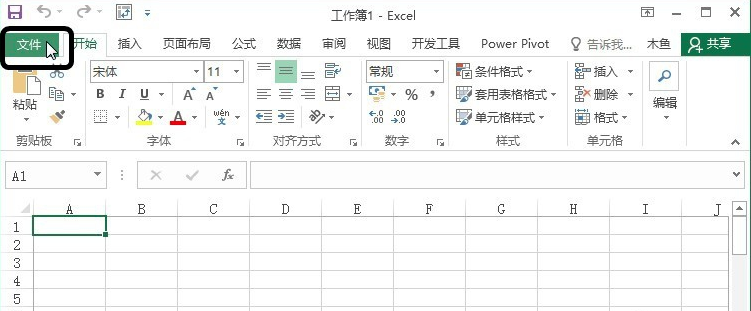
如何用excel2019启用宏?1、打开任意Excel2019文件,打开后,点击顶部的“文件”选项。
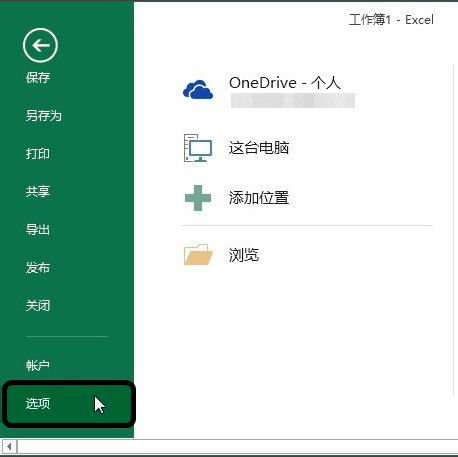
2、在弹出的菜单中点击“选项”。
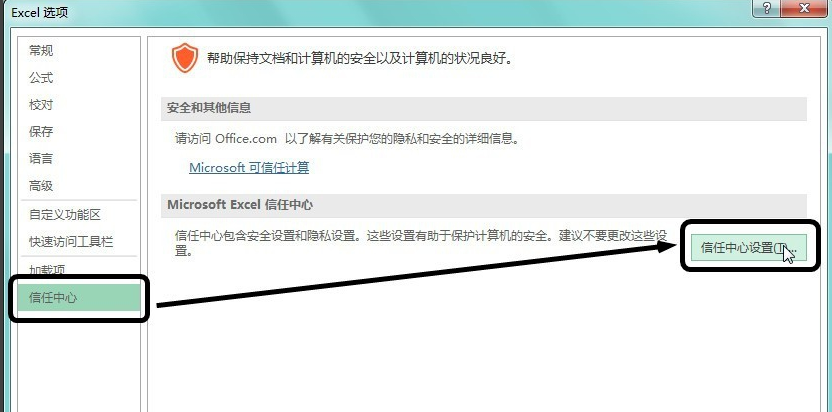
3、在弹出的Excel选项界面中,点击左侧的“信任中心”,再点击右侧的“信任中心设置”按钮
4、在弹出的Excel信任中心设置界面中,点击左侧的“宏设置”选项,在右侧宏设置选项中点击“启动所有宏(不推荐,可能会运行有潜在危险的代码)”选项,选择完成后点击【确定】按钮。
 Excel2019如何调整分辨率?
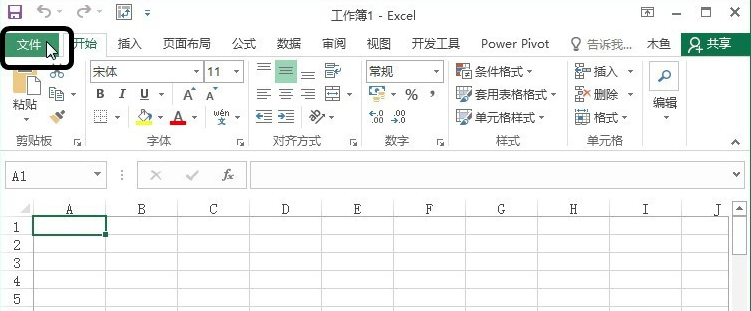
先打开我们电脑上面的Excel,然后点击文件;

之后点击弹窗中的选项;

然后点击高级;

之后点击找到分辨率,然后点击分辨率边上的下拉箭头;

然后点击选择高保真;

之后点击确定按钮,这样我们就调整了分辨率了。







 去水印吧vip
 群星
群星 装修设计AI最新版
 简一清单
简一清单 手机同步助手


您发表的跟贴