Windows Update Minitool是来着俄罗斯的一款专门为Windows系统准备的手动更新工具。
Windows Update能够快速获取微软Windows补丁更新包,提供微软更新、Windows更新、Windows商店更新等多种更新模式,采用手动操作,能够控制系统更新版本和内容,帮助你更自如的对系统进行更新升级,拓展系统功能,支持XP到Windows 10(x86、x64)及Server系统的更新补丁控制和安装。

【基本介绍】
Windows Update MiniTool,Windows 更新迷你小工具,是我们用来升级系统的组件,通过它来更新我们的系统,能够扩展系统的功能,让系统支持更多的软、硬件,解决各种兼容性问题,让系统更安全、更稳定。
Windows Update MiniTool是一款由俄罗斯大牛 stupid user 精心设计开发的免费的可替代微软 Windows Update 更新组件的补丁更新与管理工具,该工具允许使用者全权控制系统补丁的搜索、安装以及计划任务、禁用 Windows 自动更新等功能特性,是喜好折腾系统重要更新与优化部署人员必备神器之一、
【软件说明】
用户可以从左边栏下方对更新模式进行控制。“更新服务”为用户提供下载更新类型的选择,包括“微软更新”、“Windows更新”、“Windows商店更新”等模式。如果你勾选“包含已取代更新”,则会在搜索更新时列出同一更新的新老版本(如果存在);勾选“离线模式”则会关闭更新服务。
在“自动更新”里面可以选择更新模式,和专业版“组策略”基本相同。包括“不可用”、“自动”、“仅下载”、“通知模式”、“计划”等。用户可以按照自己的需求进行配置,非常方便。
【软件功能】
检查更新(Check for updates);
下载更新(Download updates);
安装更新(Installing Updates);
删除已安装更新(Deleting installed updates);
隐藏不需要的更新(Hiding unwanted updates);
获取诸如 *.cab、*.exe、*.psf 更新文件的直接链接(Get direct links to the *.cab / *.Exe / *.Psf update files);
查看更新历史(View update history);
配置自动更新(Configure Automatic Updates);
【界面介绍】

更新服务 - 可选择下载更新的类型。包括:微软更新、Windows更新、Windows商店更新等;
包含已取代更新 - 勾选后会在搜索更新时显示同一更新的新旧版本;
离线模式 - 勾选后会关闭更新服务;
自动更新 - 可选择更新模式,我们实现手动控制Win10更新正是通过该选项实现的。原理和通过组策略控制Win10专业版类似。包括选项:不可用、自动、仅下载、通知模式、计划等。
【使用流程】
a、检查更新
b、仅下载更新
c、下载及安装更新
d、卸载
e、隐藏更新补丁
f、复制更新补丁地址
g、可以选择更新补丁源服务器:微软更新服务器、Windowsupdate更新服务器
H、对本地更新服务的设置。
如图,检查更新后可以勾选需要的补丁更新,这对各版本的Windows 10来说十分有用。

【使用技巧】
Windows Update MiniTool 将更新补丁下载到「C:\Windows\SoftwareDistribution\Download」(系统盘符C)中。
如图和Windowsupdate一样,下载完成的更新补丁已经「解压」了,所以要保存更新补丁的同学只能使用上面f,一个一个复制下载了。
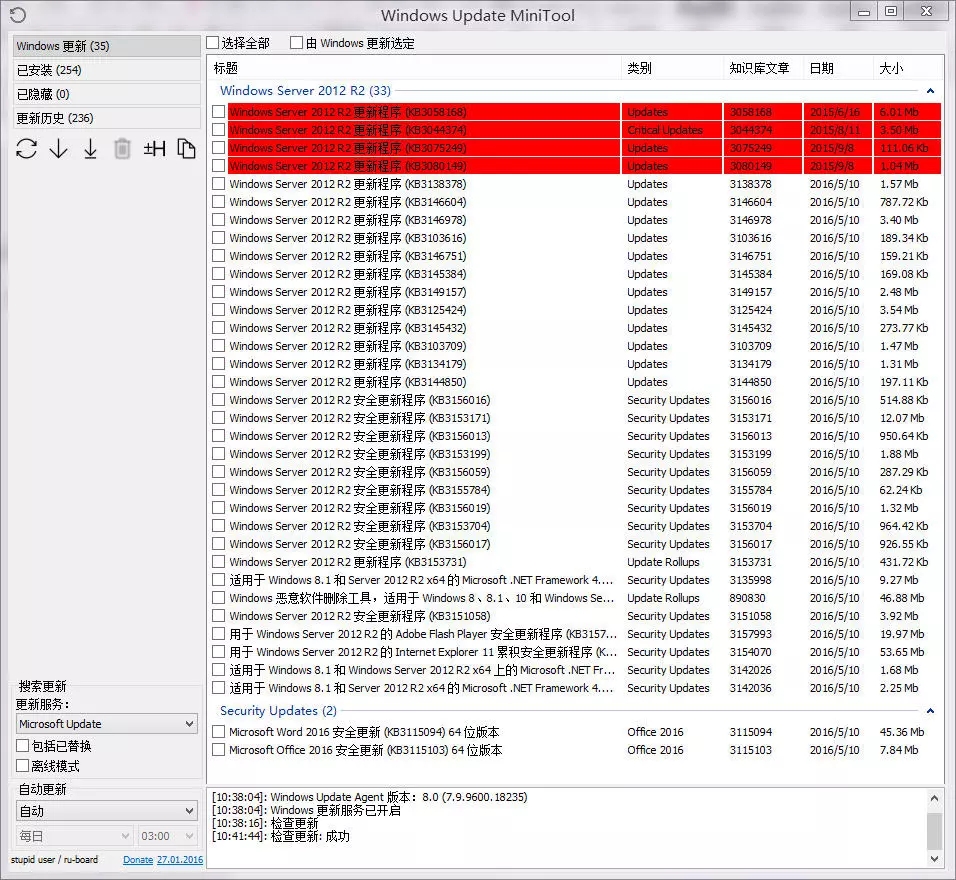
Windows Update MiniTool除了能手动更新补丁以外,还支持对特定更新补丁的高亮显示(如图,红色)。
「wumt_config.ini」格式是:[MarkedUpdates] 添加需要高亮的补丁
win_7_kb_1=1234567
win_7_kb_2=1234567
win_8_kb_1=1234567
win_8_kb_2=1234567
win_8_kb_3=1234567
win_10_kb_1=1234567
[MarkedUpdatesColor] 高亮颜色
R=255
G=225
B=225
配合高亮可以更方便的显示特定更新补丁,如遥测和数据收集的那几个更新补丁,见上图。
【相关问题】
自动更新补丁的默认下载安装目录在哪里?Windows Update都是将更新下载到临时文件夹中,然后对系统文件进行更新,更新后会自动清除临时文件夹,
你可以通过下面的方法来删除与更新有关的文件夹,这样可以释放出一些空间。
重命名 Catroot2 文件夹
1. 单击“开始”,然后单击“运行”。
2. 在“打开”框中,键入 cmd,然后单击“确定”。
3. 在命令提示符处,键入下列命令,并在键入每一行后按 Enter 键:
net stop cryptsvc
ren %systemroot%\System32\Catroot2 oldcatroot2
net start cryptsvc
exit
重要说明:不要重命名 Catroot 文件夹。Catroot2 文件夹是由 Windows 自动重新创建的,但 Catroot 文件夹在重命名后将不重新创建。
然后在%systemroot%\System32\路径下找到oldcatroot2并删除。
重命名softwaredistribution文件夹
1. 单击“开始”,单击“运行”,键入cmd,然后单击 “确定”。
2. 在Dos命令窗口中, 请运行下列命令。(注释,在命令行后请按输入键)
net stop WuAuServ
ren %systemroot%\SoftwareDistribution Sdold
net start WuAuServ
exit
然后定位到%systemroot%\这个路径,找到Sdold并删除。
【相关教程】
win10自动更新在哪里win10的update已经不在传统的位置了,不知道是暂时的调整,还是最终正式版也会这样安排。

单击win10开始菜单,选择settings菜单,话说还有主么多菜单是英文的,正式版赶得及汉化么。

在后续弹出菜单中,选择<更新和恢复>菜单,备份和恢复功能现在也归并在这个菜单下了。

进入后左边菜单选择<windows更新>,右边就可以看到能更新的包了,9926版本才出没多久,就有新的补丁啦,看来win10今后的补丁数量还是不会少。

这个预览是强制安装补丁,似乎没有安装补丁的选择项,重启倒是比前多了一项,现在会预测系统没有任务的时间来重启。

在恢复里意外地看到了回退到上一个版本win的选项,升级补丁如果不成功,系统会自动回退,如果用得不爽,可以手工在这里退到前一小版本。







 去水印吧vip
 群星
群星 装修设计AI最新版
 简一清单
简一清单 手机同步助手


您发表的跟贴