HyperSnap中文破解版是一款独立强大的多功能图像捕捉软件。
HyperSnap采用全新的轨迹抓取技术,不仅可以进行简单的截图操作,还可以对全屏游戏进行精准抓图,甚至支持DirectX、3Dfx Glide等模式下的进行操作,同时提供专业全面的图像编辑功能,可以进行马赛克、锐化、模糊效果等处理,支持BMP、GIF、JPEG、TIFF等多达20图像格式。

【基本介绍】
HyperSnap是一款非常优秀的屏幕截图工具,它不仅能抓取标准桌面程序,还能抓取DirectX,3DfxGlide的游戏视频或DVD屏幕图。它能以20多种图形格式(包括:BMP,GIF,JPEG,TIFF,PCX等)保存并阅读图片。可以用快捷键或自动定时器从屏幕上抓图。它的功能还包括:在所抓取的图像中显示鼠标轨迹,收集工具,有调色板功能并能设置分辨率,还能选择从TWAIN装置中(扫描仪和数码相机)抓图。
这款软件在国外的软件下载网站的下载成绩相当不错,有五颗星的评价。常抓图的朋友,一定经常遇到一些很烦人的情况,例如说无法撷取DVD的画面,或者是一些游戏的过场动画、内容等等。要不就是无法截取DOS模式下的图。这些情况,在HyperSnap之下,都可以轻轻松松的解决。
HyperSnap同样能提供专业级的影像效果,可让您轻松地抓取屏幕画面。能够抓取使用DirectX技术的游戏画面及DVD,并且采用新的去背景功能让您将抓取后的图形去除不必要的背景;预览功能也可以正确地显示您的截图打印出来时会是什么模样。
在HyperSnap中,使用了更新的技术,不但可以截取游戏、Video影像甚至DVD等使用DirectX的画面,甚至连Direct3D或3DfxGlide模式的图像都照抓不误喔。
此外,你也不需要在抓图前先开启HyperSnap并设定抓取DirectX画面的选项。支援超过20种影像模式,对于影像绘图软体的支援程度都相当高。
【软件特点】
图像、视频全能捕捉 连续抓取多张图像;
抓取超长图像、全屏图像;
自定义截图屏幕区域图像的形状;
抓取虚拟桌面图像、按钮、活动窗口等;
抓取视频、屏幕、DirectX,3DfxGlide游戏全屏截图等。
图片编辑 添加文字/箭头/图形/描述框等;
裁剪/旋转/重置图像大小/分辨率;
水印/阴影/马赛克;
雕塑/边框/模糊等特效;
颜色修正/分辨率调整/一键替换颜色。
图片保存管理 20多种图形格式(包括:BMP,GIF,JPEG,TIFF,PCX等)保存并阅览;
自动保存图片上传到FTP;
通过邮件发送;
保存为壁纸;捕捉后打印。
【功能特性】
一、全新精美界面,操作更加便利

二、超强捕捉屏幕、截图功能截取任何区域、窗口、按钮
可以在任何桌面捕捉图像,包括虚拟机桌面, 同时支持捕捉区域与上次捕捉区域大小一致。
可以捕捉活动窗口,扩展活动窗口,还可以捕捉无边框窗口等窗口截图。
按钮捕捉--专业的技术写手的理想选择,适合那些需要大量捕捉记录按钮的专业技术文档。
支持视频截图、连续截图
支持抓取视频、DVD 屏幕图像 、DirectX, 3Dfx Glide全屏游戏截图等。
支持图像的连续截取,截取后的图像显示在窗口工作区,可通过窗口缩略图视图逐一查看。
多种方式截图,非矩形窗口截取图像
可以自由定义截图区域的形状大小,可以是椭圆形,圆形或是徒手圈出截图区域形状大小,同时在[图像编辑]功能,将图像做成更多效果。
支持将图像保存为多种格式,并可以支持图像格式转换
截取编辑过的图像可以以20多种图形格式保存(包括:BMP, GIF, JPEG, TIFF, PCX 等)并阅览,同时还可以将图像格式转换为其他需要的格式。

三、图像编辑功能强大的图像编辑功能
编辑: 全新强大的图像捕获、编辑、注释和处理工具。对于图像绘制的对象,现在可在任何时候选择、编辑、显示和隐藏、移动、删除。
无限撤消/重做。保存一个新的本地文件格式进一步编辑后得出的对象,或永久保存一个标准的图像和有对象的“印记”。

多种图像特效
修改: 图像裁剪,修改比例,分辨率,还可以添加镜像效果,水印等;
旋转: 任意旋转,固定左旋转,右旋转,还可以设置旋转角度;
特效:可以做切变,锐化、模糊效果,打马赛克,可以加阴影,加边框,可以做出浮雕效果;
在图像颜色方面:可以编辑分辨率,修正颜色,更加可以一键替换颜色,可以做出黑白效果,可以反色等;
用户工具:配置和启动用于编辑图像和其他任务的外部程序。
 四、多人性化设置
FTP服务器上传,将截取的图片上传到FTP等其他位置。
自动执行重复性任务的MS Windows剪贴板紧密结合 - 甚至能够在需要的地方自动粘贴所捕获的图像!
设定热键,使用自动计时器对屏幕进行定时捕捉;设定是否显示鼠标轨迹,支持在扫描仪相机等设备进行捕捉!
完全可定制的用户界面。重新排列菜单和工具栏,以你想要的任何方式;可设置任何你喜欢的键盘快捷键分配方式;创建即时工具栏;甚至用语音命令控制HyperSnap!

【安装教程】
1、首先,我们在本站下载并解压HyperSnap,然后在解压包中双击软件的安装程序,进入了如下的向导界面,我们点击【下一步】继续。

2、弹出可如下的请接受本注册码协议的窗口,我们点击【是】按钮。

3、进入了如下的选择安装类型与安装文件夹,我们可以选择在安装类型下选择【当前电脑所有用户都可用】,安装文件夹可以选择默认的安装位置,也可以点击【浏览】按钮手动选择。

4、进入了如下的输入程序管理组名称,我们可以选择默认,直接点击下一步继续。

5、准备安装,我们点击【下一步】按钮即可开始进行安装。

6、弹出可如下的已成功安装HyperSnap的提示,用户点击【完成】按钮结束安装。

【破解教程】
1、我们打开HyperSnap,进入如下所示的软件主界面,并弹出可如下的软件注册窗口(您也可以点击【帮助-许可】打开注册窗口)。

2、我们运行注册机程序“hypersnap注册机.exe”进入了如下的注册机窗口主界面。

3、我们点击注册机程序界面上的【版本号】一栏中选择“7”或“8”(根据您的软件版本选择),选中版本后点击【产生】按钮,生成序列号信息。

4、然后点【保存文件】按钮,生成的授权文件“HprSnap7.hs7lic”。

5、如图,用户可以在注册机程序所在的文件夹目录下查看到生成的注册文件。

6、我们在注册窗口中找到并选择【从文件中读取授权信息】。
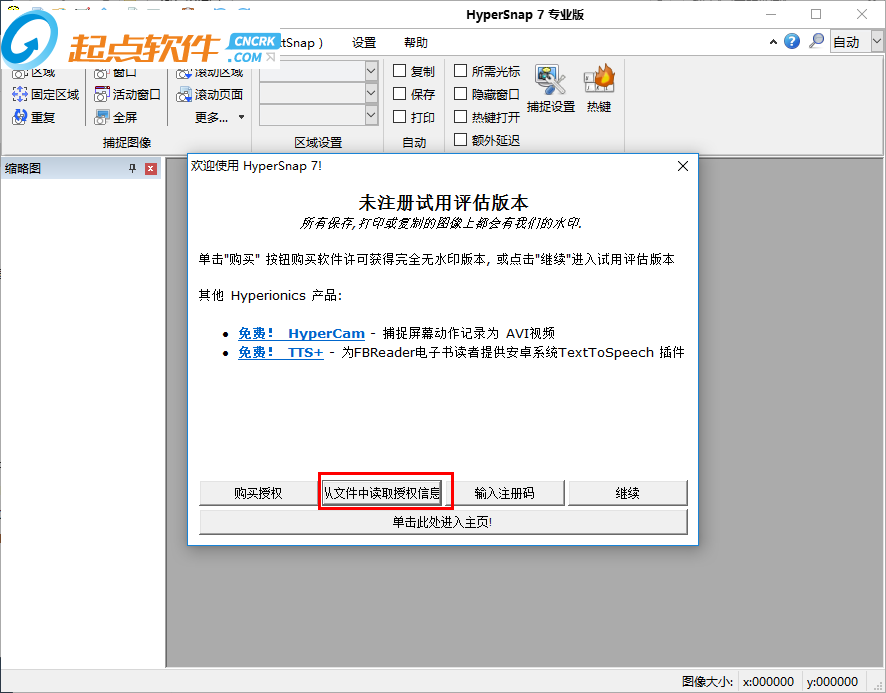
7、弹出如下的【选择注册码文件】窗口,我们在注册机所在的文件夹目录下选择授权文件“HprSnap7.hs7lic”,然后点击【打开】即可完成。

8、用户点击【帮助-关于】按钮,可以查看到其显示为“授权给...”的日提示,则软件为注册版本。

【截图教程】
一、Word窗口滚动截图启动“HprSnap6.exe”软件后如下图所示:

打开要截取的Word文档,本例共两页内容,如下图所示:

单击“捕捉”=〉点击“扩展活动窗口”或者按“Ctrl + Shift + X”,如下图所示:

弹出“扩展窗口捕捉”窗口对话框,在高度文本框中输入“2400”,这里是估计的,A4纸高度约1000,两页2000按钮,还有菜单栏约400,记得要留足够高度,否则装不完要截图内容,宽度可以不用管,软件自动获取窗口宽度。如下图所示:

然后保存,截图如下图所示:
 二、网页窗口滚动截图
打开要截取的网页,未显示完有滚动条。如下图所示:

单击“捕捉”=〉点击“扩展活动窗口”或者按“Ctrl + Shift + X”,如下图所示:

弹出“扩展窗口捕捉”窗口对话框,在高度文本框中输入“2500”,这里是估计的,能装下要截图内容就行,宽度可以不用管,软件自动获取窗口宽度。如下图所示:

截取的网页图效果如下图所示:
 注意事项
注意事项截图时,根据页面长度估计高度,请多尝试几次高度值,只要能容下我们要截图内容即可。
新截取的图非常高,若有多余部分,就用PS处理一下。
【使用技巧】
如何使用HyperSnap进行高分辨率快速截图安装完成后打开软件,经常使用的功能设定如下图

设置快速截图的方法如下图:


设定截图分辨率的方法如下图所示:
设置完成后一路OK关闭对话框即可!然后就可以使用快捷键批量截图了


【快捷键设置】
第一步:打开软件,操作窗口最上面的“捕捉设置”面板中,点击“热键”按钮,即可打开“屏幕捕捉热键”对话框。

第二步:在对话框里就可以开始HyperSnap热键设置了。在这个对话框里,我们可以看见软件已经对常用的捕捉方式进行了默认的快捷方式的设置,如果这些设置和其他的一些电脑快捷键设置相互冲突,或是这些快捷设置比较不方便自己记忆,那就可以重新进行设置了。重新设置的方法比较简单,点击窗口中的“自定义键盘”。
下面就以更改“区域”这种捕捉方式为例,讲一下
HyperSnap热键设置具体的方法:
在自定义窗口中,找到“区域”,这时可以看见默认的快捷方式为“ctrl+shift+R”,点击“移除”按钮。

然后在“按下新的快捷键”下面的文本框中按下喜欢的快捷键组合,比如“shift+R”。对于新定义的快捷键,软件也会给予相应的提示,提示你是否已经被占用,如果没有被占用,那就会出现一个“未指定”的字样,点击“分配”即可完成设置。

提醒一下,在这个文本框里要想重新设置,只需在这里直接点击新的组合键即可。另外,设置完以后,要选择“启用热键”。







 去水印吧vip
 群星
群星 装修设计AI最新版
 简一清单
简一清单 手机同步助手


您发表的跟贴