ppt2010破解版是Microsoft Office办公软件中的重要组成元素,
ppt2010官方下载 免费完整版可轻松将投影仪或者计算机上的文字和图片以PPT的形式展现出来,用生动的动态形式与观众达成共享的目的。ppt2010破解版在工作汇报、企业宣传、产品推介、婚礼庆典、项目竞标、管理咨询、教育培训等领域占着举足轻重的地位。

【基本介绍】
Microsoft Office PowerPoint,是微软公司的演示文稿软件。用户可以在投影仪或者计算机上进行演示,也可以将演示文稿打印出来,制作成胶片,以便应用到更广泛的领域中。利用Microsoft Office PowerPoint不仅可以创建演示文稿,还可以在互联网上召开面对面会议、远程会议或在网上给观众展示演示文稿。Microsoft Office PowerPoint做出来的东西叫演示文稿,其格式后缀名为:ppt、pptx;或者也可以保存为:pdf、图片格式等。2010及以上版本中可保存为视频格式。演示文稿中的每一页就叫幻灯片,每张幻灯片都是演示文稿中既相互独立又相互联系的内容。

powerpoint2010的不足之处是不能直接插入FLV文件,如果安装了 QuickTime 和 Adobe Flash 播放器,则 PPT2010才支持 QuickTime(.mov、.mp4)和 Adobe Flash (.swf) 文件。在PPT2010中插入Flash文件还有很多限制,不能使用特殊效果(例如阴影、反射、发光效果、柔化边缘、棱台和三维旋转)、淡出和剪裁功能以及压缩这些文件以更加轻松地进行共享和分发的功能。

【软件特点】
1、为演示文稿带来更多活力和视觉冲击
2、与他人同步工作
3、添加个性化视频体验
4、想象一下实时显示和说话
5、从其他位置在其他设备上访问演示文稿
6、使用美妙绝伦的图形创建高质量的演示文稿
7、用新的幻灯片切换和动画吸引访问群体
8、更高效地组织和打印幻灯片
9、更快完成任务
10、跨越沟通障碍使用

【格式支持】
ppt(默认文件)
pot(模板文件)
pps(PowerPoint放映)
pptx(PowerPoint 2007文件)
potx(PowerPoint 2007范本)
ppsx(PowerPoint 2007播放档)
【使用教程】
ppt2010怎么设置幻灯片大小?一、在电脑桌面的PowerPoint2010演示文稿程序图标上双击鼠标左键,将其打开运行。如图所示;

二、在PowerPoint2010程序窗口,打开“设计”菜单选项卡。如图所示;

三、在“设计”菜单选项卡,点击“页面设置”命令选项按钮。如图所示;

四、点击“页面设置”命令按钮后,这个时候系统会弹出“页面设置”对话框。如图所示;

五、在“页面设置”对话框中,我们可以对“宽度”和“高度”进行修改。如图所示;

六、也可以在“幻灯片大小”中,直接选择一个页面样式。最后点击“确定”按钮即可。如图所示;
 ppt2010怎么调页码的初始值?
1、点击打开PPT编辑界面,点击工具栏上的”插入“按钮,然后点击”幻灯片编号“

2、会弹出一个对话框,进行页码设置,点击”幻灯片编号“选项,然后点击”全部应用“按钮

3、我们很快就能在PPT的右下角看到页码编号了

4、如果想首页不进行编码,怎么办呢?点击工具栏上”页眉和页脚“按钮,在弹出的界面中,点击”标题幻灯片中不显示“,那么首页PPT就不会有页码了

5、如何设置PPT的页码编号起始值呢?可以点击工具栏上的”设计“按钮,点击”页面设置“按钮,在弹出的对话框中,设置幻灯片的编号起始值数值,就可以实现页码的设置
 ppt只读模式怎么取消/设置?
1、打开做好的幻灯片文件,下面我们准备给这个幻灯片文档来设置为只读的模式,然后点击菜单栏中的“文件”

2、点击文件后,就打开如下图所示的幻灯片设置页面,如下图所示

3、点击如下图所示的“保护演示文稿”,之后在打开的子菜单中选择“标记为最终状态”

4、点击“标记为最终状态”后,会弹出“该演示文稿将先被标记为最终版本,然后保存”的提示框,直接点击按钮“确定”

5、点击确定按钮后,就将幻灯片文档设置只读模式,同时也会弹出如下图所示的提示界面

6、设置为只读的幻灯片文档后,标题上面会显示“只读”,同时幻灯片文档里面也会显示相关提示信息,如下图所示

【字体嵌入教程】
ppt2010怎么嵌入字体?1、双击鼠标左键,打开PPT2010

2、点击“空白演示文稿”或者“打开其他演示文稿”,这个看使用者的方便。
在这里,我点击“空白演示文稿”。

3、进入PPT2010的演示文稿界面,然后点击“文件”。

4、在文件里点击“选项”

5、进入选项后弹出一个界面,点击“保存”

6、勾选“将字体嵌入文件”,最后点击“确定”。
这样子,就可以将字体嵌入PPT中。

【动画设置】
ppt2010怎么对一张图片设置多种动画?1、打开幻灯片,首先找到对象,选中,点击动画。


2、然后选择一种动画效果,发现此对象出现1,说明插入了一种动画效果。

3、想要添加第2个效果的话,点击添加动画,找到动画样式。

4、发现出现2个数字标记,说明添加成功2个动画效果。

5、插入第3个动画效果,方法同上,在添加动画中添加即可。

6、看一下3个动画效果添加完毕。

7、注意:动画刷的用法可以直接刷出动画效果哦。

8、如果动画播放完成后,想要隐藏的话,点击“效果选项.”-“播放动画后隐藏”即可。

【安装教程】
ppt2010怎么安装?
安装Office2010前,切记要将之前的Office卸载干净,以免安装失败。
1、将下载的Office2010压缩包右键选择解压,没有解压选项的用户需要先下载安装解压缩软件。

2、打开解压后的Office2010文件夹并双击运行setup.exe(Office2010无法运行或报错的,鼠标右键setup.exe选择“以管理员身份运行”)。


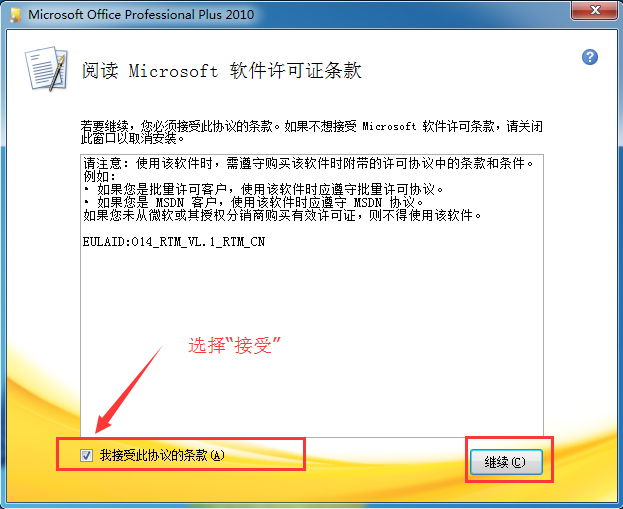
3、选择“我接受此协议的条款”,继续下一步。
4、点击“立即安装”进入下一步,Office2010默认安装在C盘,不想安装在C盘的用户可以选择“自定义”安装。

5、程序开始进行安装,Office2010安装时间大概5-10分钟,请耐心等待安装,(如果Office2010安装失败,可能之前的Office没有卸载干净,请将之前安装的Office卸载干净再安装,推荐卸载工具:Office强力卸载工具)。

6、Office2010官方下载 免费完整版安装完毕,点击关闭。







 去水印吧vip
 群星
群星 装修设计AI最新版
 简一清单
简一清单 手机同步助手


您发表的跟贴