internet download manager简称为IDM,是一款应用广泛、功能强大的轻量级下载工具。
internet download manager中文破解版采用专业强大的动态档案分割、多重下载点以及in-speed技术,能够全方位提升资源下载速度,最高可达到宽带的最大极限。
idm破解版默认使用多线程下载模式,拥有下载逻辑最佳化功能,支持 HTTP、 FTP、HTTPS 和 MMS协议,能够兼容目前主流的多款浏览器。

【基本介绍】
nternet Download Manager,简称IDM,是国外的一款优秀下载工具,该软件同时是一款共享软件。凭借着下载计算的速度优势在外媒网站中均受好评,已被多数国人熟知。
internet download manager(idm)号称最多可以提升你的下载速度达5倍,下载速度能达到宽带的最大极限,而且小巧不占资源。最值得称赞是它几乎支持所有浏览器,还支持影音嗅探,下载一些音乐和视频很方便。
【软件特点】
此程序具有动态档案分割、多重下载点技术,而且它会重复使用现有的联机,而不需再重新联机登入一遍。聪明的in-speed技术会动态地将所有设定应用到某种联机类型,以充分利用下载速度。Internet Download Manager支持下载队列、防火墙、代理服务器和映射服务器、重新导向、cookies、需要验证的目录,以及各种不同的服务器平台。此程序紧密地与Internet Explorer和Netscape Communicator结合,自动地处理你的下载需求。此程序还具有下载逻辑最佳化功能、检查病毒,以及多种偏好设定。
Internet Download Manager 支持所有流行的浏览器,包括:Microsoft Internet Explorer, Netscape, MS N Explorer, AOL, Opera, Mozilla, Mozilla Firefox, Mozilla Firebird, Avant Browser, MyIE2, Google Chrome等。如果启用高级集成,则可以捕获和接管从任何程序的下载。
Internet Download Manager 支持 HTTP, FTP, HTTPS 和 MMS 协议。IDM 不是p2p下载软件,因此无法用于下载通过BT和eMule发布的内容。
【版本特色】
·仅保留“简体中文”"繁体中文”“英文”3种语言
·已破解主程序安装后即可使用,无需注册
·添加IDM代理开关按钮
·添加IDM设置备份工具1.5,可修改注册信息
·去除官方定期自动检测更新
·去除安装完毕后自动弹出网页
·启动系统时不运行IDM(可自行设置启动)
·启动时不显示每日提示(可自行设置显示)
·精简帮助文档(可自行下载)
·集成美化工具栏按钮(可根据自己喜好选择)
·优化菜单选项
·优化程序界面,修正WIN8.1下载对话框显示不完整问题
·程序默认显示简体中文,无须再设置
·完善简体中文语言文件
·支持覆盖安装
【软件功能】
1、in-speed技术会动态地将所有设定应用到某种联机类型,以充分利用下载速度。
2、支持下载队列、防火墙、代理服务器和映射服务器、重新导向、cookies、需要验证的目录,以及各种不同的服务器平台。
3、紧密地与 Internet Explorer和Firefox、Opera结合,自动地处理你的下载需求。
4、此程序还具有下载逻辑最佳化功能、检查病毒,以及多种偏好设定。
5、支持定时下载和计划任务功能。
【安装教程】
双击安装包打开安装程序

点击next

勾选接受用户许可协议
next

选择安装位置以及是否创建快捷方式
next


等待安装完成
点击finish


选择界面语言
选择简体中文
点击确定

接下来会显示添加扩展程序
确定启用即可


【破解方法】
开始之前,先给大家说下关于网上IDM破解的方法,
一个是修改hosts文件,一个是修改IDM的主程序,也就是所谓的破解版,但这两种方法都有弊端,因为IDM新版会不定时扫描hosts文件以及自身程序的完整性,一旦检测出异常,就会再次频频弹出让我们注册激活的窗口。既然这样,有没有更好的注册激活办法呢,答案是肯定的,无论是哪种破解方案,目的就是绕过IDM官方的激活检测,既然修改hosts文件和修改主程序都不行,那么我们可以
通过设置防火墙或使用第三方安全软件来阻止IDM与激活服务器的通信,这样就可以绕过IDM的激活服务器监测了,
下面以win10系统为例,教给大家如何设置防火墙。下载完成后,一步一步按照提示安装完成即可,安装完毕后,会提示我们是否要设置为中文语言,我们选择时就可以了。

安装成功,在进行下面的操作之前,先将IDM关闭退出。
在win10系统下设置Internet Download Manager的出站防火墙规则
打开win10的防火墙,可以通过右键点击开始菜单,选择“搜索”,然后输入“防火墙”,然后点击即可打开,如下图所示:

点击“高级安全Windows防火墙”,弹出如下图所示,

我们先点击窗口左侧的“出站规则”,然后点击窗口右侧的“新建规则”,

我们选择“程序”,然后点击“下一步”,

在这里我们选择IDM的安装目录,即“此程序路径”,默认情况下,win10 64位系统IDM安装在C:\Program Files (x86)\Internet Download Manager\IDMan.exe,win10 32位系统IDM安装在C:\Program Files\Internet Download Manager\IDMan.exe,我们在相应的目录找到IDMan.exe这个主程序,然后点击“下一步”,

这里我们选择“阻止连接”,接着“下一步”,

这一步我们将“域”、“专用”、“公用”全部勾选,然后“下一步”,

这一步我们给刚刚建立的防火墙规则起一个名字,比如“阻止IDM激活服务器”,描述里不用填写,然后点击完成。
回到刚才的防火墙窗口,如下图所示,

我们找到刚刚建立的“阻止IDM激活服务器”,点击“属性”,
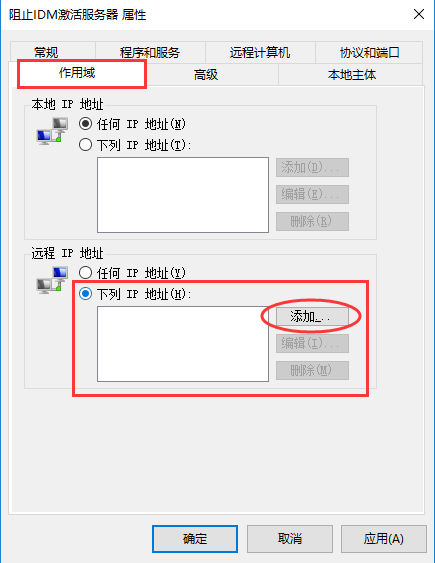
切换到“作用域”选项卡,然后在“远程IP地址”处勾选“下列IP地址”,接着点击“添加”按钮,

在“此IP地址或子网”处输入以下IP(一次一个):
50.22.78.28、169.55.0.224、169.55.0.227、169.55.40.5、50.97.82.44、69.41.163.149、174.127.73.85,

将以上IP全部添加完毕后,点击“确定”按钮,这样阻止IDM与激活服务器的通信规则已经完成。
接下来打开IDM,如下图所示,
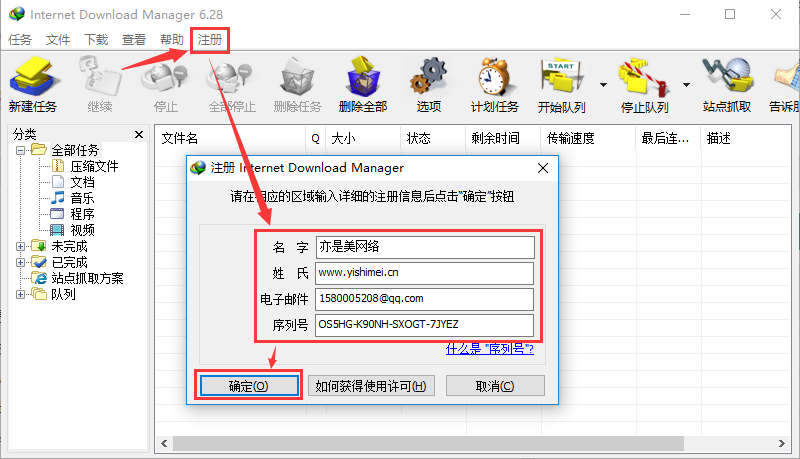
在菜单栏找到“注册”菜单下的“注册”,弹出注册窗口,
我们依次输入“名字”、“姓氏”、“电子邮件”以及“序列号”,这里大家可以使用IDM序列号OS5HG-K90NH-SXOGT-7JYEZ。
输入完成后,点击“确定”后,会弹出以下窗口,

现在IDM已经无法与它的验证激活服务器取得通信了,我们要实现的就是这个效果,直接点击“确定”,

直接关系这个窗口即可。
到此,整个IDM中文版的下载安装、序列号与注册激活教程就全部结束了,下面我们来看看成果,
点击IDM菜单栏的“帮助”-“关于IDM”,弹出如下图所示,

我们可以看到IDM版本:6.28Build 12(Jun/08/2017)Full,这表明已经成功注册激活,其中的日期(Jun/08/2017)为IDM6.28Build 12的发布日期。
方案二、使用IDM注册机工具进行无限重置IDM试用次数或者直接完美一次激活之所以给大家推荐使用IDM trial reset工具,因为它不仅能将IDM的试用状态一键重置,实现无限试用,并且还提供了一键完美注册激活。
打开IDM trial reset后,如下图界面,

可以切换至“Trail reset”选项卡,这里可以一键重置IDM的试用状态,可以一直无限试用下去,相当于了永久激活。
除此之外,切换至IDM trial reset的“Register”选项卡,这里可以注册激活IDM,如下图所示,

点击“Register IDM now”按钮后,弹出如下所示,

这里输入自己喜欢的名字,然后点击OK。

稍等片刻,就会弹出一个“IDM register now!”,这表明我们成功注册激活了IDM。
【使用教程】
普通下载:如图一打开下载器,然后选着一个文件进行下载,如图二图三,在网址这里复制下载的地址。


复制过后地址会留在粘贴板上面默认情况下下载器是监视粘贴板上面的地址,因此打开下载器中的左上角的新建后会自动弹出下载的对话框。如图一所示。接着在图二选着下载的分类,选着下载的目录,点击开始下载即可。下载完毕后会打开已经完成的提示框,如果不需要这个提示框,在图三把箭头的位置勾上。需要注意的是,在勾上开始下载之前,即使你不点击开始下载。下载器也会自动帮你在后头下载了。要实现多线程的下载,服务器也需要支持才可以,如果服务器不支持多线程或者限制线程下载。软件下载的速度也不会变快。


 关联浏览器:(idm 怎么绑定浏览器)
在一般情况下下载器会自动关联某些浏览器,那么点击下载时候会自动跳转用它下载。但是有些有些浏览器则不会关联,那么如何添加关联呢。在图中点击选项,选着常规,在数字3选添加浏览器。

在查找范围内会找到系统安装的EXE文件所在的x86目录内,选着需要添加的浏览器EXE文件。选着后点击打开,接着会出现在浏览器的关联列表内。接着下载文件时候会自动采用软件下载,而不是浏览器自带的下载器下载。要注意的是只有EXE文件才可以添加成功。就是浏览器需要安装成功后才可以设置为关联状态。(设置完毕还需要重启浏览器生效)


设置保存目录:点击选项,在菜单中选择保存至,在红圈内点击浏览器选择下载的保存目录即可。这样子下载的文件就会保存在自动保存在自己设定的目录内。

【使用技巧】
Internet Download Manager(IDM)下载目录修改打开下载软件,点击这个【选项】。


点击这个【保存至】,然后点击这个【浏览】。


选择一个保存的位置,例如【桌面】,点击【选择文件夹】,然后点击软件【确定】。


如果你觉得设置麻烦的话,在想要查看文件位置的时候,选择文件,右键选择打开文件夹。


然后就会看到文件所在的目录位置了的,如下图所示。
 IDM32线程设置方法:
 1.点击选项--连接
2.“连接类型/速度”的下拉选项选择最后一个“较高速率连接”
3.“最大连接数”选择32
4.确定保存设置
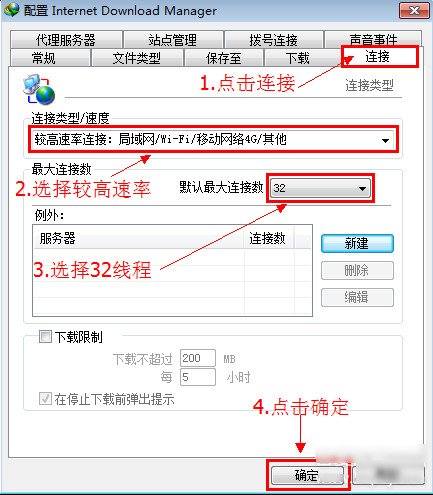
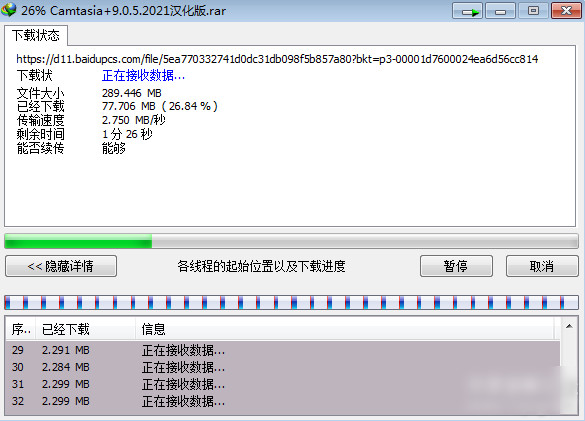
此时,重新添加下载任务,线程就全都是32线程的了
【相关问题】
IDM出现错误弹窗怎么解决?IDM出现弹窗“Internet download manager has been registered with a fake serial number”
 解决方法:
解决方法:
这是IDM的帮助检测的提醒,如果想关闭其实很简单
打开任务管理器,结束IDM所有进程和后台程序,一定要将所有IDM的程序进程结束

点击开始菜单-控制面板-系统安全-管理工具

双击打开本地安全策略,这里可以进行本地策略的调整/修改

定位到软件安全策略-其他规则

在右边空白处点击鼠标右键-新建路径规则

点击浏览,选择您Internet Download Manager根目录的IDMGrHlp.exe,确定,将安全级别调整为不允许,点击应用-确定
这样IDM就不会再弹窗了,前提是最开始的步骤要结束所有IDM有关的进程

同时请删除C:\Program Files (x86)\Internet Download Manager下的IDMGrHlp.exe文件,新建空白文本文档,重命名为IDMGrHlp.exe,这样IDM就不会反复弹出错误窗口







 去水印吧vip
 群星
群星 装修设计AI最新版
 简一清单
简一清单 手机同步助手


您发表的跟贴