会声会影2018破解版是一款功能强大的视频处理软件。
会声会影2018免费下载 中文破解版中拥有上百种滤镜和特效,全新的视频编辑快捷键,可直接在预览窗口进行媒体裁剪、尺寸调整和定位,并增加了镜头校正/角眼校正、分割画面视频模板、调整数据轨高度、智能导线对齐工具等功能,为用户提供专业的视频处理效果。

【基本介绍】
会声会影2018专业版破解版是行业非常专业的影视后期视频编辑处理工具,会声会影具备简单直观、独特创意、灵活有趣等特色,拥有上百种滤镜和特效、调控速度、从多机新增视讯片段等等功能,可以让你您尽情挥洒创意,轻松创作出丰富的视频产品。会声会影2018新版专业版功能进行了新增、升级以及增强,和之前的会声会影x10相比,在VideoStudio 2018中,我们增强了您最经常使用的工具,并引入了新的创意功能,将您的照片和视频转换为令任何观众惊叹的电影。 整个工具包的设置可以让您快速轻松地找到所需的工具。 在会声会影2018中创建自己的作品让人印象深刻 - 创造令人印象深刻的视频既有趣又方便。 同时集成多个视频流,探索新的电影制作风格; 消除使用广角或动作摄像头拍摄的影像的失真等等。全新功能增加了镜头校正/角眼校正、分割画面视频模板、调整数据轨高度、智能导线对齐工具等功能;增强了360度视频编器、停格动画、轨透明度、剪切视频、双窗口显示、移动和缩放、360视频转标准视频、在时间轴上插入章节点等功能;能够支持hd和4k格式编辑,还优化了全新的intel第8代核心处理技术,可以帮助编辑人员更好的提高工作效率。

【软件功能】
全新视频编辑快捷键,不仅可以在预览窗口直接对媒体进行裁剪、尺寸调整和定位,还可以将媒体与全新智能工具相结合等
全新简化时间线编辑,自定义工具栏中的图标,快速访问最常用的工具。通过全新空间调整轨道高度,全屏编辑!
全新平移和缩放控件, 使用全新灵活控制方法动作或在场景上平移时让观众犹如亲身体验
全新分屏视频,同时显示多个视频流并创建令人印象深刻的宣传或分享您的最新旅行中的精彩瞬间
全新透镜校正工具,快速移除广角相机或运动相机中的失真现象并且数分钟创建专业级视频
2D/3D 特效、转场、标题及样本
群组物件全新群组功能让您轻松移动或将特效套用至时间轴上的多个素材

【安装教程】
一、安装方法:
下载完成后双击运行“会声会影2018.exe”文件,等待安装。

步骤2、认真阅读最终用户许可协议,勾选“我接受许可协议中的条款”,点击下一步。

步骤3、之后会出现图3中所示,勾选“启用使用者体验改进计划”,点击下一步;

步骤4、在城市/区域中选择“中国”,视频标准不用管。选择保存路径,默认C:\Program Files\Corel\Corel Video Studio Pro X10\,也可以根据自己的需要更改保存路径。之后点击立刻安装。

步骤5、此时进入会声会影2018程序安装状态,这个过程需要花费几分钟。

步骤6、出现图6中显示的界面,说明安装成功了,点击完成即可。

步骤7、安装完成之后,桌面上会显示三个图标,每个图标的功能如下图所示:

步骤8、在桌面上双击会声会影的图标,会出来一个试用受限的对话框,然后点击确定;

步骤9、点击确定后会弹出图9中的图,耐心等待一会,就会出现会声会影2018的界面了。


上面的安装方法是会声会影2018试用版的安装方法,正式版的安装和这个基本一致,就是中间多出一个输入序列号的对话框,将邮件中发送的序列号输入进去即可。
【中文设置】
会声会影2018破解版中文怎么设置?1、安装完成后,继续安装汉化包

2、配置选项,大家自己选择下,继续
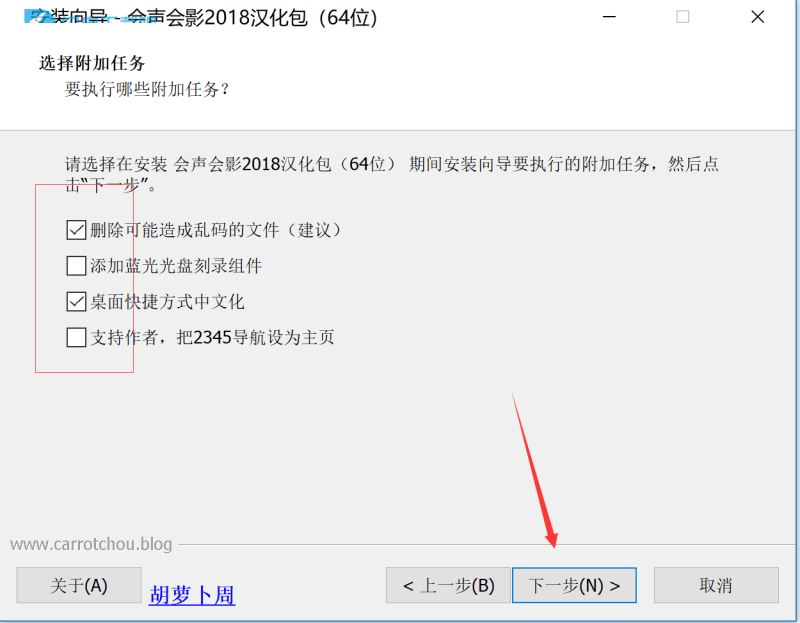
3、按照提示,顺利搞定

4、再次运行软件,就是中文版了

【使用教程】
1、首先我们打开会声会影,进入视频制作界面

2、视频导入
第一步,我们导入需要的视频或短片原文件,第一栏或第二栏右击黑色空处

3、视频导入
第二部,导入视频进行需要的编辑

4、视频编辑:消除原音
点击图示按钮,将原音消除或提高音量

5、视频编辑:剪切
点击见到按键根据选择的时段进行剪切

6、文字导入
选择程序自带字库,选择合适的展现方式,直接鼠标拖到文字框。如图:

7、文字编辑
双击左上方屏幕的字框,进行文字编辑

8、增加轨道
如果文字或图片、音频比较多,原轨道不够用,我们就增加相应轨道

9、增加轨道
点击相应选择,出现轨道的数量

10、增加轨道
轨道增加成功,可以继续编辑了

11、导入图片
和视频导入的方法一致,不做太多的图示了,操作相同

12、图片运动轨迹及显示方式编辑
选中需要出现效果的图片,设置:自定义运动

13、图片运动轨迹及显示方式编辑
里面选项:旋转、位置、翻转、大小、变形等可以任意操作

14、图片运动轨迹及显示方式编辑
我们看下效果的截图


15、音频插入
下面我们插入需要的配音或音频文件,这个和视频、图片的导入方式接近,但是要注意格式的选择,如果格式不同,则不能用,需要转换格式才可以使用

16、音频调整
音量的调整和视频音量或消除原音的操作一样。

17、视频渲染导出
视频制作完毕,选择导出

18、视频生成中

【使用技巧】
会声会影2018破解版怎么制作开头字幕?1、首先将视频导入到视频编辑软件的覆叠轨1上,然后把开头需要添加字幕的一段视频剪切下来,复制到覆叠轨3上面;
2、在ps中制作一个遮罩,上面黑色,下面白色,如下图所示,制作好后保存在电脑文件中;

3、双击覆叠轨3上的视频,点击“遮罩和色度键”,勾选“应用覆叠选项”,在类型中选择“遮罩”,然后点击右边的小加号,找到遮罩保存的位置将遮罩添加进来;如果不懂遮罩的可以参考文章:会声会影遮罩帧的使用

4、点击标题按钮,在预览窗口双击输入文字,然后在编辑面板中设置文字的字体、字号、颜色等;
5、设置完成后在标题轨上会出现一个文字块,在上面右键单击,选择“自定义动作”,在自定义动作对话框中只需要调整位置中的Y值,设置起始帧Y值为“-10”,终止帧Y值为“15”。其实这个数值不一定,取决于文字的大小,只要能达到向上出现的效果即可。注意:文字标题一定要放在覆叠轨2上,不然也是没有效果的。

6、后面还有一个文字由上到下消失的效果,和上面一样也是通过自定义动作,设置起始帧和终止帧Y轴数值相反即可。
会声会影2018破解版怎么制作彩色字?1、打开ps,新建一个文件,输入“2017期待更好的华语电影”文字内容;
2、下载一张图片,最好是色彩亮丽丰富一点的,将图片拖拽到ps中;

3、将图片图层放在文字图层的上方;
4、按住Alt键,在两个图层中间单击创建剪切蒙版,彩色文字效果就出来了;

5、将文字保存为psd格式,导入到视频的结尾部分;
6、设置自定义动作,让文字由大到小变化。







 去水印吧vip
 群星
群星 装修设计AI最新版
 简一清单
简一清单 手机同步助手


您发表的跟贴