vmware tools for windows 是为VMware Workstation软件提供的一款简单易用的虚拟机增强软件。vmware tools包含一个虚拟图形卡优化的图形驱动程序和一个后台应用程序,主要用于增强虚拟显卡和硬盘性能,同时还可以同步虚拟机与主机文件,实现真机与虚拟机的无缝交互,使得虚拟机运行更加自然流畅。
VMware Tools 中包含一系列服务和模块,可在 VMware 产品中实现多种功能,从而使用户能够更好地管理客户机操作系统,以及与客户机操作系统进行无缝交互。
VMware Tools 生命周期管理为 VMware Tools 的安装和升级提供了一种简单而可扩展的方式。它包含多项功能增强和与驱动程序相关的增强,并支持新的客户机操作系统。

【基本介绍】
VMware Tools是VMware虚拟机中自带的一种增强工具,相当于VirtualBox中的增强功能(Sun VirtualBox Guest Additions),是VMware提供的增强虚拟显卡和硬盘性能、以及同步虚拟机与主机时钟的驱动程序。
只有在VMware虚拟机中安装好了VMware Tools,才能实现主机与虚拟机之间的文件共享,同时可支持自由拖拽的功能,鼠标也可在虚拟机与主机之间自由移动(不用再按ctrl+alt),且虚拟机屏幕也可实现全屏化。
【软件组成】
VMwareTools工具包由两个组件组成:
一个为VMwareWorkstation虚拟图形卡优化的图形驱动程序。对于Linux客户操作系统,它包含我们自己的XFree86Xserver版本。图形驱动程序由向导安装。安装之后,需要在重启动之后才可以使用。
一个小的后台应用程序,允许你在虚拟机中更改配置设置。VMwareWorkstation控制光标设置和可移动设备的连接状态,例如软盘和CD-ROM驱动器。
光标设置允许你在虚拟机和主机图形用户界面之间平滑移动鼠标光标。光标设置也允许你在虚拟机和主机之间以及从一台虚拟机到另一台虚拟机复制和粘贴文本缓存。注意,只有当应用程序正在运行时,这些增强才可用。

【软件作用】
1.更新虚拟机中的显卡驱动,使虚拟机中的XWindows可以运行在SVGA模式下.
2.提供一个vmware-toolbox,这个Xwindows下的工具可以让你修改一些VMWare的参数和功能.
3.同步虚拟机和主机的时间.
4.支持同一个分区的真实启动和从虚拟机中启动,自动修改相应的设置文件.
【安装方法】
选择"虚拟机"—>"重新安装VMware Tools"

弹出以下界面:

鼠标右键点击VMwareTools-10.0.10-4301679.tar.gz,选择"Copy To..."

选择"Home"—>"Downloads":

双击"Downloads",点击右下角的"Select":

这样,就将VMwareTools-10.0.10-4301679.tar.gz复制到"/home/用户/Downloads/"下
点击左上角的"X",关闭Files窗口。

接下来,开始解压安装VMware Tools:
按"Ctrl"+"Alt"+"T",打开终端。
输入 cd /home/ , 按一次Tab键,进入用户目录,我的是/home/jason/,按下回车键。

输入 cd Downloads/ + 回车键
输入 ls + 回车键

发现VMwareTools-10.0.10-4301679.tar.gz已经被复制到/home/用户名/Downloads/下
接下来,输入 tar zxf VMwareTools-10.0.10-4301679.tar.gz ,回车键,解压该文件。
解压完毕后,输入 sudo ./vmware-tools-distrib/vmware-install.pl ,回车键,开始安装

直接输入用户密码,输入过程中不会显示,输入完毕后按回车键即可。

接下来,进入安装步骤,按照截图中的操作进行安装即可:


到此,VMware Tools便成功安装完成了。
注意:如果虚拟机没有安装系统,“VMware Tools”是安装不上的,所以安装VMware Tools之前必须保证你已经安装了虚拟系统,并且不同的系统,VMware Tools都是不一样的。
【使用方法】
执行 sudo reboot 重启操作系统。
接下来,
设置共享文件夹:
先在主机创建一个文件夹用以虚拟机与主机的文件共享,
我的文件夹路径为 C:\开发工具\ubuntu-14.04.4-desktop-amd64\jasonshare
然后,按照下图进行操作:
选择"虚拟机"—>"设置"


点击"浏览",选择主机中共享文件夹的路径:

至此,共享文件夹便设置好了。
在虚拟机ubuntu中访问主机共享文件夹的方法:在终端命令行输入 cd /mnt/ + 按下两次Tab键 ,回车
即可进入主机中的共享文件夹。

【常见问题】
Vmware tools安装不了、Vmware tools无法安装怎么办?下图是当我在 Vmware 虚拟机中的 Windows 系统上安装 Vmware Tools 卡住的画面。曾经尝试安装过多次,一直卡在安装 Thin Print 驱动程序这一环节。

通常我们在安装 Vmware Tools 的时候,都是选择默认的典型安装。在遇到安装不了的时候,此时在安装类型中选择“自定义安装”选项,如图所示

在我安装 Vmware Tools 时,是卡在 Thin Print 这一环节,按照英文字面意思是安装有关于虚拟打印机的驱动,在自定义安装列表中选择“虚拟打印”选项。这里请根据你的实际情况来选择,如图所示

点击要去除不安装的功能并选择“这个功能不可用”选项,如图所示

随后会在安装列表中看到之前选择的功能已经不可用,点击“下一步”按钮继续。

接着就请等待安装程序把其它的功能都安装到虚拟机中,下图是安装完成后正在删除备份谁的的截图。
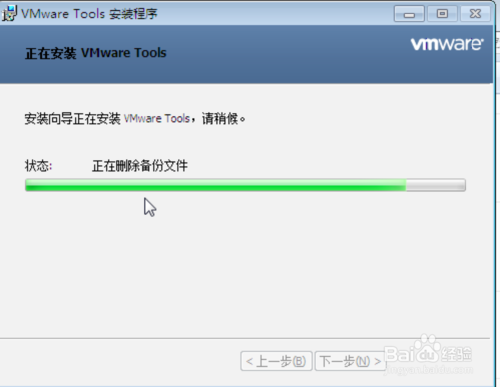
随后可以看到安装完成,如图所示

当安装完成以后,记得重新启动虚拟机,让安装的 Vmware Tools 功能生效即可







 去水印吧vip
 群星
群星 装修设计AI最新版
 简一清单
简一清单 手机同步助手


您发表的跟贴