起点提供
uestudio 破解版下载,
uestudio 18中文破解版IDM Solution公司旗下一款专业强大的轻量级集成开发环境。uestudio主要基于IDE概念建立,集语法高亮、代码折叠、集中式脚本和宏命令等多种强大的功能于一体,具有快速、稳定、轻量且功能强大等优点,适用于编程开发人员。

【基本介绍】
UEStudio包括UltraEdit的所有功能,以及对超过30种流行编译器(包括Microsoft Visual C++、Java、GNU C/C++、PHP、Perl 和其他30多种编译器)的本机支持、集成调试器、集成VCS版本控制、内置类浏览、语言智能(类似于Intellisense)、项目转换器和批生产器…这些只是高级功能中的一部分。开始构建自己的项目,并在全球最佳文本编辑器 UltraEdit 的坚实基础上充分发挥完整 IDE 的功能!
程序员使用的编辑器或代码编辑器是一款强大 IDE 的重要组成部分。它是任何 IDE 的核心基础。UEStudio 基于著名的 UltraEdit 进行构建。同样,程序的主干非常成熟和稳定,并且已经被证实成为文本和程序编辑器的事实标准。
正因为 UltraEdit 是如此强大,我们的很多用户因此将其作为 IDE 来使用,并向我们提出功能扩展的需求。我们将这些需求、自己的想法以及超强 IDE 的理念综合考虑,制作了一款强大的应用程序,它拥有激动人心的崭新功能,例如对 30 多种流行编译器的本机支持,集成 CVS 版本控制,内置类浏览,语言智能(类似于 Intellisense),项目转换器,批生成器以及集成调试器--这些只是其中的一部分功能!
【软件特点】
1、主题
选择我们的核心主题之一或尝试我们美丽的用户贡献主题,使UEStudio完全符合您的喜好。通过修改主题或从头开始创建一个新主题,然后将其贡献给其他用户以享受它,让它更进一步。
2、多插入符/多选
UEStudio在业务中具有最强大,最直观的多点字符编辑和多选功能。一旦您的光标或选择符合您的需求,您可以像通常那样复制,剪切,粘贴,选择和删除。
3、搜索
如果可以搜索,UEStudio会找到它。但搜索几乎是错误的词。通过使用正则表达式进行搜索,跨文件搜索,以4GB干草堆找到针头,或者快速找到您要查找的单词,这不是搜索。这是全知。
4、列模式
水平编辑只是不够好,列模式就在你身边。使用列模式可以在文档中的任何位置沿着Y轴直观地进行编辑。这只是UEStudio帮助您编辑表格数据或代码文件的众多强大方式之一。
5、集成的FTP,SSH和Telnet
无论您需要对服务器上的文件进行快速编辑还是上传大量代码库,UEStudio的集成FTP功能和SSH / Telnet都可以轻松处理远程文件,并通过单一强大的应用程序与服务器进行交互。
6、无缝的Git集成
在你想用Git管理的项目上工作?无论您只是简单地想要关注您正在开发的分支,还是需要功能齐全的Git Shell的强大功能,UEStudio都会为您提供支持。除了许多其他面向团队和开发人员的功能之外,Git集成功能也可以直接使用。
7、可自定义的UI
我们的菜单系统已从头开始重建,使其更加可定制。然而,我们可以根据自己的喜好设计出可深度定制的新菜单。使用功能区模式设置自己的外观和感觉。或者,也许你更喜欢简单的工具栏,只有你最常用的功能。可能性是无止境。
8、编辑大文件
构建UEStudio是为了编辑导致其他文本编辑器崩溃的大文件。处理数据库和大型日志文件的人员非常喜欢我们的产品。
9、4k UHD支持
UEStudio在Retina和其他超高清显示器上看起来不错。如果你还没有升级,不用担心。当你这样做时,我们会为你做好准备。
10、3个许可证
您的个人UEStudio许可证适用于多达3个独特的系统。

【新增功能】
1、在文件输出中升级查找
idm uestudio 18为查找文件输出结果带来了一些引人注目的新增强功能。最明显的是,查找结果的新语法突出显示在眼睛上更容易,并且可以让您通过搜索结果快速查看。当然,您可以自定义用于“在文件中查找”输出的颜色,以适应您在主题管理器的新“输出”选项卡中的偏好。
2、全新的拼写检查器
idm uestudio 18还引入了基于Windows拼写检查API的全新拼写检查程序。与以前基于Aspell的功能相比,这是一个重大改进,它以UTF-8格式和字符为限。Windows拼写检查器支持您在操作系统中启用的所有语言(您可以在Windows设置的“区域和语言”部分启用它们),并且可以像以前的版本一样配置字典选项。(由于Microsoft在Windows 8.1中引入了Windows拼写检查API,因此UEStudio必须在Windows 7系统上使用传统的Aspell功能。)
3、内部重构的UTF-8处理
我们深入了解了UEStudio中的UTF-8处理。虽然v24引入了第一个完全原生的Unicode版本的UEStudio,但v18基于Unicode基础,具有重构的UTF-8处理和显示功能。这对你意味着什么?当打开任何大小的UTF-8文件时,您将看到性能改进,因为文件转换不再需要显示该文件。有些编辑操作在以前的版本中很慢,您可能会注意到显着的加速。使用非Unicode多字节编码,如亚洲脚本?在v18中,渲染和编辑性能明显更好。
4、根据选定的文本过滤行
是否需要根据特定的字符串或短语过滤文件中的行?使用版本18,可以在首页选项卡中使用新的“选择过滤器”命令比以往更容易。选择你的字符串,点击过滤器,UEStudio将隐藏所有不包含字符串的行。点击查看标签中的“全部展开”(或按Ctrl + *)再次显示所有行。
5、从Windows资源管理器中打开UEStudio中的文件夹
使用基于文件夹的项目做很多工作?UEStudio在Windows资源管理器上下文菜单中的新“打开文件夹”选项使得在文件视图中加载项目文件夹变得轻而易举。以这种方式打开文件夹后,UEStudio将在文件视图“资源管理器”窗格中将其显示为根。此外,只要UEStudio保持打开状态,UEStudio将默认为“文件打开”和“在文件中查找”的文件夹位置。
6、将宏和脚本添加到功能区/工具栏
如果您有自定义的宏和脚本,现在可以将它们添加到工具栏,功能区或快速访问工具栏(QAT)中!UEStudio将在“自定义”对话框中显示前25个加载的宏和脚本,您可以简单地将它们拖放到功能区或工具栏添加它们。有关如何执行此操作的进一步帮助请查看有关自定义功能区,自定义QAT和自定义工具栏(如果处于菜单/工具栏模式下)的联机帮助文章。
7、点击书签
曾经想通过简单的点击来设置书签?现在你可以!V18通过新的书签装订线引入了点击书签。您会在行号右侧看到书签排水沟,当它悬停在其上时,光标将变为书签以指示点击书签操作。您也可以右键单击书签排水沟来访问几乎所有的书签功能。如果您不希望看到书签排水沟或使用鼠标进行此操作,可以通过在布局选项卡中取消选中它,或通过右键单击它并选择“隐藏书签排水沟”来禁用它。
8、用于上传FTP链接文件的密钥映射/图标
您知道吗?UEStudio允许您将项目中的文件夹链接到FTP位置,使您能够将本地更改同步/推送到FTP服务器?V18通过键映射和功能区/菜单支持为该功能带来更多集成。在FTP下拉菜单和文件标签上下文菜单中使用新的“保存并上传到服务器”命令一次性在本地保存文件并将其发送到服务器。您也可以在高级?设置?键映射中键入此命令的映射。最后,您可以通过在文件夹的上下文菜单(在“项目”窗格中)选择此选项,将UEStudio设置为自动上传本地保存的FTP链接文件夹的文件。
9、可定制的HTML按钮/标签
idm uestudio 18包括在编码选项卡(或菜单/工具栏模式下的HTML工具栏)中自定义HTML按钮的功能。您可以在高级?设置?HTML用户工具下进行自定义。
10、针对大量数据优化了XML / JSON管理器
大数据只是变得越来越大,我们一直在努力确保UEStudio的XML和JSON管理器能够完全适应它。为此,我们已经完全重写了这些组件,使得它们即使在大量数据的情况下也能够快速且高度响应。直接在XML管理器中滚动并浏览您的巨大XML数据结构。直接在JSON管理器中搜索巨大的JSON文件,并在闪存中查看结果。你会被吹走它的速度!
11、在文件,项目中查找更好的文件夹选择器
我们已经完成了一些UI工作,以在应用程序的几个区域提供更直观的文件夹选择器。在“查找/替换文件”,“添加文件夹(到项目)”和“设置”中,您将享受新的“选择文件夹”对话框!
12、连接到慢速网络/ VPN时性能得到改进
idm uestudio 18优化系统调用以提高性能,并响应从较慢网络位置打开的文件。如果您在连接到VPN时使用网络文件,您会注意到更好地处理这些文件并提高编辑器的响应能力。
【安装教程】
1、下载解压,得到uestudio 18原程序和注册机;

2、小编以安装64位为例,点击install安装,用户也可以选择高级安装(Advanced install),可以设置安装路径和安装组件功能等,这里小编直接默认安装;

3、软件安装完成,点击完成退出向导;

4、接下来对idm uestudio 18进行破解操作,先将本地网络断开(禁用本地连接或者直接拔掉网线),再打开软件;
5、点击“输入许可证密钥”按纽,再任意输入数字到“许可证和密码{需要牢记}”中,然后点击“激活”。
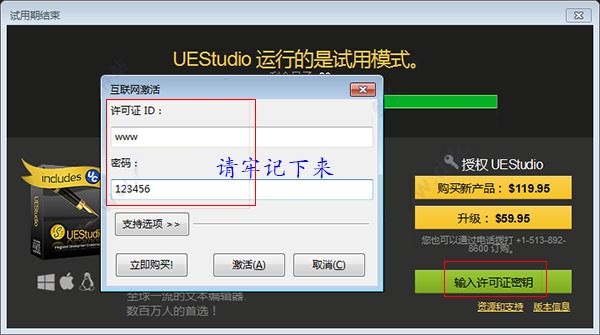
6、因为是断开了网络,所以会提示你脱机激活;
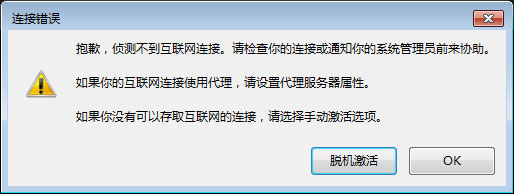
7、打开uestudio 18注册机,选择版本UEStudio,然后为输入许可证和密码,并按“生成”按纽生成验证1/2,再将用户码复制到注册机中,最后将生成的验证码复制回来就可以了。

8、成功激活如下图显示,现在这时uestudio 18可以无限制免费使用。

9、打开软件,注册信息如下:

【使用教程】
开启UEStudio代码自动完成功能打开UEStudio,依次点击“高级”——“配置”,

然后再依次点击“IDE”——“智能提示”——“自动完成”,

勾选“输入字符时”和“在完成的单词后智能插入空格”,再点击“确定”即可。

如何用UEStudio设置C++、Java编译运行环境?1. 语法加亮的问题:
UEStudio(一下检查UES),缺省是支持C/C++和java的语句加亮的。但你必须先告诉UES这是一个.cpp或.java程序,否则一上来就敲源代码,UES会把它当作普通文本文件来对待的。你只要存一下盘,源码类型就会被UES正确识别。 如果有不能识别的其他源码类型,可去UE网站,下载对应的wordfiles,总有一款会适合你。

2. UES本身并不带编译器,但如果你电脑中有这些编译器,那么UES本身是支持build这些程序的。但UES要求Creat->Build->Run这三部曲,才能正确编译。
先打开project manager,指定项目文件的目录,选择相应的编译器,选择模板,键入项目文件名,点击“create(创建)”按钮后,UES会在指定的目录下,建立:项目文件、.cpp,.h文件等。这是在Project菜单中,打开这个新项目文件,在主文件cpp中,键入或拷贝或添加代码,存盘。项目Project中Build或Compiler这时都是可以被选择的了(不再是灰色)。你当然也可以手动创建项目,然后添加自己的源码。

3. UES是根据你的系统安装的程序,或路径,来配置编译器环境的。如果UES没有找到,你可以在Build菜单中,指定编译器的路径。
【快捷键】
CTRL + W 自动换行
F7 插入当前日期/时间
CTRL + B 找到匹配的括号
CTRL + T 段落重新格式化
CTRL + F8 标签列表
CTRL + F5 转换所选文字为小写
Alt + F5 转换所选文字为大写
CTRL + K 激活拼写检查
ALT + C 切换列/块模式
CTRL + F2 设定书签
F2 转到下一书签
Alt+0-9 or Shift+Alt+0-9 插入用户定义的模板
CTRL + Up 上滚一行,光标不变
CTRL + Down 下滚一行,光标不变
F8 显示函数列表
Alt + Right 到下一段
Alt + Left 到上一段
CTRL+R 替换
Ctrl+J 选中单词
Ctrl+E 删除整行
Ctrl+F11 删除到行首
Ctrl+F12 删除到行尾
Ctrl+N 新建文件
Ctrl+O 打开文件
Ctrl+Q 快速打开文件
Ctrl+S 保存文件
F12 另存为
Ctrl+P 打印
Ctrl+0-9 剪贴板
Ctrl+Y 重做
Ctrl+W 自动换行
F7 插入日期
Alt+F3 or Ctrl+F 查找
Ctrl+F3 查找上一个
F3 查找下一个
Ctrl+B Match Brace Find matching brace
Ctrl+R 替换
Ctrl+G 转到
Ctrl+U 隐藏文件树
Ctrl+T 格式化段落
F5 首字母大写
Shift+F5 转换大小写
Ctrl+K 拼写检查
ALT+C 列模式
Ctrl+Backspace 删除前一个单词
Ctrl+Delete 删除后一个单词
Ctrl+I 逐字插入单词
INS 插入/覆盖模式
Ctrl+H 16进制模式
Ctrl+D 16进制插入/删除
Ctrl+F2 创建书签
F2 转到下一个书签
Ctrl+F6 后一个窗口
Ctrl+Shift+F6 前一个窗口
Alt+0-9 or Shift+Alt+0 - 9 插入用户模板
F9 DOS命令
Ctrl+F9 最近一个DOS命令
F10 运行windows应用程序
Ctrl+Shift+A 插入?
Ctrl+Up 滚动到鼠标指定的行
Ctrl+Down 滚动到鼠标指定的行
F4 切换交点
F8 函数列表
Alt+Right 下一段落
Alt+Left 上一段落
Alt+Page Up 将光标移动到当前显示内容的第一行
Alt+Page Down 将光标移动到当前显示内容的最后一行F2 转到下一书签
Alt+0-9 or Shift+Alt+0-9 插入用户定义的模板
CTRL + Up 上滚一行,光标不变
CTRL + Down 下滚一行,光标不变
F8 显示函数列表
Alt + Right 到下一段
Alt + Left 到上一段
CTRL+R 替换
Ctrl+J 选中单词
Ctrl+E 删除整行
Ctrl+F11 删除到行首
Ctrl+F12 删除到行尾
Ctrl+N 新建文件
Ctrl+O 打开文件
Ctrl+Q 快速打开文件
Ctrl+S 保存文件
F12 另存为
Ctrl+P 打印
Ctrl+0-9 剪贴板
Ctrl+Y 重做
Ctrl+W 自动换行
F7 插入日期
Alt+F3 or Ctrl+F 查找
Ctrl+F3 查找上一个
F3 查找下一个







 去水印吧vip
 群星
群星 装修设计AI最新版
 简一清单
简一清单 手机同步助手


您发表的跟贴