autocad 2010破解版是一款由Autodesk公司官方推出的CAD三维制图软件。
autocad 2010简体中文免激活版可在各种操作系统支持的微型计算机和工作站上运行,可支持演示图形、渲染工具和强大的绘图和三维打印功能,带给用户专业的绘图操作体验。

【基本介绍】
AutoCAD 2010是一款Autodesk公司开发的自动计算机辅助设计软件,可以用于绘制,二维制图,和基本三维设计等,此外,软件可以在各种操作系统支持的微型计算机和工作站上运行,并支持分辨率由320×200到2048×1024的各种图形显示设备,它的多文档设计环境,让非计算机专业人员也能很快地学会使用。在不断实践的过程中更好地掌握它的各种应用和开发技巧,从而不断提高工作效率。
【软件功能】
平面绘图能以多种方式创建直线、圆、椭圆、多边形、样条曲线等基本图形对象。
绘图辅助工具。AutoCAD提供了正交、对象捕捉、极轴追踪、捕捉追踪等绘图辅助工具。正交功能使用户可以很方便地绘制水平、竖直直线,对象捕捉可 帮助拾取几何对象上的特殊点,而追踪功能使画斜线及沿不同方向定位点变得更加容易。
编辑图形AutoCAD具有强大的编辑功能,可以移动、复制、旋转、阵列、拉伸、延长、修剪、缩放对象等。
标注尺寸。可以创建多种类型尺寸,标注外观可以自行设定。
书写文字。能轻易在图形的任何位置、沿任何方向书写文字,可设定文字字体、倾斜角度及宽度缩放比例等属性。
图层管理功能。图形对象都位于某一图层上,可设定图层颜色、线型、线宽等特性。
三维绘图可创建3D实体及表面模型,能对实体本身进行编辑。
网络功能。可将图形在网络上发布,或是通过网络访问AutoCAD资源。
数据交换。AutoCAD提供了多种图形图像数据交换格式及相应命令。
二次开发。AutoCAD允许用户定制菜单和工具栏,并能利用内嵌语言Autolisp、Visual Lisp、VBA、ADS、ARX等进行二次开发

【软件特色】
1、精简多余组件,保留必须的VB、VC、.Net 4.5.2、DirectX组件运行库方便第一次安装高版本CAD的朋友;
2、保留Express扩展工具;可以选择安装
3、安装完成默认AutoCAD 经典空间,喜欢草图及标注界面的朋友可以 工具--工作空间,选择“草图与注释”界面
4、自定有设置好布局的背景颜色为黑色、调整鼠标指针为全屏,不启动欢迎界面,加快启动速度;
5、屏蔽并删除AutoCAD通讯中心,防止AutoCAD给Autodesk服务器发送你的IP地址及机器信息;
6、屏蔽AutoCADftp中心,防崩溃;
7、完善一些字体库,通常打开文件不会找不到字体;
8、体积大幅缩减;

【破解说明】
1、安装AutoCAD这类大型软件最好不要更改安装路径,传统硬盘C盘位于硬盘的最外圈,拥有最快的读取速度和响应时间,默认安装可以获取最快的运行速度;
2、激活时断网打开AutoCAD,选择输入序列号-点击“我同意”- 激活 - 输入序列号“800-00000000”,产品密钥“001J1”- 下一步,然后点击关闭,运行注
册机(右键以管理员身份运行),先点击“Patch”重复序列号和密钥输入的步骤,出现有“申请号”的页面;把出现的申请号鼠标选中后按下Ctrl+C复制到
注册机的“请求码”栏里,再点击一下注册机的“生成”把Activation里的激活码复制到剪贴板;点击 “我具有Autodesk提供的激活码”后,Ctrl+V粘贴激
活码,下一步完成激活;
3、如果激活失败,关闭AutoCAD,删除C:\ProgramData\FLEXnet下所有文件后,断网重新激活;
【安装教程】
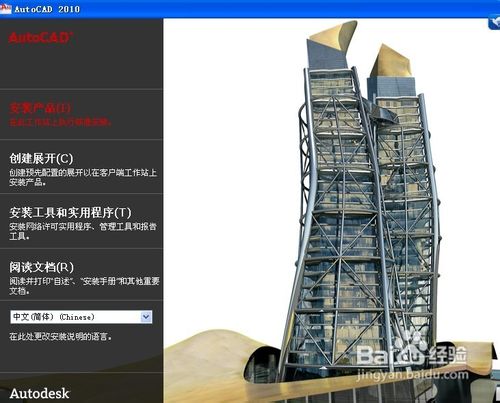
1、将AutoCad2010的包解压出来,再执行里面的“setup.exe”安装程序:

2、在弹出的初始界面中注意选择需要的语言,然后点击左上角的“安装产品”即可继续:
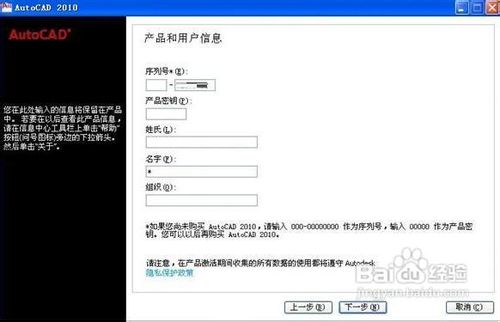
3、接下来要输入产品SN号和KEY,输入正确后点击“下一步”按钮即可:(序列号可随意填写,反正后面还会重新填写一次)
4、在接下来的“配置”界面中,点击“配置”按钮可按需自定义安装程序:

5、在“选择安装类型”中选择“自定义”单选项,在下面的列表中勾选所需要安装的程序,然后按需设置安装,点击“下一步”继续设置或“配置完成”按钮继续“安装”:

6、在安装过程中程序仅按需要检查所要的系统组件是否已经安装,所以若某些组件未安装好的话程序会中断。在程序左下角有安装进度:

7、和所有软件一样,安装成功后会弹出“安装完成”的提示对话框:

8、在“安装完成”的提示对话框中单击“完成”后安装程序还会提示是否重启,建议点击“是”重启电脑:

【激活教程】
1、打开已经安装好的CAD2010,在桌面上双击图标即可,根据大家自己所需要使用的行业进行设置也可以跳过。

2、默认空间的优化,大家可以选择默认,这个到时候自己可以再修改(可能有些朋友会选择跳过,就没了这一步了)。

3、选择默认,点击启动cad2010即可。

4、点击激活软件,这时,会出现一组产品信息,大家需要填写一下序列号及密钥(序列号:356-72378422,产品密钥:001B1),点击下一步。

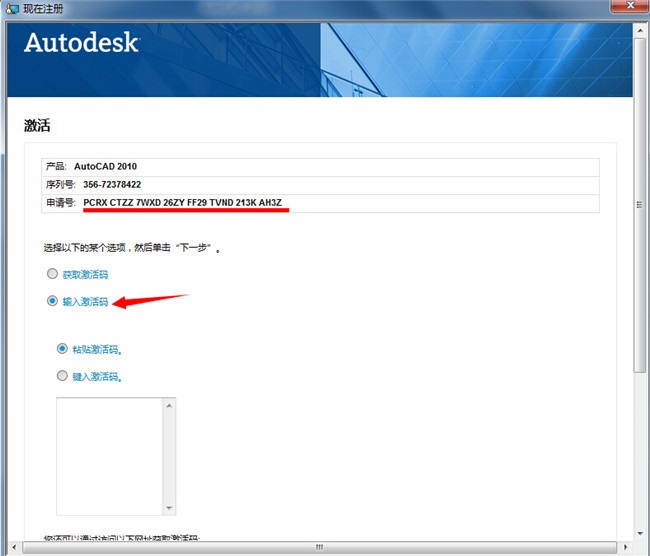
5、然后复制申请号到cad2010注册机上面计算激活码,把运算好的激活码粘贴到左下角的激活码填写处,点击激活。
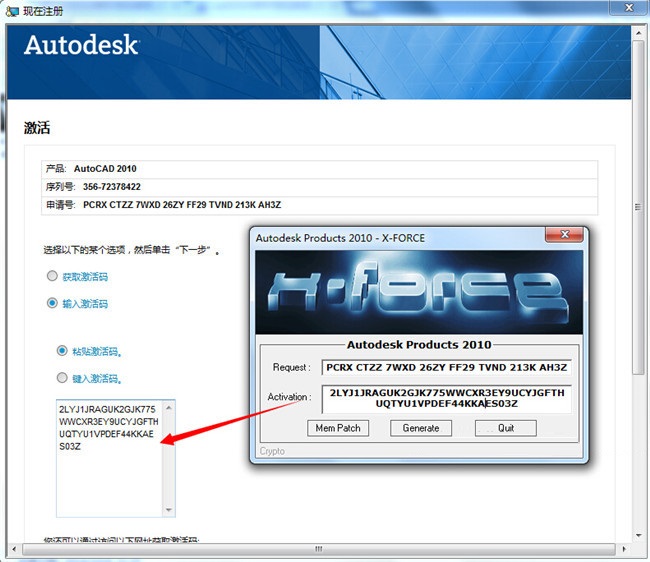
6、软件提示已经激活成功,大家打开软件检查是否已经激活即可,如果打开软件没有提示激活窗口和标题上没有未注册字样就表示已经激活,可永久使用了。

【使用教程】
autocad2010怎么打印图纸?1、打开AUToCAD2010软件,我们要打印的是如图所示的一个图纸。

2、点绘图页面的最左上角,找到“打印”。

3、点“打印”,出现"打印-模型"窗口,如图所示。

4、在"打印-模型"窗口中,在“打印机/绘图仪”下面的“名称”里面找到打印机。

5、在"打印-模型"窗口中,在“图纸尺寸” 里面找到我们需要打印的图纸大小。

6、在"打印-模型"窗口中,在右上角的“打印机样式表”中找到适合的打印样式,在“打印范围”中找到“窗口”,这时候就可以窗口选择打印的图纸。

7、窗口选定图纸后,回到"打印-模型"窗口,图形方向选择“横向”,这时候可以“预览”一下图纸。预览后没问题,点确定即可

 autocad2010如何拉伸对象?
1、首先打开AutoCAD2010软件,打开一个图例,我们可以来看一下拉伸前后的效果。

2、AutoCAD2010拉伸的快捷键是S。

3、从右往左选,且选择的是部分对象。

4、拉伸方法是,选择拉伸图标。

5、从右往左选,选择部分对象。

6、点选部分对象后,按空格键,然后点击想要拉伸部位拉伸即可。

7、这样拉伸操作就成功了。
 autocad2010怎么导入图标?
1、打开cad2010

2、单击“插入”

3、创建一个块参照

4、随便画个图标,然后创建


5、把画好的图标框选添加到“块”


6、完成后,单击插入,选择刚才编辑的图标

7、制定插入点,输入比列因子,完成后按回车键。


【使用技巧】
如何将autocad2010下载免费中文版中的背景从白底色改成黑色?1、鼠标右键弹出对话框,点击“选项”。
2、在“显示”标签栏的第一个模块“窗口元素”最下行有一“颜色”按钮,点击此按钮。
3、弹出“图形窗口颜色”对话框,在颜色下拉框中选则“黑色”。
4、设置成功,如果喜欢别的颜色的背景可以根据自己的喜好自定义。
如何给自己的CAD配置加速,使其运行更快?1、工具->选项>系统,点性能设置在弹出的对话框中点击“手动调节” ,在弹出的对话框中勾上硬件加速即可。

2、高版本CAD右下角有开关可以直接开启硬件加速







 去水印吧vip
 群星
群星 装修设计AI最新版
 简一清单
简一清单 手机同步助手


您发表的跟贴