bandicam 免费版是一款由韩国公司研发的电脑屏幕录像软件,如果你是想将自己玩游戏和使用软件的心得分享给其他网友的话,就可以通过bandicam中文版来制作出视频,这款其他人就能够看视频来进行学习了。

【bandicam 免费版软件介绍】
Bandicam是一款由韩国开发的高清视频录制的电脑软件。Bandicam可录制分辨率高达3840×2160高画质视频,Bandicam录制的时,可添加自己的LOGO到视频中,Bandicam可支持bmp、 png 、 jpeg 格式截图。Bandicam支持CUDA/NVENC/Intel Quick Syuc和多种外置编解码器,可供用户自定义录制代码。Bandicam体积小巧便于携带是录制视频不错的选择。

【模式介绍】
游戏录制模式
Bandicam 屏幕录像软件支持各类2D/3D精彩的游戏视频录制,用它来扑捉每秒120帧数的视频,4K高清游戏录制。
屏幕录制模式
Bandicam 屏幕录像软件录制屏幕上您操作的所有内容,软件操作,网络教学,课件制作,在线视频,直播视频等,高清录屏。
设备录制模式
Bandicam 屏幕录像软件能够录制电脑外置设备,比如网络摄像头,Xbox/PS游戏机,手机,网络电视等。

【支持平台】
Windows 2003
Windows XP
Windows Vista
Windows 7 (32-bit and 64-bit)
Windows 8 ( 32-bit and 64-bit)
Windows 8.1( 32-bit and 64-bit)
Windows 10( 32-bit and 64-bit)
【软件特点】
被录制的视频容量很小。
能够24小时以上录制视频。
能够录制3840x2160高清晰度的视频。
能够将录制的视频上传到YouTube。(720p/1080p)
【注意事项】
1、未注册的Bandicam只能录10分钟的视频。
2、用未注册的Bandicam录出来的视频有水印。
【安装教程】
1.下载和安装
首先下载 Bandicam 免费版本,双击打开下载好的 “Bandicam安装包”,选择您需要安装的语言!

2.弹出如图所示的界面,点击 “下一步”!

3.点击 “我接受”!
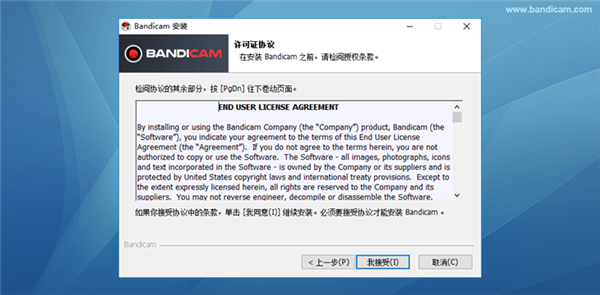
4.勾选您需要安装的组件,一般默认全部勾选,除非您懂这些组件的作用!

5.选择您软件安装的路径,建议安装在别的盘!

6.点击 “完成” 安装!

7.在桌面 “Bandicam图标” 点击开始 Bandicam 或者在安装好的文件夹,点击 “bdcam.exe” 也可启动。

提示:
使用 Bandicam 以管理员身份运行,如果您不能管理员身份运行,请您打开安装好的文件夹(C:\Program Files (x86)\Bandicam),点击 “bdcam_nonadmin.exe” 许可用户无管理员身份运行。
如果 Bandicam 跟图形驱动程序冲突而打不开,则在安装好的文件夹(C:\Program Files (x86)\Bandicam),点击 “bdcam_safemode” 安全模式运行。
【使用方法】
[屏幕录制-矩形窗口]
1.开始Bandicam,选择"矩形窗口"录制方式。

2.点击“[●REC],[■]”按钮或按热键“(F12键)”以开始/停止录制。

3.在Bandicam[首页]>[视频]点击完整视频或截图,即可播放此视频,也可以直接上传到YouTube/Vimeo等。

*在视频录制中实时涂鸦功能
录制视频时,可以实时使用划线、荧光笔、画框、点击鼠标动画效果等。
 [屏幕录制-追随鼠标]
1.开始Bandicam,选择‘追随鼠标’录制方式,然后定义录制大小。

2.点击“[●REC],[■]”按钮或按热键“(F12键)”以开始/停止录制。

3.在Bandicam[首页]>[视频]点击完整视频或截图,即可播放此视频,也可以直接[上传]到YouTube/Vimeo等。
 [屏幕录制-全屏]
1.开始Bandicam,选择‘全屏’录制方式。

2.点击“[●REC],[■]”按钮或按热键“(F12键)”以开始/停止录制。

3.在Bandicam[首页]>[视频]点击完整视频或截图,即可播放此视频,也可以直接上传到YouTube/Vimeo等。

*在视频录制中实时涂鸦功能
录制视频时,可以实时使用划线、荧光笔、画框、点击鼠标动画效果等。

【常见问题】
Bandicam无法显示绿色FPS数字怎么办?
1.先启动Bandicam,再启动被录制对象。
使用游戏录制模式,如不能正确识别显示绿色FPS数字,请尝试先启动Bandicam,再启动被录制对象(游戏、视频等)。
2.使用最新的Bandicam版本
3.按“Alt+Tab”,然后再次按“Alt+Tab”,则重新选择录制目标,然后再次尝试。
4.用于游戏录制模式
绿色的帧数(FPS)只在“DirectX/OpenGL”上流媒体视频时(游戏录制模式),才会显示。如果您在[屏幕录制模式]录制就不会显示绿色的帧数(FPS)。
5.如果仍然有问题,请重新安装显卡驱动程序和DirectX。
6.如果不能[游戏录制模式]录制FPS,请尝试[屏幕录制模式]进行录制。
您的游戏有可能不在“DirectX/OpenGL”上流媒体视频,[游戏录制模式]只能录制在“DirectX/OpenGL”上流媒体视频,所以如果仍然有FPS问题,请尝试[屏幕录制模式]进行录制。
 Bandicam录制的视频有声音无图像怎么办?
1.运行录制目标之前先启动Bandicam。
先运行Bandicam软件,然后进入游戏,则能防止覆盖输出,可以解决黑屏的问题。(大部分这个原因)
2.使用最新版本的Bandicam
3.WindowsMediaPlayer播放录制的视频时显示黑屏,卸载编解码器包
4.如果您使用“屏幕录制”模式,尝试Bandicam的“游戏录制”模式。

5.更改“视频加速功能”设置(如果您使用WinXP)

电脑桌面点击鼠标右键,然后单击“属性”选项,然后“显示属性”>“设置”>“高级”>“疑难解答”,并在硬件加速菜单中设置为“无”。
6.重启电脑重启软件试试看。
7.重新安装最新版本的“Bandicam,DirectX视频显卡驱动尝试!
8.如果您仍然有黑屏问题,请将您的视频文件发送到china@bandicam.com或者您可以使用百度网盘或其他存储服务上传您的视频文件,地址告诉我们,方便我们更好处理您的问题。






 去水印吧vip
 群星
群星 装修设计AI最新版
 简一清单
简一清单 手机同步助手


您发表的跟贴