diskgenius破解版是一款非常专业的电脑数据恢复软件,我们不仅可以使用diskgenius免费版来寻找到丢失的电脑数据,同时还可通过它来将电脑的硬盘进行分区,这样你就可以更好的管理自己电脑里的所有文件和程序了。

【功能介绍】
数据恢复
DiskGenius是一款专业级的数据恢复软件(Hard Drive Recovery Software),算法精湛、功能强大!支持多种情况下的文件丢失、分区丢失恢复;支持文件预览;支持扇区编辑、RAID恢复等高级数据恢复功能。

分区管理
DiskGenius是一款功能全面,安全可靠的硬盘分区工具。分区管理功能包括:创建分区、删除分区、格式化分区、无损调整分区、隐藏分区、分配盘符或删除盘符等。

备份还原
DiskGenius还是一款系统备份与还原软件。支持分区备份、分区还原、分区复制、磁盘复制等。

更多功能
DiskGenius还提供了许多实用、便利的功能:快速分区、整数分区、分区表错误检查与修复、坏道检测与修复、永久删除文件、虚拟硬盘与动态磁盘、内附DOS版等。

【安装步骤】
一、在本站下载的软件包,只需按下图方式打开,即可运行软件。

二、在打开的软件中按下图操作,就可以使用。

【数据恢复教程】
1、首先在另一台电脑上把损坏的硬盘挂上,启动系统查看损坏硬盘状态。在开始,程序,进入计算机管理点击进入磁盘管理查看硬盘现在情况,发现损坏硬盘分区已成为动态分区,并合并成一个动态分区。
修复步骤/方法

不管是什么状态什么原因,第一步、先用diskgenius镜像备份全盘的数据(不管今后硬盘是否还能修复,至少数据还在)备份好数据我们开始操作:diskgenius是绿色版文件,直接打开,点击搜索分区,DiskGenius搜索分区速度是一流的,200多兆也就不到十分钟。如果遇到很长时间都不能完成那可能就是有坏道了。
2、点击搜索分区按钮后,DiskGenius弹出搜索方式范围设定窗口。默认设置就行,点击“开始搜索”按钮搜索。

3、DiskGenius找到的分区会显示灰色字体,在找到分区后会提示是否保存分区,这时不管是查找时软件提示未格式化还是其他原因都先保存,完成后我们在分析上。搜索完成一共找到6个分区,其中第一个分区正常,最后一个分区是隐藏的系统一键恢复的小分区,剩下的4个为NTFS格式分区都提示未格式化。这种情况比较少见,扫描后系统提示的情况如图。

4、我们点击确定,DiskGenius会自动加载分区,打开我的电脑,包括还原分区在内的6个分区重现了。打开正常识别的第一个磁盘查看,目录结构正常,点击文件能打开显示正常。我们把文件先保存起来,右键点击全部复制保存。
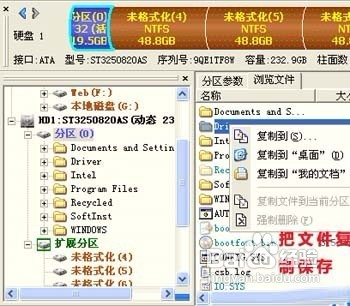
5、第一个分区修好后开始修复其他的分区,应提示格式化我们要查看DBR信息后才能确认。只要diskgenius工具找到磁盘分区信息,将它自动回写到硬盘0扇区,硬盘分区信息就回来了。点击菜单上的硬盘--保存分区表,该硬盘是XP系统,只能是MBR格式,按默认确定。

6、再次提示保存数据,点确定。diskgenius自动加载分区完成,打开我的电脑,分区全部修复回来了。打开每个分区查看都正常,点击目录及文件完好无缺,进入磁盘管理查看故障硬盘状态,所有分区已经正常,分区和数据修复完成。其实大多数磁盘分区故障经过diskgenius修复分区表信息后,磁盘都能正常继续使用,数据都能保全。
我们会用这个硬盘在做一个diskgenius工具提示未格式化的现象修复教程,共出现这方面情况的朋友能更好的学习,以便使用diskgenius数据恢复软件在不同的情况下都能把我们的硬盘和数据修复好。
【操作方法】
diskgenius怎么显示分区内的文件列表?
通过DiskGenius软件,可以查看分区内的任何文件,不受操作系统的限制。正常情况下,为保护重要文件的安全及维护系统的稳定运行,操作系统隐藏了很多文件,不让用户看到。本软件在显示文件列表时,采用了直接分析文件系统格式、直接读写磁盘扇区的方式,因此完全不受操作系统的限制。可以查看到分区内的所有文件。
本软件采用了类似“Windows资源管理器”的文件列表显示方式,左侧窗口显示文件夹的层次结构,右侧窗口显示文件的详细信息列表。默认情况下,右侧窗口显示的是分区参数。当用户点击了左侧窗口中的任一文件夹时,右侧窗口会自动切换到显示文件列表。也可以通过点击右侧窗口上方的“浏览文件”标签来切换。如下图:

本软件显示的文件属性有:类型图标、文件名、大小、文件类型、用字母表示的属性、短文件名、修改时间、创建时间。具有“隐藏”、“系统”、“压缩”、“加密”等属性的文件,分别用不同的颜色显示,以示区别。其中“用字母表示的属性”各字母代表的属性含义如下:

“D”、“X”表示的属性只在恢复已删除文件时使用。
通过鼠标点击可以选择文件。点击时可以配合使用“Shift”、“Ctrl”键以实现多选。
diskgenius怎么保存文件恢复进度?
在恢复数据的时候,如果丢失数据的分区或硬盘空间很大,通常会需要比较长的时间进行扫描。用户可以将扫描进度进行保存,这样如果软件被关闭了,可以加载之前的恢复进度,无需再从头开始扫描,节约时间。
本软件在搜索文件的时候会自动保存进度,但是,如果本软件位于扫描范围内,软件将不会自动保存扫描进度,以免产生不必要的写入操作。遇到这种情况,用户可以手动保存恢复进度。
一、保存文件恢复进度
1.扫描结束后,点击“工具”菜单,然后选择“保存文件恢复进度”选项。

2.选择保存路径并为文件命名,然后点击“保存”按钮。

提醒:扫描进度文件的扩展名是“.dgrp”,软件自动保存的进度文件是存放在软件所在的文件中。
二、加载恢复进度
1.选中之前扫描并保存过恢复进度的分区,然后点击“恢复文件”按钮。
2.在恢复文件窗口上点击“加载扫描进度”按钮。

3.选中文件,然后点击“打开”按钮。

4.点击文件恢复窗口上的“开始”按钮。

5.软件会继续扫描。
 diskgenius怎么创建新分区?
创建分区之前首先要确定准备创建的分区类型。有三种分区类型,它们是“主分区”、“扩展分区”和“逻辑分区”。主分区是指直接建立在硬盘上、一般用于安装及启动操作系统的分区。由于分区表的限制,一个硬盘上最多只能建立四个主分区,或三个主分区和一个扩展分区;扩展分区是指专门用于包含逻辑分区的一种特殊主分区。可以在扩展分区内建立若干个逻辑分区;逻辑分区是指建立于扩展分区内部的分区。没有数量限制。
一、在磁盘空闲区域,建立新分区
如果要建立主分区或扩展分区,请首先在硬盘分区结构图上选择要建立分区的空闲区域(以灰色显示)。如果要建立逻辑分区,要先选择扩展分区中的空闲区域(以绿色显示)。然后点击工具栏“新建分区”按钮,或依次选择“分区 - 建立新分区”菜单项,也可以在空闲区域上点击鼠标右键,然后在弹出的菜单中选择“建立新分区”菜单项。程序会弹出“建立分区”对话框。如下图所示:

按需要选择分区类型、文件系统类型、输入分区大小后点击“确定”即可建立分区。
对于某些采用了大物理扇区的硬盘,比如4KB物理扇区的西部数据“高级格式化”硬盘,其分区应该对齐到物理扇区个数的整数倍,否则读写效率会下降。此时,应该勾选“对齐到下列扇区数的整数倍”并选择需要对齐的扇区数目。
如果需要设置新分区的更多参数,可点击“详细参数”按钮,以展开对话框进行详细参数设置。如下图:

对于GUID分区表格式,还可以设置新分区的更多属性。设置完参数后点击“确定”即可按指定的参数建立分区。
新分区建立后并不会立即保存到硬盘,仅在内存中建立。执行“保存分区表”命令后才能在“我的电脑”中看到新分区。这样做的目的是为了防止因误操作造成数据破坏。要使用新分区,还需要在保存分区表后对其进行格式化。
二、在已经建立的分区上,建立新分区
有时,我们需要从已经建立的分区中划分出一个新分区来,使用DiskGenius软件,也很容易实现该功能。
选中需要建立新分区的分区,点击鼠标右键,选择“建立新分区”菜单项,如下图:

在弹出的“调整分区容量”对话框中,设置新建分区的位置与大小等参数,然后点击“开始”按钮。所有操作均与无损分区大小调整相同,如下图:

【更新日志】
[V4.9.6.564]
1、纠正在Windows 7或Windows 8系统下无法备份或还原U盘第二个分区的问题。
2、纠正无法建立较大的ESP分区的问题。
3、纠正双击文件列表中的文件夹后程序出现异常的问题。
4、纠正双击文件列表中的“..”后,左侧目录树重复展开子目录的问题。
5、纠正非常规扇区大小的EXT4分区,分区备份功能中的问题。
[V4.9.6.559]
1、将删除恢复功能中的“所有类型”文件夹显示成一个独立的“分区”。
2、纠正删除恢复功能中的“所有类型”中的文件数据错误的问题。
3、纠正“恢复指定类型的文件”功能恢复出来的文件数据错误的问题。
4、纠正分配盘符时可能会覆盖掉UltraISO软件虚拟光驱盘符的问题。
5、纠正坏道检测功能在个别情况下出现内存不足的问题。
[V4.9.6.552]
1、更改恢复文件功能的运行模式,可以单独或同时选择“恢复已删除文件”、“完整恢复”选项,避免重复扫描以提功能
2、支持PDF文件格式的预览。
3、恢复已删除文件的功能支持EXT4分区。
4、优化坏道检测功能,提高检测速度。
5、优化文件恢复功能的扫描速度。
6、优化分区搜索功能的执行速度。
7、执行各种操作时,在任务栏按钮上同步显示操作进度。
8、支持通过鼠标拖拽加载虚拟硬盘。
9、支持通过鼠标从资源管理器拖拽的方式复制文件到分区。
10、支持通过右键菜单复制磁盘及分区信息中的文字。
11、发现分区有损坏时在分区名称中显示“损坏”字样。
12、提高对NTFS分区错误的兼容性。
13、提高NTFS分区文件恢复的准确度。
14、加快清除分区空闲扇区功能用随机数填充扇区时的执行速度。
15、加快彻底删除文件功能用随机数填充扇区时的执行速度。
16、保存分区表时,不再报告“没有活动分区”的错误。
17、快速格式化、新建分区时,不为ESP/MSR分区分配盘符。
18、在GPT磁盘上建立新分区时,默认不建立ESP/MSR分区。
19、恢复文件功能,扫描时可以预览文件内容。
20、恢复文件功能,在含有已删除文件的目录上显示绿色的回收站标记。
21、恢复文件时,在分区信息窗口仍然显示源分区的信息。
22、在SMART信息中,显示移动硬盘真实的型号与序列号,而不是硬盘盒的型号序号。
23、文件重命名、新建文件夹时不允许文件名中含有目录分隔符。
24、支持EXT4文件系统下以“\”作为文件名字符使用。
25、提高对EXT4分区错误的兼容性。
26、提高EXT4分区备份与还原功能的稳定性。
27、提高EXT4分区文件读写功能的稳定性。
28、提高EXT4分区调整分区大小功能的稳定性。
29、软件未激活时允许按指定的柱面范围搜索分区。
30、对于正在恢复文件的分区以及搜索出来的丢失分区,禁止执行有损操作。如:“分区克隆”、“分区还原”、“清除扇区空闲空间”、“清除扇区数据”等。
31、搜索分区过程中禁用“重建主引导记录”、“备份分区表”菜单项。
32、恢复文件搜索过程中禁用“保存搜索进度”菜单项。
33、禁止对未解锁的BitLocker分区执行设置卷标、设置卷ID操作。
34、纠正在某些情况下无法正确分配盘符的问题。
35、纠正还原分区表后没有重新分配盘符的问题。
36、纠正在某些情况下还原分区表功能出现写盘错误的问题。
37、纠正建立ESP/MSR分区失败时没有显示错误提示的问题。
38、纠正在文件列表单击文件时,预览图闪烁的问题。
39、纠正从分区镜像提取文件时整体进度条的显示问题。
40、纠正恢复文件后跳转NTFS文件记录不准确的问题。
41、纠正在整个磁盘上执行恢复文件功能时有时提示Invalid handle的问题。
42、纠正恢复已删除文件时可能出现文件夹没有复选框的问题。
43、纠正PE下内存不多时无法还原按文件备份的NTFS分区镜像的问题。
44、纠正在某些情况下GUID分区表加载失败的问题。
45、纠正在某些版本的WinPE下保存GUID分区表时出错的问题。
46、纠正在某些情况下保存分区表时提示写扇区错误的问题。
47、纠正恢复文件功能有时无法复制4GB大小的文件的BUG。
48、纠正在某些情况下无法向没有盘符的分区写入文件的问题。
49、纠正向具有压缩属性的NTFS分区写入文件时出错的问题。
50、纠正在某些情况下从EXT4分区镜像提取文件时出错的问题。
51、纠正读写分割形式并且有快照的vmdk时出错的问题。
[V4.9.5.508]
1、支持簇大小大于128扇区的NTFS分区
2、支持EXT4文件系统的写文件操作
3、支持EXT4分区的备份与还原功能
4、支持EXT4分区的克隆功能。
5、支持EXT4分区的调整大小功能。
6、支持恢复丢失的EXT4分区
7、增加重启进入WinPE系统并运行DiskGenius的菜单项。
8、增加创建WinPE启动U盘功能;
9、在重启进入WinPE系统下运行本软件时,启用“关机”“重启”“运行”“调整屏幕分辨率”菜单项。
10、快速分区功能,支持将当前设置作为默认分区方案保存到配置文件中,以后每次自动使用该设置。
11、快速分区功能,将ESP分区的默认大小改为300MB。
12、快速分区功能,支持更改ESP分区的大小。
13、快速分区功能,对于GUID分区表,支持在各分区之间保留指定的空闲扇区数目,以方便日后转换到MBR形式。
14、在菜单中添加“建立ESP/MSR分区”菜单项,可单独建立ESP/MSR分区。
15、改进在GPT磁盘上建立新分区、建立ESP/MSR分区的操作。
16、支持LVM单一PV内分区的无损调整功能。
17、支持以逻辑分区作为PV的LVM分区。
18、优化“数据模板”功能。
19、优化exFAT分区的文件恢复功能。
20、优化对NEF文件类型的恢复。
21、格式化U盘FAT32分区时,使用Win10系统的DBR。
22、删除文件时显示进度条。
23、格式化EXT4分区时禁用“建立dos系统”选项。
24、支持Nvme硬盘总线类型的显示。
25、优化文件列表的加载速度。
26、关闭虚拟磁盘后,同时关闭其内分区的扇区编辑窗口。
27、在分区信息中显示EXT4文件系统的节点大小、保留块组描述符块数等信息。
28、加载vmdk虚拟磁盘时,如果用户选择了flat形式或分割形式的子文件,自动加载其主文件。
29、优化清除分区空闲扇区功能,用随机数填充时的执行速度。
30、纠正在显示文件列表的状态下格式化U盘后,文件列表没有更新的问题。
31、纠正“备份分区表”“还原分区表”菜单项上显示的快捷键不正确的问题。
32、纠正在复制文件过程中,按回车键后文件复制操作被停止的问题。
33、纠正点击文件列表“文件大小”标题栏时,文件大小列从右对齐变成了左对齐的问题。
34、纠正通过鼠标框选文件时,文件的选择数目显示没有更新的问题。
35、纠正已选文件夹数目不正确的BUG。
36、纠正FAT32分区恢复文件时,某些情况下软件崩溃的BUG。
37、纠正在WinPE下运行时CPU占用较高的BUG。
38、纠正向虚拟磁盘写入全零数据时可能出错的BUG。
39、纠正NTFS分区镜像文件中有错误时无法还原的问题。
40、纠正将MBR分区表转换为GUID格式后可能无法保存分区表的问题。
41、纠正恢复文件过程中停止扫描后,可能没有重新组织目录结构的问题。
42、纠正恢复文件后复制文件时可能出现异常的BUG。
43、纠正NTFS分区硬连接比较多时,还原分区时提示目标分区容量不够的问题。
44、纠正剪切板操作有时失败的问题。
45、纠正动态磁盘不是电脑上的最后一个磁盘时没有解析动态卷的BUG。







 去水印吧vip
 群星
群星 装修设计AI最新版
 简一清单
简一清单 手机同步助手


您发表的跟贴