起点提供
intellij idea2018破解版下载,intellij idea 2018是JetBrains公司旗下推出的一款java语言集成开发环境,是当下业内公认的最好用的java开发工具之一。intellij idea2018汉化版集编程辅助、动态语法检测、代码分析等多项功能于一体,拥有强大的静态代码分析和人体工程学设计,带给开发人员更加智能化的编辑服务。

【基本介绍】
IDEA 全称 IntelliJ IDEA,是java语言开发的集成环境,IntelliJ在业界被公认为最好的java开发工具之一,尤其在智能代码助手、代码自动提示、重构、J2EE支持、各类版本工具(git、svn、github等)、JUnit、CVS整合、代码分析、 创新的GUI设计等方面的功能可以说是超常的。IDEA是JetBrains公司的产品,这家公司总部位于捷克共和国的首都布拉格,开发人员以严谨著称的东欧程序员为主。它的旗舰版本还支持HTML,CSS,PHP,MySQL,Python等。
【软件特点】
●智能的选取
在很多时候我们要选取某个方法,或某个循环或想一步一步从一个变量到整个类慢慢扩充着选取,IDEA就提供这种基于语法的选择,在默认设置中Ctrl+W,可以实现选取范围的不断扩充,这种方式在重构的时候尤其显得方便。
●丰富的导航模式
IDEA提供了丰富的导航查看模式,例如Ctrl+E显示最近打开过的文件,Ctrl+N显示你希望显示的类名查找框(该框同样有智能补充功能,当你输入字母后IDEA将显示所有候选类名)。在最基本的project视图中,你还可以选择多种的视图方式。
●历史记录功能
不用通过版本管理服务器,单纯的IDEA就可以查看任何工程中文件的历史记录,在版本恢复时你可以很容易的将其恢复。
●JUnit的完美支持
●对重构的优越支持
IDEA是所有IDE中最早支持重构的,其优秀的重构能力一直是其主要卖点之一。
●编码辅助
Java规范中提倡的toString()、hashCode()、equals()以及所有的get/set方法,你可以不用进行任何的输入就可以实现代码的自动生成,从而把你从无聊的基本方法编码中解放出来。
●灵活的排版功能
基本所有的IDE都有重排版功能,但仅有IDEA的是人性的,因为它支持排版模式的定制,你可以根据不同的项目要求采用不同的排版方式。
●XML的完美支持
xml全提示支持:所有流行框架的xml文件都支持全提示,谁用谁知道。
●动态语法检测
任何不符合java规范、自己预定义的规范、累赘都将在页面中加亮显示。
●代码检查
对代码进行自动分析,检测不符合规范的,存在风险的代码,并加亮显示。
●对JSP的完全支持
不需要任何的插件,完全支持JSP。
●智能编辑
代码输入过程中,自动补充方法或类。
●EJB支持
不需要任何插件完全支持EJB(6.0支持EJB3.0)
●列编辑模式
用过UtralEdit的肯定对其的列编辑模式赞赏不已,因为它减少了很多无聊的重复工作,而IDEA完全支持该模式,从而更加提高了编码效率。
●预置模板
预置模板可以让你把经常用到的方法编辑进模板,使用时你只用输入简单的几个字母就可以完成全部代码的编写。例如使用比较高的publicstaticvoidmain(String[]args){}你可以在模板中预设pm为该方法,输入时你只要输入pm再按代码辅助键,IDEA将完成代码的自动输入。
●完美的自动代码完成
智能检查类中的方法,当发现方法名只有一个时自动完成代码输入,从而减少剩下代码的编写工作。
●版本控制完美支持
集成了目前市面上常见的所有版本控制工具插件,包括git、svn、github,让开发人员在编程的工程中直接在intellijidea里就能完成代码的提交、检出、解决冲突、查看版本控制服务器内容等等。
●不使用代码的检查
自动检查代码中不使用的代码,并给出提示,从而使代码更高效。
●智能代码
自动检查代码,发现与预置规范有出入的代码给出提示,若程序员同意修改自动完成修改。例如代码:Stringstr="HelloIntellij"+"IDEA";IDEA将给出优化提示,若程序员同意修改IDEA将自动将代码修改为:Stringstr="HelloIntellijIDEA";
●正则表达式的查找和替换功能
查找和替换支持正则表达式,从而提高效率。
●JavaDoc预览支持
支持JavaDoc的预览功能,在JavaDoc代码中Ctrl+Q显示JavaDoc的结果,从而提高doc文档的质量。
●程序员意图支持
程序员编码时IDEA时时检测你的意图,或提供建议,或直接帮你完成代码。

【软件亮点】
1.双击Shift简直是神快捷键,可以直接到你想要的文件夹和文件
2.eclipse为什么不内置支持showinexplore呢,idea有内置支持,但必须在文件名上右键才有,不过你可以设置自己喜欢的快捷键实现该功能
3.UI感觉比eclipse更现代化
4.如果说以前eclipse有各种插件支持是他的优势的话,目前技术开发越来越简单的趋势下,只要有必须的svn,maven,代码高亮支持就ok,但这些在eclipse都是第三方插件支持,哦,忘了m2e是官方的项目,但只是移到官方项目下管理而已,但idea对这些都是内置支持,一体化的UI和UE立马秒掉eclipse,做为10多年使用eclipse的java老牛来说真是痛心疾首每次升级就是名字一直高大上,而ue和ui却还是停滞不前。
5.eclipse为什么要有myeclipse,导致开发者的ue上有很多不统一的设计,在项目管理的时候很麻烦,idea一家设计就避免了此类问题,虽然有google的androidstudio,但这两个明显不是一个方向,但在ue和ui上如初一家也是google的高明之处,看看eclipse和myeclipse就知道myeclipse是有多想自己出一套标准,但又没法脱离eclipse的底层ide设计,和google的差距啊。

【软件功能】
一、Java
1、代码完成的增强
Stream API链中的完成现在知道类型转换。代码完成不仅可以根据现有的调用过滤器(String.class :: isInstance)建议完成项目,还可以为自动类型转换完成项目提供完成项目。
2、数据流分析
我们改进了数据流分析,以便现在可以跟踪变量之间的关系,如“大于”和“小于”。IDE在所有可能的代码路径中检测条件始终为真(或为假)时的变量进行比较。
当您尝试将变量分配给其已包含的相同值时,IDE现在会警告您。这可能会帮助您检测并删除一些冗余代码。
该数据流分析现在适用于非终止流API链。
IDE还会警告您对不可变集合的修改。
3、缺少ServiceLoader声明
IntelliJ IDEA 2018.1具有新的Java 9检测和快速修复。IDE现在检查由ServiceLoader加载的服务是否在module-info.java文件中声明,并提供快速修复以将缺少的语句添加到module-info.java文件。
4、创建缺失的类
对于module-info.java中提到的未解决的类,IDE将建议创建缺少的类,并创建缺少的导出包。请注意,IDE使用所需目录中的类创建包,因为无法导出Java 9中的空包。
5、幂等身体检测
IDE将检测并警告您使用幂等体的while循环,因为在大多数情况下,这表示编程错误并可能导致程序挂起。
6、将无限循环的中断条件移至循环条件
对于while循环,现在您会在无限循环结束或开始时收到有关条件中断的通知。IDE将建议将一个休息条件移至循环条件,并提供快速修复以修改您的循环。通常用循环条件替换条件中断使代码更清晰。
7、显式多余的close()调用
IntelliJ IDEA现在会在try-with-resources块的末尾检测资源的明确多余的close()调用。
8、无限流检测
IntelliJ IDEA会警告你任何没有短路的无限流,因为这种操作只能通过抛出异常来完成。此类代码可能导致无限循环或内存不足问题。
9、复制构造函数与缺少字段检测
在IntelliJ IDEA 2018.1中,如果有复制构造函数不复制类中的所有字段,则会收到通知。IDE认为不需要复制瞬态修改器的字段。
10、排列数组内容
数组初始化程序和可变参数中提供了一个新的Sort内容操作。这个新动作按字母顺序对内容进行排序。
11、JUnit 5 @Tag注释支持
IntelliJ IDEA 2018.1现在支持JUnit5 @Tag注释,因此您现在可以在测试范围中包含标记类和标记方法。在运行/调试配置对话框的测试种类字段中选择标签(JUnit 5)选项。使用Uniqueld字段根据其ID来过滤测试。
二、JVM调试器
1、抛出异常
IntelliJ IDEA 2018.1有一个新的Throw Exception操作,允许您在程序中的特定位置抛出异常而无需更改代码。它可从Run |中获得 抛出异常菜单,或在调试会话期间从框架上下文菜单中。
2、将堆栈跟踪记录到控制台
IDE现在允许您将断点堆栈跟踪打印到控制台。您可以在“ 断点”对话框中启用堆栈跟踪选项。在IntelliJ IDEA中,您现在可以在控制台日志中同时观察多个断点堆栈跟踪。
3、复制当前线程堆栈跟踪
您现在可以通过框架上下文菜单中提供的新复制堆栈操作复制当前线程堆栈跟踪。
4、异步堆栈跟踪的注释
使用IntelliJ IDEA 2018.1,我们扩展了异步堆栈跟踪功能,以便您现在可以使用@Async.Schedule和@ Async.Execute注释来设置未包含在默认配置中的捕获点。您只需将Maven工件添加为依赖项即可。
三、Java编译器
在“首选项” | “ Java编译器”页面上,有一个新的Use --release选项用于交叉编译(Java 9和更高版本)复选框。构建,执行,部署 | 编译器 | Java编译器默认启用。当您需要在Java 9中使用--source和--target选项并同时链接到Java 9类时,可以禁用此复选框。
您也可以使用特定版本的ECJ编译器。从Use Compiler下拉菜单中选择Eclipse,然后使用所选编译器指定jar的路径。
四、编辑
1、折叠的代码突出显示
如果您的代码中发现任何问题,现在您可以比以前更快地找到它们。IDE现在突出显示包含错误或警告的折叠代码区域,并根据它们的验证状态对块进行着色。
2、使用搜索结果突出显示折叠的代码区域
如果在搜索当前文件时IDE还包含任何匹配项,IDE还会突出显示折叠代码区域。
3、内联外部注释
在IntelliJ IDEA中,即使无法直接注释源代码(库类),也可以使用外部注释来注释代码。您可以在annotations.xml文件中配置注释,这些文件存储在源代码之外。以前,IDE仅在外部注释代码附近的装订线中显示@图标; 现在IDE将在代码中显示这些外部注释。
4、推断的注释提示
IntelliJ IDEA现在允许您在源代码中正确查看@NotNull或@Nullable注释的自动推断(不仅在推断注释附近的排水沟图标中,就像以前一样)。您可以在首选项 |中启用内联显示推断注释复选框 编辑 | 一般 | 外观。
五、项目配置
1、将“提供的”依赖关系添加到类路径中
一个新的包括与“设置”依赖范围复选框已经在被添加运行/调试配置为应用程序和春季启动配置。如果您为项目中的作用域提供了依赖关系,但是您在应用程序中运行应用程序(在提供依赖关系由容器提供的情况下)和在容器外部运行应用程序(其中提供的依赖项不会自动提供)。
2、新的更改模块名称...操作
使用IntelliJ IDEA,您现在可以一次更改多个模块的限定名称。这是通过“ 项目结构”对话框的上下文菜单中的“ 更改模块名称...”操作完成的。
六、搜索和替换
1、结构搜索增强
使用IntelliJ IDEA 2018.1,您可以使用结构搜索找到对注释方法的方法调用。您可以从现有搜索模板中选择它们或创建您自己的搜索模板。
2、替换路径改进
IntelliJ IDEA 2018.1能够在“ 替换路径”对话框中预览正则表达式替换。
七、科特林
与IDE捆绑在一起的Kotlin插件已更新至Kotlin 1.2.30
1、将Kotlin代码粘贴到一个包中
现在,在项目工具窗口中,您可以直接将代码片段粘贴到包中,IDE将使用粘贴的代码创建一个新的Kotlin文件。
2、转换范围函数调用的意图
在科特林插件现在提供转换作用域函数调用新的用心让和运行相互转化,以及还为应用,反之亦然。
【快捷键介绍】
1.写代码时用Alt-Insert(Code|Generate…)可以创建类里面任何字段的getter与setter方法。
2.按Ctrl-N再键入类的名字可以快速地在编辑器里打开任何一个类。从显示出来的下拉列表里选择类。同样的方法你可以通过使用Ctrl-Shift-N打开工程中的非Java文件。
3.Ctrl-D复制当前行,Ctrl-Y删除当前行。
4.Ctrl-Shift-U,Ctrl+Shift+Alt+U显示类继承结构图,再按Alt-M。
5.Alt-F1 回到当前文件所在的目录结构。
6.Ctrl-Shift-V 粘贴最近复制过的一些信息。
7.Ctrl-Shift-F7 高亮显示所有该文本,按Esc高亮消失。
8.Ctrl-E 最近打开的文件。
9.Ctrl-P 方法参数提示。
10.Alt+ Up/Down 在方法间快速移动定位。
11.Ctrl+W 选中代码,连续按会有其他效果。
12.Shift + F6 选中目录结构的文件,重命名。
13.Ctrl + Alt + F12 进入当前文件所在磁盘位置。
14.Ctrl + Shift + F搜索文件。
15.Ctrl + Shift + R 搜索指定范围文件,替换文字。
16.Ctrl + Shift +W 返回上一次选择的代码块状态。
17.Ctrl + Shift + J 自动将下一行合并到当前行末尾。
16.Ctrl + Tab Switcher 导航 与 Ctrl + E 类似效果。
17.Ctrl + Shift + C 复制当前文件磁盘路径到剪贴板。
【界面介绍】
主界面由6个主要区域组成(图中红色数字标注的)

1、菜单和工具栏
2、导航条:编辑文件时帮助定位和导航项目中的文件
3、状态栏:显示当前项目,IDEA本身的状态,还有别的一些状态相关的一些信息
4、编辑器
5、工具窗口:辅助类窗口。IDEA提供了各式各样的辅助窗口来帮助完成各种任务,如项目管理,代码查找,版本控制等,类型eclipse中VIEW的概念,
6、工具窗口栏:位于IDEA界面的上下左右各有一个,摆放着工具窗口显示和隐藏的按键
【安装破解教程】
1、本站下载压缩包,解压后,运行“IntelliJ IDEA 2018.1.exe”开始安装,点击NEXT

2、选择软件安装目录,点next继续

3、勾选创建IntelliJ IDEA 2018桌面快捷方式,小编选择64位,下面的是否关联文件格式自行选择

4.点install,开始安装,需要耐心等一下

5.安装完成,先不运行软件,所以不要勾选,

6、安装完成后,先不要打开软件,将破解文件“JetbrainsCrack.jar”复制到软件安装目录【C:\Program Files\JetBrains\IntelliJ IDEA 2018.1\bin】;

7、再用记事本打开“idea64.exe.vmoptions”和“idea.exe.vmoptions”这两个文件,再后面添加破解文件的路径,就是中括号中的内容【-javaagent:C:\Program Files\JetBrains\IntelliJ IDEA 2018.1\bin\JetbrainsCrack.jar】

8、现在进行桌面上生成的intellij idea 2018.1快捷方式,选择do not import settings点击ok;

9、阅读软件协议,拖动滑块,再点击accept输入产品注册码,选择activation code,将注册码复制进去即可。
intellij idea 2018.1注册码如下:
ThisCrackLicenseId-{
"licenseId":"ThisCrackLicenseId",
"licenseeName":"Admin",
"assigneeName":"",
"assigneeEmail":"avxhm.se@gmail.com",
"licenseRestriction":"Admin",
"checkConcurrentUse":false,
"products":[
{"code":"II","paidUpTo":"2099-12-31"},
{"code":"DM","paidUpTo":"2099-12-31"},
{"code":"AC","paidUpTo":"2099-12-31"},
{"code":"RS0","paidUpTo":"2099-12-31"},
{"code":"WS","paidUpTo":"2099-12-31"},
{"code":"DPN","paidUpTo":"2099-12-31"},
{"code":"RC","paidUpTo":"2099-12-31"},
{"code":"PS","paidUpTo":"2099-12-31"},
{"code":"DC","paidUpTo":"2099-12-31"},
{"code":"RM","paidUpTo":"2099-12-31"},
{"code":"CL","paidUpTo":"2099-12-31"},
{"code":"PC","paidUpTo":"2099-12-31"}
],
"hash":"2911276/0",
"gracePeriodDays":7,
"autoProlongated":false}


10、至此,intellij idea 2018.1中文破解版成功激活,用户可以无限制免费使用。


11、软件默认为英文界面,我们打开安装目录下的“lib”文件夹,将原来的resources_en.jar英文版文件删除,再将汉化补丁“resources_cn.jar”复制入内即可,默认安装路径为C:\Program Files\JetBrains\IntelliJ IDEA 2018.1\lib

12、再次打开软件,可以看到intellij idea 2018.1已经是中文版本。
 注意乱码:
注意乱码: 如果打开后显示乱码,请先删除resources_cn.jar,然后打开IntelliJ IDEA,在菜单上依次选择
File -> Settings -> Appearance&Behavior -> Appearance -> 选中Override default fonts by(not recommended)
Name: Microsoft YaHei (选择任意中文字体)
然后将resources_cn.jar 复制到 .\lib 目录,重新打开intellij idea 2018就能正常显示中文了。
【使用教程】
代码恢复教程
如上图所示,这是博主之前写的测试恒等运算符和equals()区别的测试类。接下来,咱们在这段代码中添加一条输出语句:

如上图所示,咱们添加了一条输出hello world的代码。现在嘛,有这样一个场景,那就是:要求咱们仅输出==和equal()的区别即可,不需要添加额外的输出语句。这就要求咱们将代码恢复到之前的状态啦!在此忽略直接删除代码的方法,那该怎么办呢?

如上图所示,咱们只需要选择对应的类文件,点击鼠标右键,然后依次选择Local History和Show History,进入如下界面:

如上图所示,最左边展示了版本记录,由于博主仅进行过这一次修改,因此这里只显示了2 minutes ago的版本记录;在往右看,依次展示了前一版本与当前版本的代码,并给出了区别,可谓是清晰简洁:

然后,选择咱们想要恢复的版本,呃,好吧,现在咱们仅有一个版本可以选择,点击鼠标右键,选择Revert:

如上图所示,当咱们点击Revert之后,右侧的两个版本同步至“前一版本”,并给出了恢复提示。最后,咱们再回到代码编辑区检查一下是否真的恢复到前一版本了呢?
 控制台输出中文乱码问题的解决方法
如上图所示,显然咱们的操作成功了,代码已经恢复至前一版本啦!
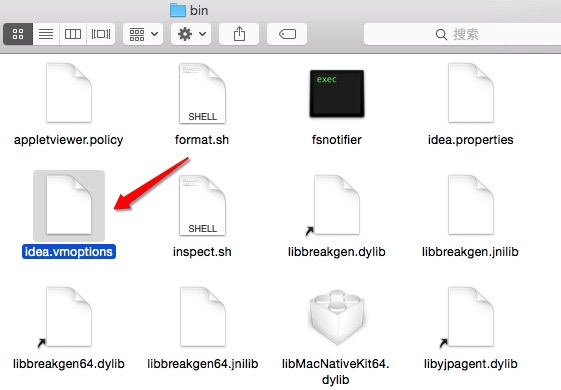
首先,找到 IntelliJ IDEA 的安装目录,进入bin目录下,定位到idea.vmoptions文件,如下图所示:
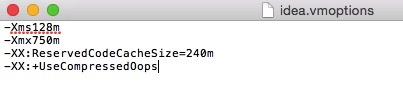
双击打开idea.vmoptions文件,如下图所示:
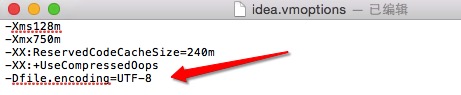
然后,在其中追加-Dfile.encoding=UTF-8代码,如下图所示:
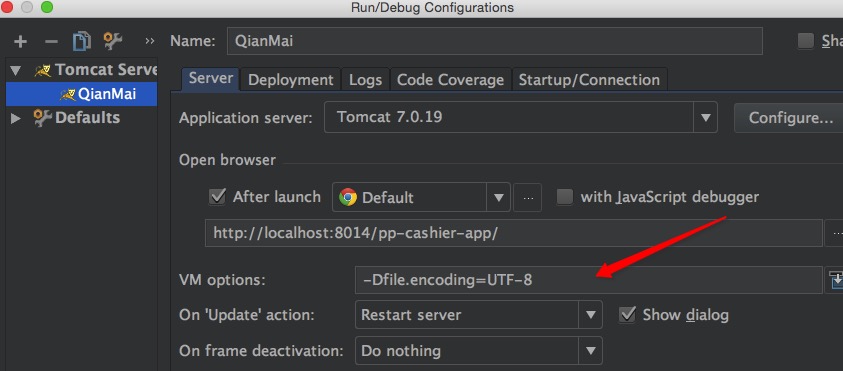
最后,在 IntelliJ IDEA 中的“Run/Debug Configurations”中,修改虚拟机参数“ VM options ”,内容与在文件idea.vmoptions中追加的内容相同,皆为-Dfile.encoding=UTF-8,具体如下图所示:
到这里,IntelliJ IDEA 控制台输出中文乱码的问题就得到解决啦!







 去水印吧vip
 群星
群星 装修设计AI最新版
 简一清单
简一清单 手机同步助手


您发表的跟贴