HBuilderX编辑器是DCloud全新推出的一款HTML5的Web开发工具,作为HBuilder下一代的全新编辑器,HBuilderX被定位为ide和编辑器的完美结合,除了对某种语言的语法分析、提示、转到定义、调试,同时加强了对通用文本处理能力,界面更加清爽,拥有比上一代更加有效的快捷键体系。

【基本介绍】
HBuilderX,简称HX,是轻量编辑器和强大IDE的完美结合体。敏捷的性能,清爽的界面,强大的功能和于一身。
【功能亮点】
1.执着于更快一步的理念,hx的左侧项目管理器是单击响应而不是双击。
2.单击展开目录,单击预览文件,双击打开文件。
3.预览文件时顶部标签卡是斜体的,此时继续预览其他文件会替换预览标签卡。双击文件后标签卡为正体,不会被替换。预览的文件一旦开始编辑,也会自动变为正式打开状态。
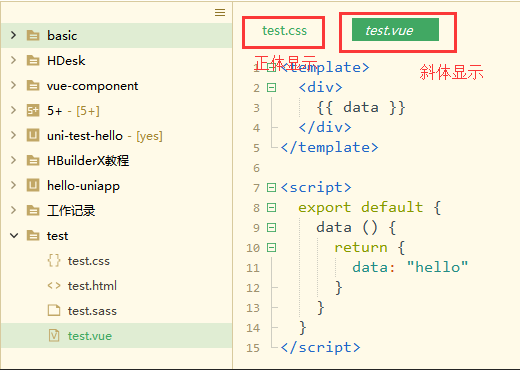
4.项目管理器默认是不显示图标的,可以将鼠标移到项目管理器区域,右上角会悬浮菜单,在里面可以选择显示图标。HBuilderX支持业内多种图标插件,可以在工具-插件安装中找到更多图标插件。
5.hx的文件保存是免丢失的,并且有热退出功能。所谓热退出,就是关闭hx时不要保存文件。再次打开时仍然是之前的状态。未保存的文件也会继续原样展现。
6.hx默认带有每30秒保存一次临时文件的策略(可以在设置里调节时间间隔)
7.不管是关闭hx,还是断电、崩溃,临时文件始终会自动保存。
8前端预编译型语言越来越多,每次保存都触发编译比较消耗资源,有了hx,可以专注写代码而不需要隔一会按一下ctrl+s,需要编译时再保存,或编辑多个文件后按ctrl+alt+s全部保存。
【软件特色】
1、轻巧
仅10M的绿色发行包
2、极速
不管是启动速度、大文档打开速度、编码提示,都极速响应
3、清爽护眼
界面清爽简洁,绿柔主题经过科学的脑疲劳测试,是最适合人眼长期观看的主题界面
4、无鼠标操作
掌握HX的无鼠标操作体系,成为高效极客,飞一般编码
5、markdown优先
HX是唯一一个新建文件默认类型是md的编辑器。
对于技术人员,我们强烈建议你以后不要使用记事本了,用markdown来替代txt。
本自述文件就是漂亮的markdown文档,这是技术人员才能独享的美:)
HX为md强化了Emmet、智能回车、智能缩进、智能双击,拥有顶尖的markdown编写体验。
点【菜单帮助-markdown语法示例】,可快速掌握md及HX的强化技巧!
## 扩展性
HX支持java插件、nodejs插件(需本机安装java及node环境),通过外部命令,可以方便的调用各种命令行组件。不管是git、svn还是前端编译,都可以通过配置外部命令调用,并设置快捷键。
## HX与HBuilder的关系
HX是全新的一个软件,它抛弃了eclipse架构,使用C++为基础架构。
HX目前还不能完全替代HBuilder。但在markdown记事的场景下,是最佳的记事本升级工具。
除了顶尖的markdown编写体验、漂亮的着色外,HX的极速启动、多标签、热退出、各种快捷键操作,都给了你充足的理由升级记事本工具。
【主要参数】
包体积:12M(App开发是单独插件)
启动速度:1秒
内存占用:打开较多文档约50M
界面风格:简洁清爽
快捷键体系:比老版HBuilder的快捷键体系更先进
适用平台:windows7+、mac
特色场景:HX有顶尖的markdown编写体验,加上极速启动,可用于替代记事本。强烈推荐技术人员使用HX编写md而不再使用记事本。
注意默认包里不包括nodejs和jre库,需单独安装。缺少这些库会导致相关插件无法使用,包括语法提示插件。
【使用技巧】
免拖动选择用鼠标或拖着选中一片文本,是一个很容易让食指抽筋的操作。尤其是触摸板更痛苦。
但是背诵很多相关的快捷键也一样痛苦。
HBuilderX提供了更友好方式:智能双击和Ctrl+=扩大选区。
智能双击下面是智能双击选中tag和包围父tag的示例
1. 双击div的首或尾可以选中这个tag。当然双击if、双击缩进符、双击括号引号内侧...很多位置都可以通过智能双击选中。具体见HBuilder的选择菜单。
2. 按Ctrl+]包围,就可以在这个选区首尾加父标签,同时闪烁光标。当前在js里按下Ctrl+]不会包围tag,而是包围if、for等函数库。
3. 输入div即可在首尾添加包围标签
 扩大选区Ctrl+=
=是+的默认键位置,所以Ctrl+=其实就是Ctrl键和+号一起按下。
在HBuilderX里可以智能的判断选区范围,持续扩大选区,无鼠标快速选中你需要的选区。
 反包围
反包围上面讲到包围,也自然有反包围。
1. 双击tag p开头,选中该tag。
2. 按反包围Ctrl+Shift+],可去掉tag p并自动处理子节点的缩进。

这里多提一句HBuilderX的快捷键理念,就是符号化,而不是字母化。
很多工具的快捷键都是控制键+功能英文单词中的一个字母,这个是极难记忆的。
符号化让快捷键的记忆变简单,比如Ctrl+]是包围。
而反操作或增强操作一般是加Shift,比如Ctrl+Shift+]是反包围。
选中相同语法词1.下图中,使用普通的选择相同词,会把所有div都选中。但使用Ctrl+Shift+e(mac是Command+Shift+d),会智能识别语法,剔除不相干的词。
2.下图按下Ctrl+Shift+e同时选中tag首尾的div,而不会选中子节点的div。
3.然后就可以方便的将原div改名为p

选择一个括号时,也可以使用选中相同语法词,来选中对应的另一个括号
交换选区内容当需要交互2个选区的内容时,选中a、剪切、点b前面、粘贴、选中b、找到之前a的位置点击、粘贴...这么长的操作太低效。
来看HBuilderX的Ctrl+Shift+x交互选区,也就是Ctrl+x的增强版。
1. 双击第1个style属性后的引号内侧,可选中引号内容。
2. 按下Ctrl后继续双击第2个style属性后的引号内侧,可选中2个引号内的选区。
3. 按下Ctrl+Shift+x,交换style属性的内容。

如果不选择内容,光标放置到2行,可直接交换这2行的内容,如下图
 撤销最后一个多选区或多光标
选区选多了或选错了,不用担心要重头选,Ctrl+Shift+z不是撤销编辑内容,而是撤销最后一个选区。
1. 双击选中class
2. 按Ctrl+e选中相同词
3. 按Ctrl+Shift+z,不再选中最后一个词。
 批量合并行
批量合并行下图示例,是把css合并为一行时的快捷操作
1. 双击{内侧选中class
2. 按Ctrl+双击选中另一个class
3. 按反格式化Ctrl+Shift+k,可以把每个css的区块代码都合并为一行
Ctrl+k是格式化代码,那么Ctrl+Shift+k就是合并为一行。
 同时注释if段首尾
if块的调整很常见,除了包围、反包围外,常用操作还有同时注释掉if段首尾。
1. 双击if选中if代码块
2. 按Ctrl+\在选区首尾加光标,变成多光标模式
3. 按Ctrl+/注释掉选区首尾行

【下载安装】
HBuilderX怎么下载?1、在本站下载HBuilderX软件包后,得到一个压缩包,双击解压。
2、解压完成后,点击.exe文件就可以打开软件。

【使用教程】
HBuilderX怎么回到上一步?HBuilderX回到上次编辑的地方快捷键为
alt+left,toolbar上有前进后退,菜单跳转里也有
使用HBuilderX新建项目安装完之后打开HBuilderX应用程序,共有四种新建项目的方法。
其一,点击左上角文件,依次选择新建——>项目。

其二,点击左上角文件图标,选择“项目”。

其三,在左侧区域鼠标右击,依次选择新建——>项目。
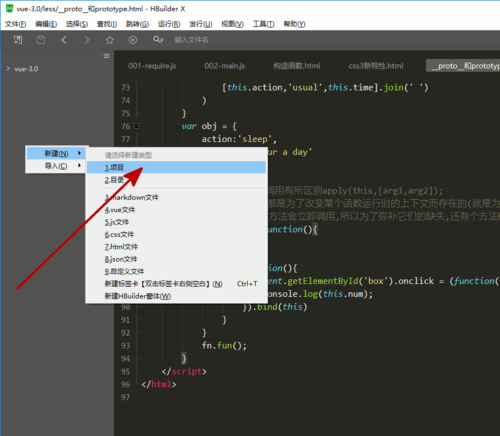
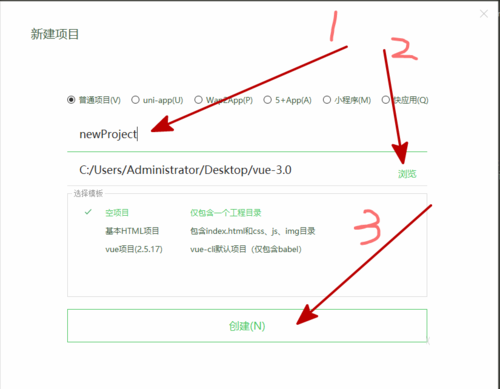
前三种方法点击项目后填写项目名称以及项目位置,点击下方创建即可。

第四种方法,在你想要保存的位置新建文件夹,起一个项目名,然后将文件夹用鼠标拖入到HBuilderX中。

 hbuilderx打包app教程
以“使用HBuilderX实现打包vue项目成app”为例
一、准备开发工具开发工具:HBuilderX

(标准版需要自己安装插件,app开发版已经把app开发常用的插件安装好了,开箱即用,建议使用开发版)
二、打包生成一个vue项目就拿手头上一个vue项目进行打包,vue项目预览如下:

打包生成的项目结构:
 三、创建HBuilder的app项目
(请先注册HBuilde账号并登录,打包的时候需要登录,并获取应用识别AppID)

创建完后会看到以下结构:

其中css、img、js文件夹换成打包后的static,index.html换成打包后的index.html。
Unpackage是用来放置app图标等app文件的,index.html是app入口,manifest.json是用来打包成app的配置文件。
替换完后,变成以下目录结构:
 四、配置manifest.json
点击manifest.json会打开配置页面。

1、基础配置:
①:应用识别AppID:云端获取,需要注册并登录
②:应用名称、版本、版本号等设置按说明填写即可
2、图标配置:设置app图标,上传完图片后,点击自动生成所有图标并替换,如下:

3、启动图配置:

不显示等待雪花
设置安卓启动图片
4、SDK配置:根据项目使用情况填写
5、模块权限配置:根据项目使用情况填写
6、源码视图:略
五、进行打包以上配置完成后,就可以进行打包App了。点击发行,选择原生App-云打包,会弹出云打包弹框:
1、暂时只打包安卓,所以只勾选安卓
2、如果没有自有证书,就选择使用DCloud公用证书
3、不勾选广告联盟和换量联盟
如下:

点击打包即可。


提交完后,留意HBuilderX控制台信息

点击下载链接下载安装包就可以了。
【hbuilderx和hbuilder区别】
HBuilderX和HBuilder的对比
HBuilderX的优势:-HBuilderX性能更强,启动速度、大文档打开速度、代码提示速度均极为流畅。
-HBuilderX的VUE语法提示、ES6语法提示支持更强大,应该是最强悍的vue提示工具。
-HBuilderX有内置终端,对于现代编译型语言的开发提供更强的支持。
-HBuilderX支持uni-app、小程序开发、快应用开发
-HBuilderX的markdown、json方面秒杀其他开发工具。
-HBuilderX新增了智能双击、更完善的多光标处理,可为极客提供更高效的操作。
HBuilder也有HBuilder的优势,如果开发者使用jquery、php等技术栈,目前还是建议使用HBuilder。HBuilderX对这2块技术的支持不如HBuilder。
当然开发者也可以多工具并用,在使用HBuilder有优势的场景时切回HBuilder。
【更新日志】
-修复 Mac svn/git插件 某些菜单不显示的Bug
-优化 .editorconfig文件内容高亮显示
-【uni-app插件】
修复 项目路径包含空格时,debugger 的 sourcemap 不正确导致无法打断点的Bug
App平台 修复 input 组件 type 值为 number 时 password 属性不生效的 Bug #556
App平台 修复 取消扫码会触发扫码成功回调的 Bug
App平台 修复 调用 uni.setNavigationBarTitle、uni.setNavigationBarColor 接口会导致隐藏状态的导航栏显示的 Bug
App平台 修复 部分特殊设备上 input textarea 组件中 input 事件无法触发的 Bug 详情
H5平台 修复 uni.hideLoading 部分场景下失效的 Bug
百度小程序平台 修复 uni.request 方法 dataType 设置为非 json 类型,仍按 json 解析的 Bug #558
-【5+App插件】
Android平台 修复 Webview子窗口调用plus.webview.startAnimation动画可能引起页面不显示的Bug 详情
Android平台 修复 Webview窗口软键盘弹出高度可能不正确的Bug 详情
Android平台 修复 Webview父子窗口都设置statusbar后导致显示不正确的Bug,统一为父子窗口同时设置statusbar后仅子窗口的statusbar生效
Android平台 修复 Webview窗口的标题栏(titleNView)设置搜索框(searchInput)后可能会同时显示标题文字(titleText)的Bug 详情
Android平台 修复 wap2app应用首页为选项卡页面在全面屏手机第一次打开底部可能有空白的Bug 详情
Android平台 修复 图片进行扫码识别(plus.barcode.scan)返回数据多出引号的Bug 详情
Android平台 修复 获取设备信息(plus.device.getInfo)在部分只有一个IMEI号的设备(如华为荣耀6等)无返回值的Bug 详情
Android平台 修复 uni-app应用中nvue页面使用uni-app编译模式打包后覆盖安装使用了weex模式(老模式)版本引起nvue页面白屏的Bug
iOS平台 修复 Webvie窗口中通过new plus.maps.Map方法创建地图控件后再调用append方法添加其它子窗口会引起地图控件变成全屏大小的Bug
iOS平台 修复 UniPush通过苹果APNS通道下发payload为字符串内容时,点击触发click事件中消息对象的payload属性值自动转换为包含无效数据json类型的Bug
iOS平台 修复 nvue页面中获取渠道标识(plus.runtime.channel)返回值不正确的Bug
iOS平台 修复 真机运行时偶发页面无法渲染(白屏)的Bug 详情







 去水印吧vip
 群星
群星 装修设计AI最新版
 简一清单
简一清单 手机同步助手


您发表的跟贴