pdf-xchange viewer是一款小巧免费的多功能PFD文件阅读软件。它具有非常丰富的功能,包括内容标注、多页签显示、图像导出、批量搜索等,可以为用户实现多种PDF文件查阅需求。

【软件特点】
– pdf-xchange viewer支援多分页浏览,还可以像 IE7 的缩图索引一样,将开启的文件产生缩图于一页,让你方便点选。
– 程序启动速度不慢,PDF 档载入速度很快,就算是大档案也能很快载入。
– 可以显示中文文件。
– 可以加文字,加注解,画箭头,画线段,画多边形,还可以储存修改后的档案,不会加上浮水印。
– 可以将文件输出成图片。
– 可以自动检查更新。
【软件功能】
-对任何PDF文档添加评论和注释(受安全设置的限制)——不同于Adobe Viewer,需要受Adobe“认证”的PDF创建工具才行
-可以从任何图像、PDF文件甚至Windows的剪贴板为文件添加和应用个人戳记(Custom Stamps)
-测量工具,包括周长测量和面积测量
-标记页面里的文本和对象
-在任何PDF页面里都可以直接输入,不仅仅是Adobe所允许的表单文档——在打字机(Typewriter)模式下
-导出PDF页面或者整个文件到任意一种支持的图形格式,包括BMP,JPEG,TIFF,PNG等等等等…
-从PDF页面/文件里提取文本面
-易于导航,让你浏览大型或者复制的PDF文件变得简单而有乐趣——通过我们的扩展功能:放大镜工具和平板缩放窗口工具
-PDF安全支持,包括40/128位RC4和128/256位AES加密密码,以及添加/编辑许可
-填写Adobe表单,并保存到磁盘、邮件或者“post”
-用户界面订制(色彩方案,边距,滚动条的可见性)
-包括完整JavaScript引擎的
-保存/恢复最后一次打开的文件(最后一次会话)
-新的JPEG2000压缩支持——速度提高
-包括微软IE和火狐浏览器插件的
-无缝整合你最喜爱的翻译软件来“边看边译”——支持ABBYY Lingvo 12,Translate It!和Lingoes(灵格斯)
-详尽的帮助文件和PDF手册——不需要另外下载就可以添加特性等等
-在阅览器里直接用电子邮件发送PDF文件
-定制用户界面(工具栏选项等)
-文件编辑器的撤销/恢复撤销功能
-对PDF文件附件的支持(portfolio)
-设定PDF文件的默认阅览偏好
-导入/导出阅读器的默认设置
-还有便携版——可以从任何合适的设备里面运行,比如记忆棒/CD/DVD等等——解压即可用,无需安装,下载包仅6MB
-适用于Windows 2000及更新的操作系统(32/64位)
-标尺,对齐到网格和参考线
PDF-XChange Viewer Pro 专业版高级功能
-添加/编辑/移动书签
-删除页面
-移动页面——在预览缩略图(Thumbnails View)里拖放
-插入/导入页面(从已有的PDF文档里面)
-提取页面到一个新的PDF/图像文件
-裁剪页面/文件
-贴注释/评论
-插入空白页
-总括注释
-导出注释
-扫描直接生成PDF文件
-从文本文件和RTF文件生成PDF文件
-将15种格式的图形文件转换成PDF文件
-添加数字签名(包括时间戳)
【安装教程】
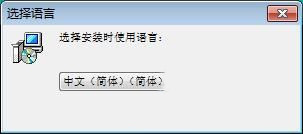
安装向导首先要我们选择安装语言。pdf-xchange viewer看到可以选择中文(简体);
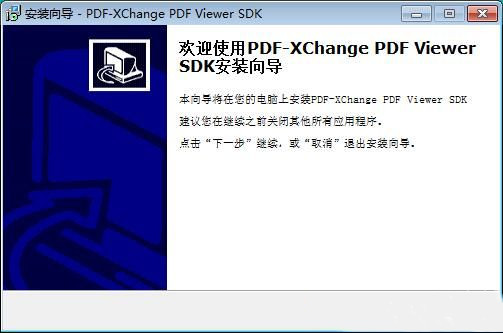
进入安装向导,我们需要先关闭电脑中的其他软件才能安装pdf-xchange viewer;
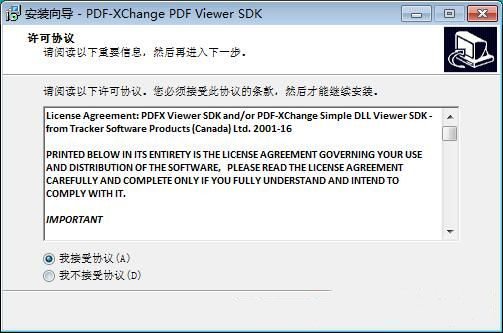
接下来我们还要阅读许可协议。需要点击我接受协议才能继续安装软件;
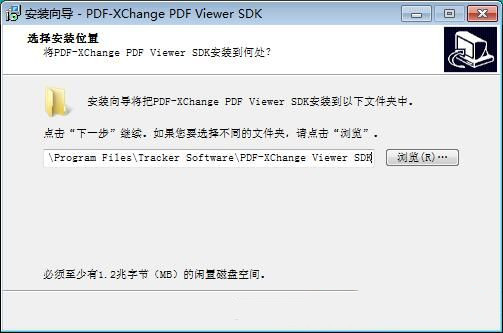
安装向导默认将软件安装在C:\Program Files\Tracker Software\PDF-XChange Viewer SDK文件夹路径中。安装软件至少需要1.2MB的磁盘空间;
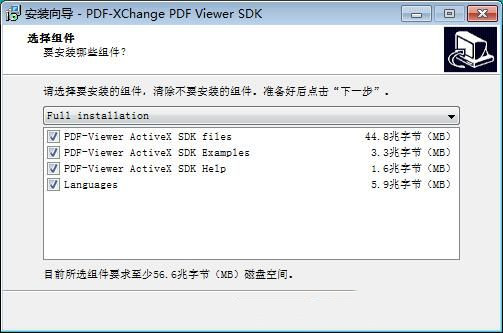
我们需要选择安装组件。我们可以选择PDF-Viewer ActiveX SDK files、PDF-Viewer ActiveX SDK Examples、PDF-Viewer ActiveX SDK Help、Languages;
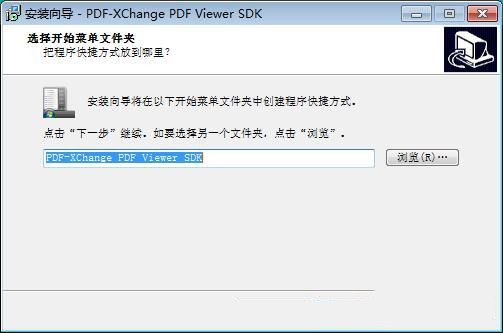
这一步我们要选择软件在开始菜单的快捷方式存放路径;
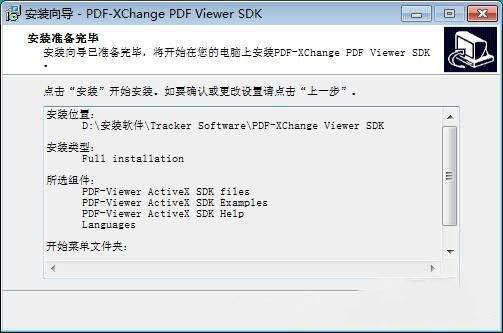
安装向导已经准备安装软件。点击安装就可以将软件安装到电脑中;
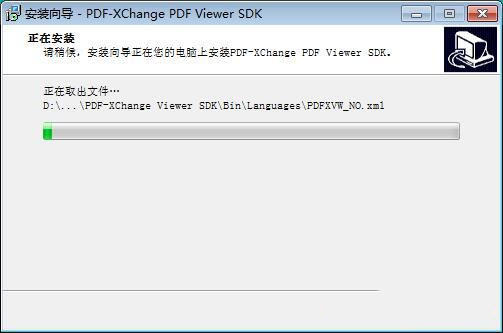
安装向导正在安装软件,安装需要一定的时间;
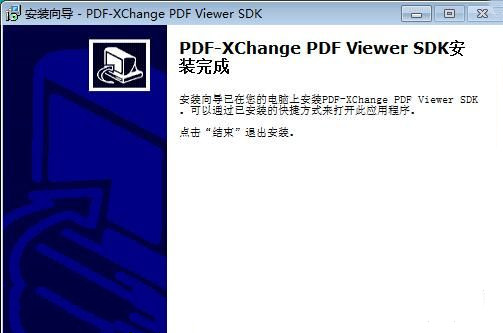
安装成功。安装向导已经在电脑中安装PDF-XChange Viewer。点击结束就可以完成安装。
PDF-XChange Viewer的安装教程就讲解到这里,希望对你们有帮助。
【使用方法】
运行程序本文讲述PDF-XChange Viewer多功能PDF阅读使用方法,通过本教程,PDF XChange ViewerPDF阅读器是一款多功能的PDF阅读器,PDF XChange Viewer完全免费,需安装.NETframework才能执行。PDF XChange Viewer具有丰富的标注功能、多页签显示、强大的导出图像功能、批量搜索、放大与导航功能。支持中文注释。
启动屏幕——炫丽的蓝天彩虹(图略)一闪而过,带给你与众不同的感觉。接下来就是软件主界面(下图为打开文件之后)

软件界面有3个特点:一是工具按钮比较多,预示着较多功能;二是当前无效的按钮会暗色显示,很人性;三是窗口缩小后,按钮会重新排列。这些特点都体现了软件的人性化。
按Ctrl+O打开一个文件,这样很普通的操作,竟然也有创新。选中一个pdf文件后,打开对话框右边会出现一个预览窗口,将文件视图、基本信息展现出来。『提示:这对于大量的1.pdf,2.pdf……场合尤其有用』
 强大的标注功能
打开文件后,普通功能就不用多试了,直奔它的标注功能来吧。看到那么多按钮谁不想试试呢?先提醒一下,目前的所有标注功能,无论typewriter还是note,都可以很好地输入中文,并且支持各种字体!标注效果如下:
注意,标注内容是可以保存到pdf中的,这样,以后打开时,标注仍然存在。关于删除标注的提示:发现只能右键菜单删除;而不能用del键或undo功能删除标注。
 多页签方式
多页签方式多页签是当今潮流,Firefox2、IE7、VIM7这些最顶级的软件都加入了进来。新出的PDF-XChange Viewer当然不能置之不理。不仅支持多页签,还有一种缩略图并排显示模式(半透明效果,仍能看到当前的pdf文件)。

强大的导出为图像功能它可以把一页(或多页)导出为常见的图像格式(png/gif/tiff/jpg),其中有很多参数可以选择。
 搜索PDF
搜索PDFPDF-XChange Viewer不仅能在当前打开的pdf中搜索文字(支持汉字),还可以在指定目录下的多个文件中进行搜索。
Zoom与导航
软件还有一个比较特别的Zoom工具Loupe,相当于屏幕放大镜。此外,还有一个Pan & Zoom功能,相当于缩略图导航。
鼠标取词即时翻译在这方面,PDF-XChange Viewer做得比Foxit Reader要更好。现在可以支持金山词霸、Lingoes、StarDict即时翻译。看看异尘行者的感受吧:
感受完PDF-XChange Viewer Pro强大功能之后我们来讲下PDF-XChange Viewer Pro 使用心得:
*PDF-XChange Pro在安装完毕后,桌面会出现两个程序图标,其中Office2PDF为PDF转换程序,PDF-Tools 4为输出PDF的相关工具,如要进行快捷的PDF文件输出的话,则点击PDF转换程序即可。
*软件界面初始语言为英文,但其支持多国语言,我们可点击软件界面上侧的设置按钮在其语言选项中将其转换为简体中文语言。
*在进行了语言转换后,我们即可对所要转换的文件进行转换,软件支持多种文件输出,其中包括了大家常用的WORD,EXCEL,CAD文件等等,点击软件下侧的添加按钮进行文件添加相关文件,点击添加文件后,我们即可点击软件下侧的GO按钮对选中的文件进行PDF输出了,软件默认的输出路径为桌面,我们可在桌面查看输出的PDF文件,并且如果是多页面的话软件也会将其进行多页输出。
*另外在软件提供的PDF输出工具选项中,软件同时也提供了多种功能选项其中包括标签提取,图片提取等功能,软件界面默认为英文语言,点击软件右上角的设置按钮在其语言选项中选择简体中文即可。
*在软件界面的PDF输出选项中具有图片,文本,以及扫描件输出PDF功能,选取了相关功能选项后,点击软件右下角处的开始按钮即可对其文件进行相关输出功能。
*另外软件还提供了提取功能以及相关的PDF修改功能,其中包括PDF书签修改,分割/合并,编辑页面内容,PDF简化,PDF图像提取等多种功能选项,选取了相关的功能选项后点击软件右下角处的开始按钮即可开始添加或者修改工作。
*除了这些功能以外,软件还提供了上传工具和PDF导入导出功能,选取了相关的功能按钮后,点击软件右下角处的开始按钮即可完成相关设置,如果还需要在对PDF输出时的一些特殊选项进行设置的话,可以点击PDF输出程序上的设置按钮,在其选项中软件提供了文档压缩,图像设置,字体,水印,安全设置,超级链接,书签,文档信息,电子邮件等多方面的设置选项,用户可自行进行选择设置。
【常见问题】
Q:PDF Xchange viewer同一窗口显示多个文档的问题和不同窗口的设置
A:菜单中选:编辑-参数设定-常规-应用程序 -允许多重实例 设定同一窗口或不同窗口显示,选择同一窗口显示时,可在文档版面设置多标签,以上供参考。
Q:工具栏隐藏了以后怎么显示出来
A:如果是隐藏了,按F9显示菜单,之后选择视图,再选择工具栏,勾选工具







 去水印吧vip
 群星
群星 装修设计AI最新版
 简一清单
简一清单 手机同步助手


您发表的跟贴