黑鲨装机大师是一款非常专业的系统重装工具,黑鲨装机大师操作简单、功能强大、界面简洁,集成U盘启动盘制作工具、一键重装系统、一键备份/还原等装机辅助工具,可帮助用户轻松完成win7、win8、win10等系统的重装工作。

【软件介绍】
黑鲨装机大师(又名:黑鲨一键重装系统)是一款操作简单、功能强大、界面简洁的集成U盘启动盘制作工具,一键重装系统、一键备份/还原装机的辅助工具。能够自动安装微软原版的工具,简约简单,稳定快速,永久免费。
黑鲨装机大师支持一键系统备份还原,支持GPT系统备份还原,一键云装机系统,智能安装,完美支持GPT与WIN 10平板,重装系统,从黑鲨开始,有兴趣的朋友请下载体验。

【软件特点】
极加速
只要鼠标点一点,重装系统不求人
只要电脑能上网,装啥系统任你挑
纯净、纯粹
零广告、零打扰、零胁迫
原版纯净,极致体验
超稳定
只要步骤走完了,不必待在电脑旁
只要网络联通了,迅雷高速帮你下
安全可靠
快速、全面的诊断系统安全状况
和健康程度,并进行精准修复!

【软件功能】
U盘工具U盘模式
制作启动U盘系统安装工具
ISO模式/ISO Mode
制作启动光盘系统安装工具
本地模式/Local Mode
本地磁盘添加PE系统
一键装机系统重装
在线智能一键重装系统
离线版制作
断网也不怕,一样重装系统
转到离线版
无论在线还是离线,轻松切换
备份/还原系统备份与还原
轻松备份/还原当前使用的操作系统
文件备份与还原
制作启动光盘系统安装工具
自定义镜像还原
杜绝第三方系统,纯净安装第三方系统
【使用方法】
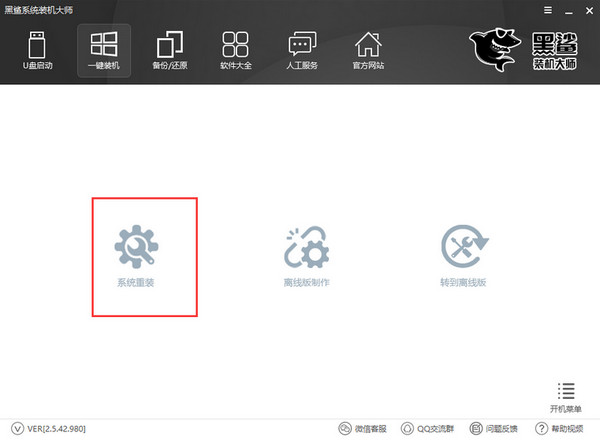
黑鲨系统转机大师系统重装教程首先我们打开黑鲨装机大师,在一件装机模块,然后点击“系统重装”。进入如下图:
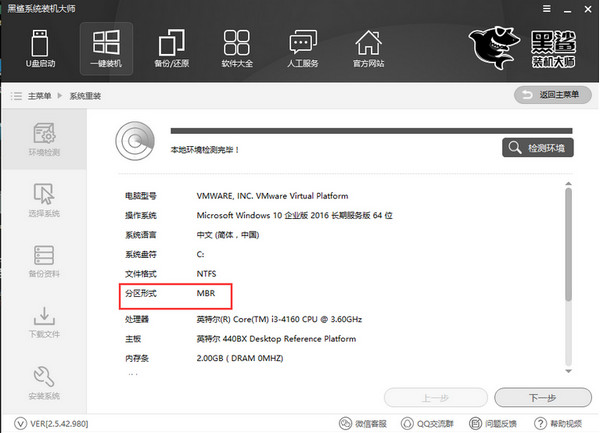
点击之后就会进行检测,注意了你们要是不知道怎么看你的硬盘分区格式的下面检测的分区形式有标明的。我这里是MRB模式,所以也就是说我这台电脑启动的方式为Legacy(其实我的是虚拟机)。好了点击下一步。
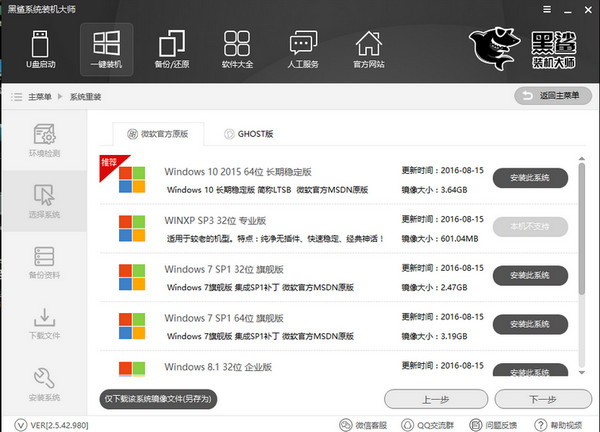
当我们来到这里可以看到这里提供了微软官方原版和GHOST版,至于你要什么版本你可以自己选择,我这里是GHOST版WIn7系统,点击安装。
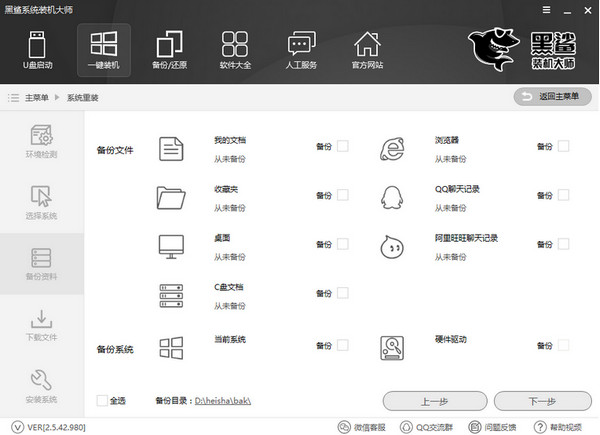
安装系统肯定要备份我们用户的资料,所以黑鲨很人性的话的帮你提供了这一步,不必再去手动备份资料。勾选你需要的备份的资料,点击下一步。
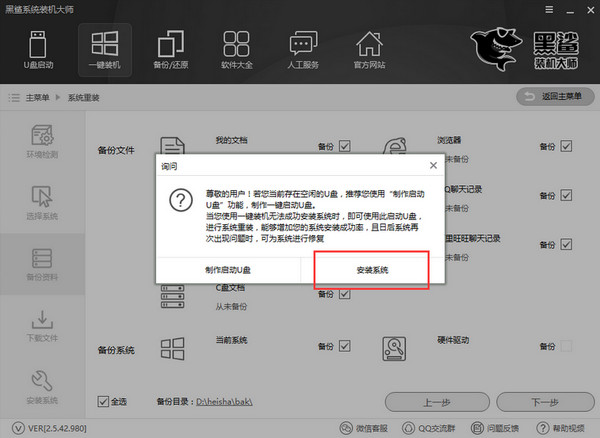
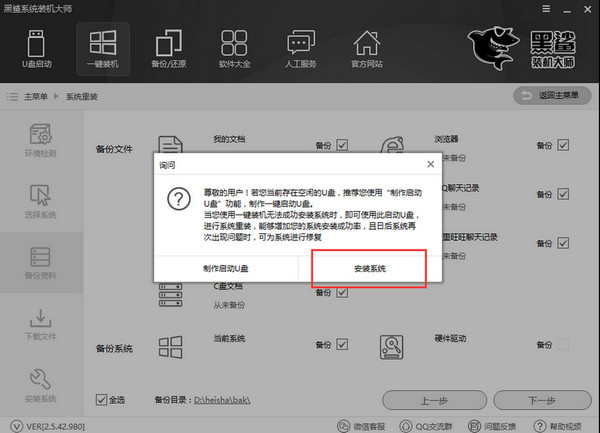
然后会有个提醒问你是否要制作U盘启动,如果需要的你可以点击制作,不需要的就点击安装系统,你们最好制作个吧。
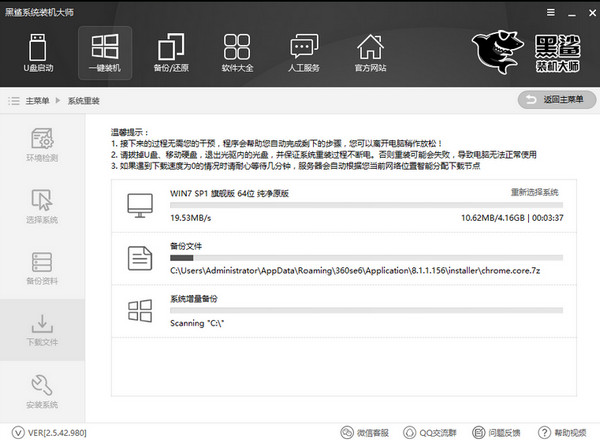
接下我们就耐心的等待一下吧,这里下载和备份需要一点时间。
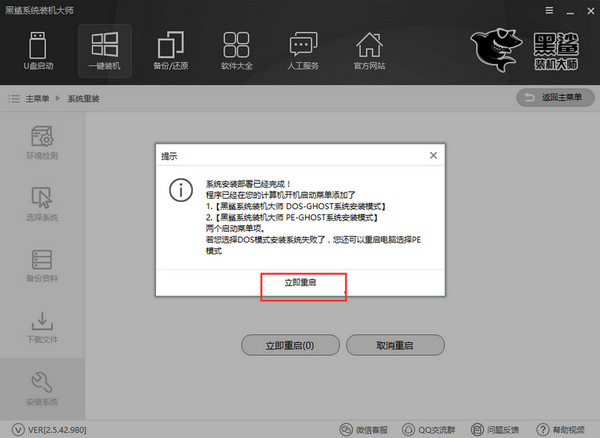
当我们下载和备份系统之后我们就可以,这里提醒了在开机启动菜单时会出现,【黑鲨系统装机大师DOS-GHOST系统安装模式】【黑鲨系统装机大师PE-GHOST系统安装模式】建议你们选择DOS吧,比较简单。点击立即重启。
现在启动管理界面就会有两个选择【黑鲨系统装机大师DOS-GHOST系统安装模式】【黑鲨系统装机大师PE-GHOST系统安装模式】点击回车。
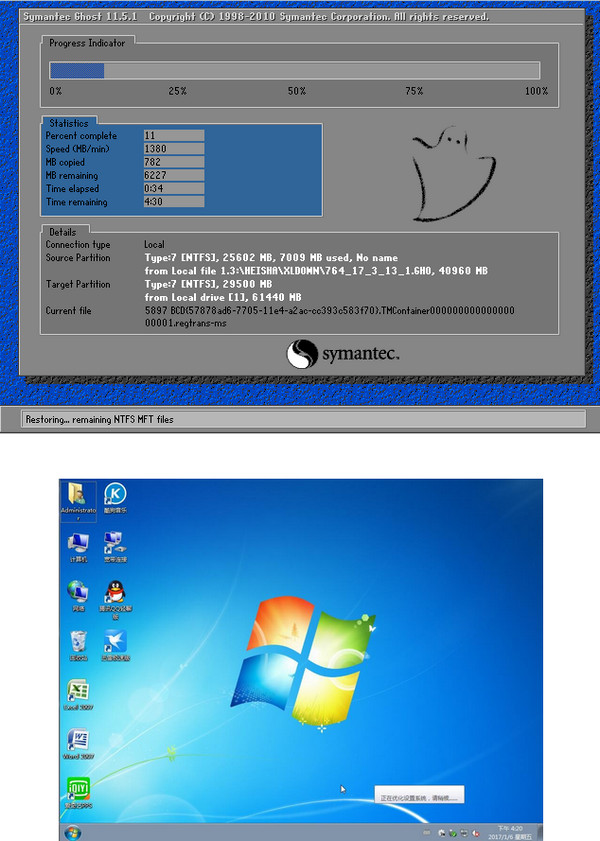
最后我们可以看到我们的WIN7系统就已经装好了,这里小编想说下,如果你真的不知道自己电脑是否为UEFL启动模式,硬还是GPT分区 你可以自己制作一个U盘启动来,及时你装坏了都可以使用U盘来重装,如果再不会你联系我们客服帮你解决问题。
 黑鲨装机大师U盘启动盘制作教程
一、制作U盘启动盘第一步:插入U盘,然后打开黑鲨装机大师,在“U盘启动”的选项下,点击进入“U盘模式”。

第二步:在U盘模式下,勾选需要制作启动的U盘后,点击一键制作启动U盘。

第三步:在弹出的提示窗口中,推荐选择FEIF/BIOS双启动模式。

第四步:选择PE版本。黑鲨装机大师的PE版本有两种,一种是适合日常维护电脑的初级版,另一种是适合装机人员使用的高级版,小编在此选择的是高级版,然后点击确定。

第五步:制作启动U盘需要将U盘进行格式化。如果U盘内有重要文件,建议提前进行备份,然后点击

第六步:选择要下载的系统,并制作U盘。黑鲨装机大师为我们提供了“微软官方原版”和“GHOST版”,32位、64位的各种Windows系统都有,大家可以根据自己的喜好,决定制作哪种系统的启动U盘。小编在此选择的是GHOST版的win7 SP1 64位 纯净绿色旗舰最新版。

如果U盘内已经有了系统文件,也可以不下载系统直接进行U盘的制作,这个时候就选择“取消下载且制作U盘”。

第七步:下载系统且制作U盘。黑鲨装机大师会自动帮我们下载系统,并进行解压,制作U盘启动盘。


U盘制作成功,会显示“制作成功G:(hd1)”,如果失败则会显示“制作失败G:(hd1)”。U盘如果制作失败,只需要格式化U盘后重新制作即可。

第八步:U盘到这里就制作完成了。如果想要知道U盘制作是否成功,可以在U盘模式下,打开右下角的模拟启动,选择BIOS启动。

黑鲨装机大师会进行模拟启动,出现黑鲨U盘制作维护工具,说明U盘的制作成功。
 二:启动U盘设备
将刚制作好的U盘插在电脑的USB接口,开机并不断按下启动U盘快捷键直到出现下图所示的窗口为止,不同的电脑主板出现的情况都不一致。
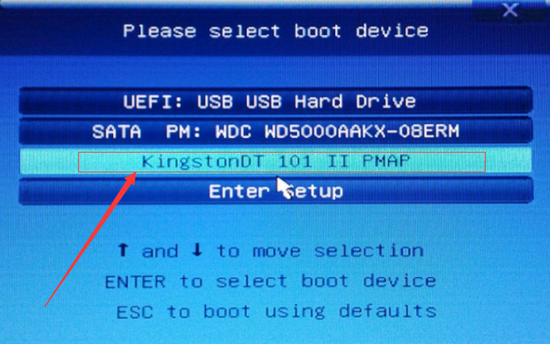

此时请大家选择带有USB字样的或是选择你的U盘名称,点击之后,会有一个黑色屏幕的选项界面,一般选择第一个选项即可。
三:进入PE系统,安装系统:点击USB选项后,接着会弹出黑鲨PE选项的界面, 一般新机型选择Windows8 PE,老机型可以选择Windows 2003 PE,选择完毕后回车进入即可。

进入PE之后,大家可以根据自己的需要在屏幕上显示的进行选择, 32位的选择“Windows PE 32位”,64位的选择“Windows PE 64位”。小编的电脑是64位的,所以选择Windows PE 64位,然后回车进入。

进入PE系统之后,在PE系统桌面找到黑鲨PE安装工具。

注意:
打开黑鲨PE安装工具后,如果出现如下图所示的情况,说明系统盘和U盘内都没有系统。这个时候需要使用“在线安装”功能进行系统的安装。

选择好目标分区,点击“安装系统”。在弹出的窗口选择“是”,进行Windows系统在线下载。

然后选择所需要的GHOST系统镜像,小编在这里选择的是win7 64位版本,选择后点击“下载该系统”,黑鲨PE装机工具就会为我们进行下载和安装。


下载完成后,点击“安装”,黑鲨装机大师就会帮助我们进行安装。


安装成功后,系统会进行重启。重启部署系统,在线安装系统就完成了。

一般情况,使用U盘启动进入PE界面,打开黑鲨装机工具后,会显示U盘内的系统。如下图所示:

选择目标分区,然后点击安装系统。在弹出的窗口中点击“继续”进行系统的安装。

然后黑鲨装机工具会帮你全自动安装,安装过程中请保持通电正常,不要随机关机或者打开其他软件。完成之后点击重启。

重启之后黑鲨装机大师会自动部署系统,并为我们安装驱动。这里时间比较长请耐心等待下。等部署完之后将会自动重启。


至此,黑鲨装机大师U盘启动盘制作教程就结束了。
【备份还原】
如何用黑鲨装机大师进行GHOST备份与还原打开黑鲨选择“备份/还原”选项下的“系统备份和还原”。选择“GHOST备份和还原”,点击GHOST备份系统。


选择GHOST压缩率,推荐选择备份压缩率2级,那样备份较快。选择完成后,黑鲨会自动下载PE镜像,添加到开机启动项。


黑鲨添加了DOS和PE系统备份模式,重启可以选择其中一种进行系统的备份。

DOS模式:
在开机启动项中,选择进入DOS模式,即可进入系统备份模式。备份数据需要一定的时间,请耐心等待。


PE模式:
在开机启动项中,选择进入PE模式,进入PE系统后,选择进行备份系统。黑鲨会开始为我们进行系统的备份,备份的时间稍长,需要耐心等待一段时间。


系统备份完成后,点击重启可以进行系统的还原。在开机启动项中添加DOS系统还原模式,回车进入即可进行系统的还原。


还原系统需要一定的时间,请耐心等候。

【常见问题】
问:用黑鲨重装大师安装windows7 64位家庭高级版系统,然后桌面变成了很老式的系统的样子,我就关机了。但是好像还没安装完,后来再重启的时候一直出现NTLDRISMISSING无法开机快怎么办呢?
答:这种情况建议重新安装系统,方法是:
1、首先制作好u盘启动盘,将该u盘启动盘插入电脑,按开机启动快捷键进入u主菜单,选择pe菜单回车
2、进入pe后会打开pe装机工具,将准备好的系统镜像安装在c盘中,点击确定
3、程序将执行还原操作,点击确定
4、还原成功之后提示重启计算机,点击“是”
5、之后程序进行安装过程,等待即可
6、安装完成之后就可以使用新系统了。
装好系统以后,建议装一个腾讯电脑管家来全方位的实时保护你的电脑。
【更新日志】
1、全新内核改进,功能性增强,全新清爽洁面
2、一键检测并显示系统和硬件状态
3、增加资料备份/还原资料,安全可靠,快速
4、增加系统备份/还原系统以及增量备份,全新的备份/还原软件
5、修复U盘无法制作问题,增强PE性能
6、新增用户引导,引导用户使用
7、新增杀毒模式
8、修改U盘制作NTFS问题
9、增加原版系统重装







 去水印吧vip
 群星
群星 装修设计AI最新版
 简一清单
简一清单 手机同步助手


您发表的跟贴