起点软件提供
木疙瘩软件下载,
木疙瘩官方版是一款专业实用的H5制作工具,可以帮助用户完成H5内容的制作发布、帐号管理、协同工作、数据收集等工作,可用于制作营销广告,邀请函,节日贺卡等类型的H5,从而有效提升工作效率,节省更多的时间和精力。

【软件介绍】
木疙瘩(mugeda)是款专业的h5制作工具。木疙瘩(mugeda)主要针对移动端,可以制作营销广告,邀请函,节日贺卡,求职,招聘,游戏等类型的h5,还可以制作教课课件,新闻类的h5,编辑器类似flash,符合设计师熟悉的操作习惯,可以快速掌握制作方便,同时也可大大减少开发成本。

【软件特色】
1、专业带来卓越
完全自主知识产权的动画技术,包括时间线、元件库、无代码交互等特性,帮助设计师最大限度的真实展现其创意灵感,实现卓越的作品品质。
2、云平台
云计算框架,无需下载安装任何代码,即可在浏览器中开始神奇的H5创作之旅,实现制作、管理、发布、统计等全流程。
3、H5
原生HTML5技术,全面兼容所有移动设备。事实上,Mugeda的内容已经在超过2亿部设备上流畅运行。
4、天生分享
无论是在线预览、发布管理,还是素材公用,协同编辑,你和分享只有一个点击的距离。
5、Flash设计师一秒变身专业H5交互大师
Mugeda平台上有很多Flash设计师,无需进行任何培训,马上就可以开始创作专业级H5交互内容,上手极快。
6、最精准的动画控制
Mugeda采用对设计师最为直观的时间线方式组织动画编辑和创作,可以对动画进行最精准细致的编辑操作,让精细动画不再是梦。
7、智能加速引擎
自主知识产权的智能加速引擎技术,能够根据内容自动诊断并选择最优的渲染操作,达到最能体现硬件特性的加速效果。
8、企业级账号管理,让云端协同工作效率爆棚
专业级别的帐号权限管理,让作品生产、 审核、发布像流水线一样流畅。

【功能介绍】
创建作品
启动Mugeda App后将自动创建一个空白的新作品。此外,和在线版的Mugeda一样,可以通过菜单中的“新建”选项,或工具栏上的“新建”按钮创建新的作品。
保存作品
点击“文件”菜单中的“保存”,或点击工具栏中的“保存”图标即可保存作品。作品保存在计算机本地。注意,作品以数据库的方式存在用户<用户名>AppDataLocalmugeda目录中,不是单个数据文件。如需要在不同计算机之间通过拷贝文件的方式传递作品,参考在不同计算机直接传递作品文件章节。
同步作品
在联网状态下,点击“文件”菜单中的“同步到云端”,或点击工具栏中的“同步到云端”,都可以将当前打开的动画同步到云端。同步到云端后,就可以在Mugeda在线版的编辑器中打开和修改动画。
如果在同步过程中,发现云端有同一个动画,则云端的动画会被本地动画覆盖。
打开作品
点击菜单栏中的“打开”或工具栏中的“打开”图标,即可打开“我的作品”对话框。对话框左上角提供了“离线内容”和“在线内容”的选择下拉框(如图 3)。“离线内容”保存了在本机离线Mugeda App中创建、编辑后保存的内容。如果是联网状态,“在线内容”显示了在云端保存的所有内容。
在“离线内容”列表中,有一些作品会带有“云+叹号”图标,代表这个作品有修改,但没有同步到云端。参考同步作品章节,查看怎样将作品同步到云端。
点击作品列表中的作品缩略图,即可打开作品。如果是“在线内容”且联网,点击作品缩略图会将作品同步到本地,今后可以在“离线内容”列表中查看并编辑这个作品。如果同步到本地过程中,发现本地已有相同的作品却本地版本比服务器版本新,则会提示是否覆盖本地版本,否则直接覆盖本地版本。
在不同计算机直接传递作品文件
作品以数据库的方式存在用户<用户名>AppDataLocalmugeda目录中,可以将动画导出为文件,在不同计算机直接传递。
点击“文件”菜单中的“导出”、“动画源文件”,在出现到保存对话框中选择保存文件的位置。导出的文件为可以在另一台计算机中通过“文件”菜单中的“导入”、“动画源文件”选项导入。动画导入后,可以通过“我的作品”的“离线内容”查看。
动画导入操作总是创建一个新的动画,因此,若从计算机A中的作品C,导到计算机B编辑后,再导到计算机A,将出现两个不同版本的作品C,而不会将这两个不同版本的作品C合并为一个作品。
共享与发布作品
如果具备权限,当作品同步到云端后(参考同步作品章节),可以在在线状态下执行共享或发布操作。这些操作和Mugeda在线版本的IDE没区别。
素材库
素材库被分为“离线内容”和“在线内容”(图 4)。在Mugeda App中创建和编辑的内容,用到的素材文件会出现在“离线内容”列表中。一旦执行同步到云端的操作(参考同步作品章节),内容包含的素材也将被上传到云端,可以在素材库“在线内容”列表中看到。当在“我的作品”的“在线内容”列表中打开一个作品(参考打开作品章节),作品包含的素材,同时被同步到了本地,可以在素材库的“离线内容”中看到。
其他依赖云的功能
一些组件,例如“投票”,依赖云服务器的支持,在Mugeda App没有网络时候,暂且不做支持。

【使用教程】
如何制作小图标动画?
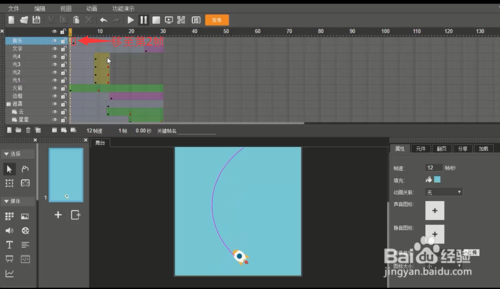
步骤1:添加素材如下图,在“舞台”的“属性”面板下将其填充色调整为浅蓝色,点击“素材库”按钮添加相应的火箭图片素材,调整火箭大小、位置等
 步骤2:添加动画
在图层第10帧的位置“插入关键帧动画”,设置火箭从底部弯曲滑向上端并放大的动画效果


选中第1帧,在其“属性”面板下调整“运动”效果为“阻尼退出”
 步骤3:新建图层
为方便辨识,将“图层0”重命名为“火箭”,新建图层“圆”

在“圆”图层上添加一个圆形覆盖住火箭,同时将“圆”图层拖动至“火箭”图层下方,调整图层之间的覆盖位置,调整圆形的填充色、线条色

在“圆”图层第10帧“插入关键帧”,删除关键帧之前的圆形物体

 步骤4:添加动画
选中所有图层20帧,右键→“插入帧”

在“圆”图层10帧之后“插入关键帧动画”,设置其从小变大的动画效果

鼠标按照“圆”图层最后一帧不放,将其向前拖动至16帧,缩小圆形动画的运动时间

删除“圆”图层第8、9两帧

补齐“圆”图层第19、20帧

选中“圆”图层第一个关键帧,在圆形元素“属性”面板下调整“运动”效果为“阻尼退出”

复制“圆”图层动画定格帧(第14帧)的圆形,粘贴进新建图层“边框”第14帧的关键帧上。


取消“边框”图层上的圆形组合,修改圆形的填充色(透明色)、线条颜色(浅蓝)、大小(5)等

在“边框”图层14帧之后“插入进度动画”
 步骤5:制作光线效果
新建图层“光1”,在第9帧“插入关键帧”,添加线条,调整位置、大小、颜色

同理,新建“光2”“光3”“光4”,分别在第9帧插入关键帧,并在“舞台”上添加相应的线条,制作出发散的光线效果。
 步骤6:制作光线动画效果
在“光1”至“光4”四个图层第9帧之后“插入曲线变形动画”

缩小四个图层在最后一帧位置上的线条长度

删除“光1”至“光4”四个图层9帧之后的某些帧缩短动画时间

调节“光1”至“光4”每个图层第一个关键帧的“运动”效果为“淡出”
 步骤7:新建图层并插入动画
新建“云”图层,添加云的图片素材,调整云的大小、位置

在“云”图层的第13帧“插入关键帧”,删除“云”图层13帧之前的物体

为“云”图层13帧之后“插入关键帧动画”,设置云素材由下往上移动的动画,同时,在“属性”面板下调节“运动”效果为“阻尼退出”,同时调整“云”图层排列位置
 步骤8:新建图层并插入动画
新建图层“遮罩”,在“遮罩”图层13帧“插入关键帧”,复制“圆”图层上的圆形粘贴到“遮罩”图层第13帧

新建图层“遮罩”,在“遮罩”图层13帧“插入关键帧”,复制“圆”图层上的圆形粘贴到“遮罩”图层第13帧

如下图,在“云”图层下方新建“星星”图层,在“星星”图层第20帧“插入关键帧”,添加星星图片素材

如下图,选中“火箭”至“圆”图层的第30帧,右键→“插入帧”

为“星星”图层“插入关键帧动画”,设置星星向下移动的动画效果,并在“属性”面板下将“运动”效果选择为“淡出”

选中“遮罩”图层,点击“转为遮罩层”按钮

选中“星星”图层,点击“添加到遮罩”按钮,将“星星”图层添加进“遮罩”图层的遮罩范围内
 步骤9:新建文字图层并插入动画
新建“文字”图层,在25帧“插入关键帧”,添加一个文本框,输入文字内容,调整大小、字体、颜色等属性

在“文字”图层“插入进度动画”,使文字出现打字机进入的效果
 步骤10:新建“音乐”图层
新建“音乐”图层,点击“素材库”选择添加所需的音频素材,点击“添加”,将音频图标移至“舞台”之外,在音频元素的“属性”面板下选择“自动播放”为“是”

鼠标选中“声音”图层第1帧,按住不放将其拖至第2帧,即添加好了音效
 如何制作拖动长图类的H5动画?
步骤1:设置首页如下图,点击“导入Photoshopshop(PSD)素材”按钮,将PSD格式内的图片素材原位置“分层导入”编辑页面

可为每个素材添加预置动画效果

将“点击”图标右键转换为元件,双击在元件页面为其设置一个放大缩小的动画效果。点击回到舞台后可重新为其添加一个预置动画效果。
 步骤2:设置长图元件动画
新建图层,在第3帧插入帧,插入关键帧,同时添加进长图背景素材

将背景图片右键转换为元件,进入元件页面。新建图层,分层导入其他图片素材。

为所有素材图层插入关键帧动画,分别设置素材的动画效果,例如给人物素材设置放大缩小动画,为“向左滑动”图标设置向左滑动动画效果。

回到舞台,补全所有图层的帧数,为长图元件添加预置动画,如图为“向右移入”

如下图,为“点击”图标添加“点击跳转到第3帧并停止”的行为。同时新建图层“行为层”,添加矩形,为其添加一个“出现即暂停”的行为。注意随时保存作品。

选中长图元件,在其属性栏内设置“拖动/旋转”为“水平拖动”
 步骤3:设置点击出现提示效果
新建图层“提示层”,在第4帧插入空白关键帧,同时导入原先预备好的提示素材。可为其添加预置动画效果等。

新建两个按钮层,分别在一个图层的第3帧放置“分享”按钮,在另一个图层第4帧提示页面放置一个“返回”按钮。

为第4帧的“返回”按钮添加“点击跳转到第3帧并停止”的行为。即为第一个人物素材设置好了提示出现和消失的动画,同理可为接下来的人物素材设置提示出现消失的动画。

设置分享动画的提示:如下图,新建“分享”图层,添加分享提示的素材,命名为“分享”,将其移至舞台之外。
 步骤4:为“分享”按钮添加“改变元素属性”行为
属性控制→改变元素属性→触发条件:点击。 设置“参数” 元素名称:“分享” 元素属性:“左” 赋值方式:“用设置的值替换现有值” 取值:“0”


同理为“分享”素材组合添加“点击改变其左坐标为‘1000’”的行为,即点击将其移至舞台之外。
 如何制作GIF动画?
方法1:序列帧动画导出GIF动画如图,以序列帧形式添加几张图片至舞台,使其形成一个整体的动画效果导出GIF动画步骤:文件→导出→GIF动画

可修改舞台大小改变导出的GIF动画大小
 方法2:关键帧动画导出GIF动画
同时,我们也可以在第1页制作一个关键帧动画,点击文件→导出→GIF动画,同样可以导出GIF动画

方法3:元件动画导出GIF动画我们制作一个车轮360度旋转的元件动画

将该元件放置舞台第1页(对齐小汽车元素合适的位置),同时在舞台上制作一个小汽车从左到右移动的关键帧动画效果

点击:文件→导出→GIF动画,同样可以导出GIF动画
 方法4:曲线变形动画导出GIF动画
舞台上的曲线变形动画可以导出GIF动画,元件内的曲线变形动画则不可以导出
 方法5:进度动画导出GIF动画
如图,我们将需导出的进度动画移至第1页,点击:文件→导出→GIF动画,导出GIF动画

以上列举了一些支持导出GIF动画的几种形式,如下图,是一些不支持导出GIF动画的形式

【安装步骤】
一、下载解压最新版木疙瘩安装包,双击exe运行

二、选择安装语言“中文(简体)”,并点击确定

三、选择安装位置,并点击下一步

四、选择附加任务,创建桌面快捷方式

五、准备完毕后,点击“安装”

六、等待安装

七、安装完毕后,即可注册使用。







 去水印吧vip
 群星
群星 装修设计AI最新版
 简一清单
简一清单 手机同步助手


您发表的跟贴