起点提供
github官网下载。github客户端是一款非常专业的编程软件,这款软件主要支持Git作为唯一的版本库格式进行托管,同时可以为用户提供文本渲染、代码片段分享、协作图谱等功能。

【基本介绍】
GitHub 使用 git 分布式版本控制系统,而 git 最初是 Linus Torvalds 为帮助Linux开发而创造的,它针对的是 Linux 平台,因此 git 和 Windows 从来不是最好的朋友,因为它一点也不像 Windows。GitHub 发布了GitHub for Windows,为 Windows 平台开发者提供了一个易于使用的 Git 图形客户端。
GitHub for Windows 是一个 Metro 风格应用程序,集成了自包含版本的 Git,bash 命令行 shell,PowerShell 的 posh-git 扩展。GitHub 为 Windows 用户提供了一个基本的图形前端去处理大部分常用版本控制任务,可以创建版本库,向本地版本库递交补丁,在本地和远程版本库之间同步。
简而言之,以前我们使用Git命令行进行版本控制任务,如今GitHub for Windows为我们提供一个图形客户端,方便我们的操作。
【功能特色】
GitHub可以托管各种git库,并提供一个web界面,但与其它像 SourceForge或Google Code这样的服务不同,GitHub的独特卖点在于从另外一个项目进行分支的简易性。为一个项目贡献代码非常简单:首先点击项目站点的“fork”的按钮,然后将代码检出并将修改加入到刚才分出的代码库中,最后通过内建的“pull request”机制向项目负责人申请代码合并。已经有人将GitHub称为代码玩家的MySpace。
GitHub项目本身自然而然的也在GitHub上进行托管,只不过在一个私有的,公共视图不可见的库中。开源项目可以免费托管,但私有库则并不如此。Chris Wanstrath,GitHub的开发者之一,肯定了通过付费的私有库来在财务上支持免费库的托管这一计划。
【安装教程】
在本站下载GitHub软件安装包,下载完成后,点击进行安装,然后点下一步

选择安装目录,如果不想安装到c盘影响到系统速度,也可以安装到其他的盘下,然后点下一步

选择安装组件,其中
Git bash here:命令行模式 Git GUI Here:图形界面,按照图中所示进行安装,然后点下一步

开始菜单目录名设置,这里就是设置在开始菜单文件夹的名称,建议默认即可,然后点下一步

按照图中所示选择选项,点下一步

如下图:第一个是不是path路径的,第二个是软件自动设置path路径,然后第三个是waring,如果希望省事的话,建议选择第二个选项,然后点下一步

第一种使用SSL传输,第二种使用HTTP传输,我这里是使用第一种,所以选择第一个选项,然后点下一步

这里默认就好,然后点下一步

这里默认就好,然后点下一步

这里默认就好,然后点下一步

安装结束后,开始菜单就会多出这样一个,目录,这样就表示安装成功。

【基本操作】
Git基本操作#查看当前的文件的状态
git status
输出当前文件是否被修改、是否被提交等等
#输出文件的差异
git diff readme.txt
输出readme.txt更改前后的变化
#查看所有commit的版本
git log
#输出所有commit的版本号
git log --pretty=oneline
#记录每一次命令
git reflog
为什么要知道每一次命令和版本号呢?因为不知道我们哪一次就上传了错误的文件,或是删除了不该删除的文件,过了好久我们才想起来,早就忘记了具体哪个版本,就会很无奈,我们查看过去执行过的命令,兴许还能想起来点。
#回退版本
git reset --hard commit_id
#file是当前版本具体的文件名
git reset HEAD <file>
commit_id就是版本号。commit_id 也可以用HEAD^、 HEAD^ ^ 、HEAD~100代替。分别代表了前一个版本,前两个版本,前100个版本。
#撤销在工作区的修改
git checkout -- readme.txt
只能返回到你工作区的上一次状态。(自己划重点)原理是从版本库里的版本copy过来了···
如果我们在工作区里误删了什么东西当然可以直接找回来
#删除
git rm <files>
#当然还需要commit一下,才能提交我们的删除操作。
【使用教程】
创建第一个代码库
认识界面github for windows的界面非常清爽,的确符合geek的性质。
我们来建立第一个仓库,点击左上角的+号,初次建立他会有一圈圈的涟漪,非常漂亮哦。
打开之后有三个选项,Add,Create,Clone。
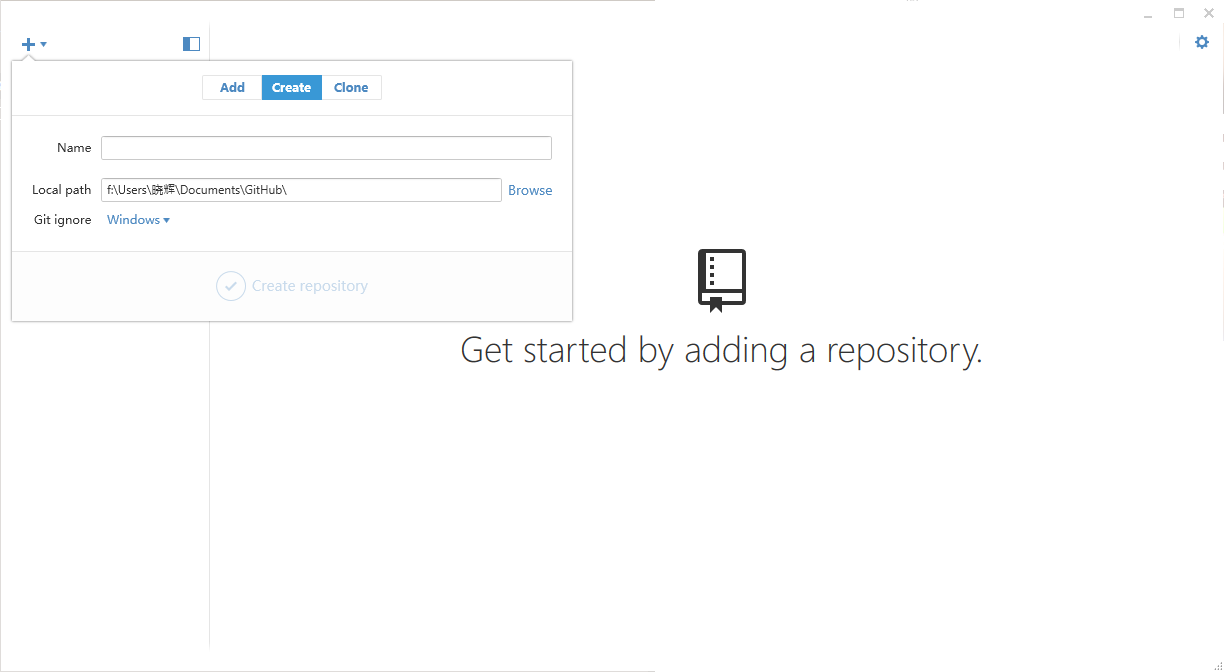
我们分别来介绍一下这三个功能。
Add功能如果本地有工程,就可以使用Add添加
Clone功能这个功能其实最好理解了,克隆这名字通俗易懂好理解。
如何使用Clone功能呢?
就是将在浏览器上已经创建好的项目导入到本地,换句话说就是下载到本地。
Create功能创建一个代码库,
Name填写你的仓库名字。Local path写你将要保存在本地路径。我们主要从这个功能开始github之旅。
我们在这里填写First,来创建第一个我们自己的repository。
开始使用第一个代码库
修改第一个代码库中内容我们来找到刚刚创建的代码库在本地的位置。就是刚刚在local path的地址路径,当然如果你忘了,请右键点击First。

选择Open in Explorer。这样我们就可以转到刚刚的路径下。
我们新建一个文本文档。在里面编辑。
如下

此时的github就会变成这个样子(Changs):

你会发现此时github会出现刚刚编辑的内容。
1.这个是测试文本
2.你好
并且前面会有
蓝色标识,那么这个蓝色标识是什么用呢?
其实这个蓝色标识是提示你会上改变的文本。比如我第一次只想改变
这个是测试文本并不想把你好上传。
这时我们点击一下你好的前面的蓝色标识。
你会发现你好前面的蓝色标识没有了。
我们填写好Summer和Description
Summer就是这次改动的总结,我们也可以理解为标题(必填),而Description可以理解为详细概况(选填)
我们这里只选择第一个修改对象,也就是这个是测试文本就行修改。summer我们填写为第一次修改,Description我们填写为增加了这个是测试文本的内容,之后点击Commit to master。
切换到History目录下
我们会发现他改变了。
这次我们把你好进行添加。
在History目录下发生了这样的改变。会在History目录下形成一天时间线,来指出每一次的修改标题和内容,同时会把修改的内容用绿色标识标出。
我们打开本地的文本,删除刚刚添加的第一行这个是测试文本。
此时你就会发现github发生了变化。
此时的
红色标识标识删除。我们写好Summer和Description并点击Commit to master。
这样我们就删除了第一行。同时在History目录下又多了一条时间轴。
这样我们就完成了删除。
上传与同步
上传此时,当我们打开github网页,就会发现此时你的修改的内容并没有出现在这里。这是因为你没有进行同步,仅仅是在本地就行了修改。此时我们仅仅需要点击右上角的publish
此时你就会本地内容已经上传到网页上。
同步当你的代码库上传后就会发现,原来的publish以及变为了Sync。
点击Sync同步代码库!
【使用技巧】
github怎么删除仓库首先,我们需要一个Github账号,同时登陆Github账号。

进入主页面之后,点击头像处,选择下拉栏中的”your profile”,这样我们可以看到已有的项目。


在已有的项目中选择需要删除的项目,进入项目,找到“Settings”,进入查看设置。

在设置栏篇下拉至末端,此时可以看到“Delete this Repository”选项,如果确定需要删除,则点击该选项。

在彻底删除之前,我们需要再次输入项目名称以确认删除项目,此时点击红色框确认即可。

之后可以返回主页查看是否还有该项目,当然,这只是示例,小编并没有彻底删除项目。
 github 下载代码方法
方法1 - 克隆(Clone)源代码到本地到github.com找到自己感兴趣的项目,比如Jquery,复制项目的Clone URL
1、到github.com找到自己感兴趣的项目,比如Jquery,复制项目的Clone URL


2、在本地打开Git Bash命令行窗口

3、把复制好的Clone URL粘贴到命令行窗口并回车,执行完Clone命令代码即下载到本地
Git Clone [URL]
 方法2 - 下载源代码Zip包
找到自己感兴趣的项目,在项目页面点击"Download Zip"按钮,源代码即可下载到本地
 方法3 - 直接在线浏览代码并复制想要的代码段
项目的源代码可以直接在代码浏览窗口查看,感兴趣的话可以直接复制或者下载







 去水印吧vip
 群星
群星 装修设计AI最新版
 简一清单
简一清单 手机同步助手


您发表的跟贴