云骑士装机大师是一款简单易用的电脑系统重装软件,
云骑士一键重装大师兼容性强,操作简单,即使是电脑小白也可以轻松完成系统重装,只需要选择好需要安装的系统,然后进行一键重装,软件即可自动进行整个安装过程,超级简单。并且该软件为用户提供纯净系统,装机后干净整洁不带多余软件。

【功能介绍】
极加速80%零技术基础,系统修改盘与U盘共存
超稳定0丢包安装效率极高,两分钟就能装完系统
全免费0稳定可靠,软件永久免费。

【软件特点】
1、安全:安全至上,顶级防护
2、纯净:原版纯净,极致体验
3、省心:操作省心,事半功倍极速
4、超强特性,无可比拟:点击这里给我发消息点击这里给我发消息
【使用方法】
1、点击下载软件,并正常打开,点击软件首界面“在线重装”按钮。启动在线重装系统

2、进入软件“在线重装”,工具自动为电脑进行检测。完成后点击“下一步”后,云骑士将为你电脑进行备份

3、进入“系统选择”,云骑士将提供XP,Win7,Win8,Win10系统进行选择。用户根据需求选择系统

4、进入系统下载,云骑士将全自动为用户提供全新系统下载。等待下载完成即可

5、系统下载完成,电脑将自动重启。云骑士重装将不需人工操作全自动安装完成

6、系统安装成功,全新系统将给用户提供稳定的操作
【使用技巧】
使用云骑士装机大师免费版要先关闭安全软件,避免杀软拦截导致错误,导致安装失败。

1、点击“在线重装”,软件自动扫描本地环境信息,检测成功后点击“下一步”

2、备份您的重要文件,可勾选“我的文档”、“收藏夹”、“桌面”进行备份,点击“下一步”

注:还原文件只需点击“还原数据”即可轻松还原回来

3、云骑士在线提供WinXP、Win7、Win8、Win10系统安装,多版本选择可方便用户安装使用。在这里我们以Win7 32位为例,选择好系统后,点击“安装此系统”
4、该页面会弹出是否安装此系统的提示,点击“确定”,软件会自动链接服务器下载Win7系统,之后无需您进行任何操作,软件会自动安装
5、下载完成后,软件会写入第一阶段所需的安装环境,耐心等待安装
6、写入完成后,稍等几秒软件自动重启系统,您也可以点击“立即重启”进入PE系统。
7、选择“云骑士系统装机大师 DOS-GHOST系统安装模式”

注:云骑士系统装机大师DOS-GHOST系统安装模式,进入时间短,直接操作备份还原快,在PE-GHOST系统安装模式上需加载PE,时间上慢一点。但是在PE上,操作GHOST的备份还原的时间更短,效率更高。DOS-GHOST系统安装模式与PE-GHOST系统安装模式的稳定性是差不多相同的。

Ghost 软件正在快速写入系统
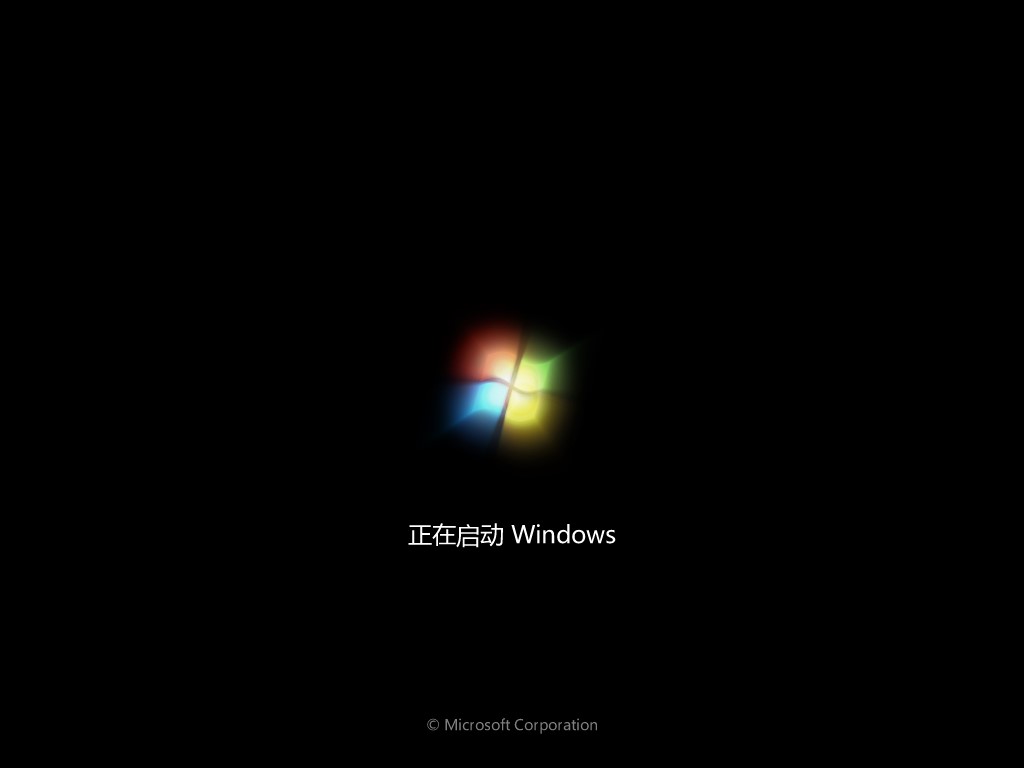
看到熟悉的界面了

最后,新的win7系统就能安装完成了
云骑士是一款小巧精致的在线重装系统,具有数据备份/还原,制作ISO 、U盘启动等功能,云骑士装机大师免费版是针对广大普通用户而设计的,小白也能轻松掌握的系统软件。
【备份教程】
云骑士装机大师系统一键备份教程?1、打开云骑士装机大师,点击【备份/还原】,然后点击【系统备份和还原】

2、选择【Ghost备份和还原】,点击【Ghost备份系统】,选择Ghost压缩率

3、下载Windows PE镜像

4、提示系统备份设置已经完成,点击【立即重启】进行系统备份

5、选择PE-Ghost或DOS-Ghost系统备份模式

6、进行系统备份,等待备份操作完成即可

【常见问题】
问:云骑士装机大师重装失败怎么办?答:从BIOS,硬盘分区和引导丢失这三方面着手,大家可根据自己实际问题选择解决方法。
1、查看bios设置
原厂预装Win10机型,手动修改BIOS换Win7的话,刷新BIOS后会恢复默认,无法进入系统。需要重新进入bios修改:"Security" 菜单将 "Secure Boot Control" 设定为Disabled;"Boot" 菜单内将 "Lunch CSM" 设定为 Enabled。
详情请看:超实用易懂的电脑BIOS小常识,老司机就是这样炼成的!
2、查看磁盘分区情况
磁盘分区跟启动模式有无对应,如果是MBR硬盘分区模式,对应BIOS模式是Leagcy传统模式。如果是GPT硬盘分区模式,对应BIOS模式是UEFI模式。
3、引导丢失,可以直接用pe修复引导
1.通过u盘启动进入到云骑士主菜单界面(u盘启动盘制作教程),用键盘上的上下键将光标移至【02】运行Win08PE并回车确定,如图所示:

2.进入win8pe系统桌面后,打开桌面上的更多工具文件夹,找到系统引导自动修复图标并双击打开
3.打开系统引导修复工具后,系统自动修复后会显示出repair successed的字样,这样就能成功修复完成
【更新日志】
1、全新内核改进,功能性增强,全新清爽洁面
2、一键检测并显示系统和硬件状态
3、增加资料备份/还原资料,安全可靠,快速
4、增加系统备份/还原系统以及增量备份,全新的备份/还原软件
5、修复U盘无法制作问题,增强PE性能
6、新增用户引导,引导用户使用
7、新增杀毒模式
8、修改U盘制作NTFS问题
9、增加原版系统重装







 去水印吧vip
 群星
群星 装修设计AI最新版
 简一清单
简一清单 手机同步助手


您发表的跟贴