Quicker是一款快捷指令工具,能适配各类设备,用户可依据自身习惯与需求自定义快捷指令。这款软件的核心功能就是生成快捷指令,只需一键操作就能创建快捷键,让使用过程更高效便捷。无论是文件、网址还是各类应用,它都能轻松管理,而且支持便捷的自启动功能,欢迎体验!
Quicker与电脑连接方法
连接
需要满足以下条件: - 设备与电脑处于同一局域网内,且能实现相互访问。(部分WIFI可能会限制设备之间的互联,若出现无法连接的情况)
- 电脑已启动Quicker软件。
- 电脑防火墙已开放Quicker的监听端口。
- 7.0及以上版本。若您的版本较旧,可使用下方的修改版程序。
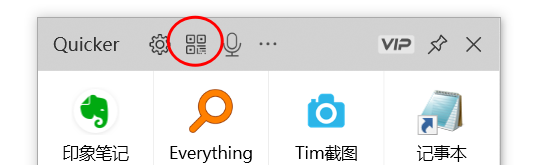
1、进行连接操作时,点击Quicker面板顶部的二维码图标,即可弹出扫码连接的窗口。
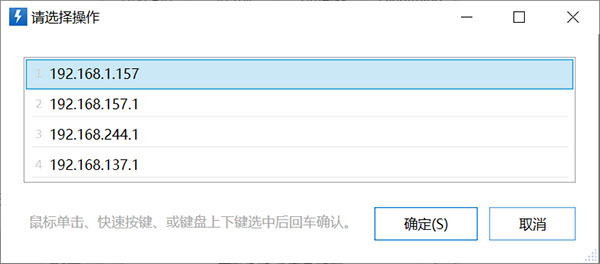
2、若电脑存在多个IP地址,请选择与目标设备处于同一网络的IP;若仅配备一个IP地址,则该步骤将自动跳过。
3、然后使用扫码进行连接即可。
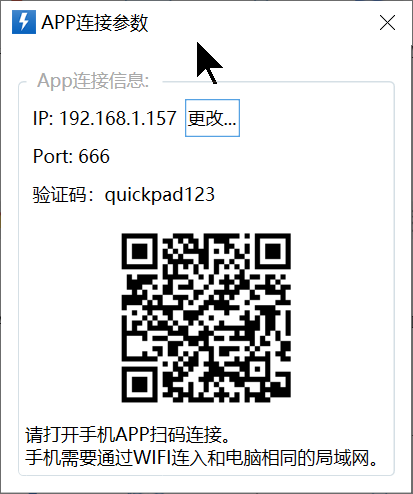
要是发现上一步选的IP不对,可以点击“更改...”按钮重新挑选。
无法连接问题排查
网络检查
如果无法连接,请确认和电脑在同一个局域网中。
查看IP可参考链接:https://jingyan.baidu.com/article/6079ad0ec7605828fe86db74.html
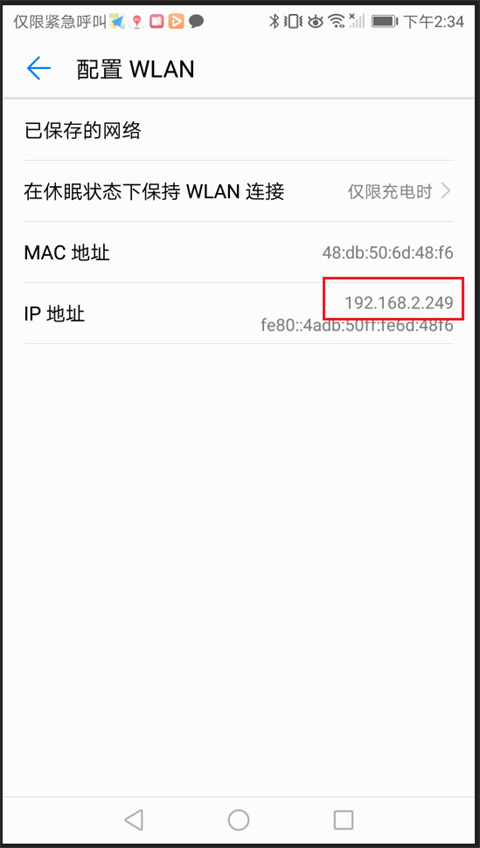
通常来说,处于同一网段的IP地址,其前三个数字是一致的。举个例子,某台电脑的IP地址是192.168.1.55。
的IP地址为192.168.1.199。
查到IP地址后,可在电脑上用ping命令检测能否连接。
打开命令行窗口,输入“ping 目标IP”,若输出的内容与示例相似,就说明网络处于连通状态。
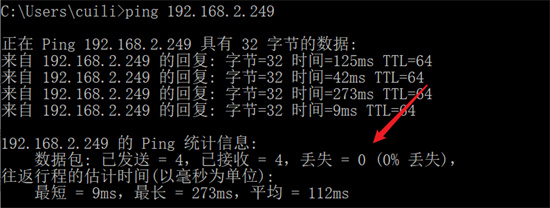
部分WIFI可能存在设备互通限制,建议联系网络管理员核实确认。
下图展示的是某型号无线路由器的AP隔离设置,该功能一旦开启,连接至该WiFi的各设备之间将无法实现相互通信。
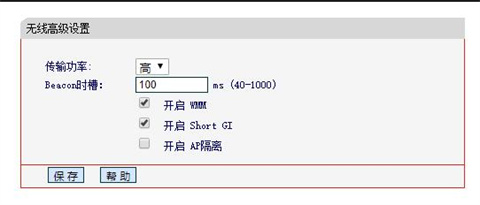
下图是华硕路由器的无线设置:

功能介绍
Quicker为你提供了最全面的快捷操作触发方式,让所需操作在任何时候都能“触手可及”。(建议根据自身需求与使用习惯选择合适的方式,无需每种都尝试使用)
【鼠标方式】
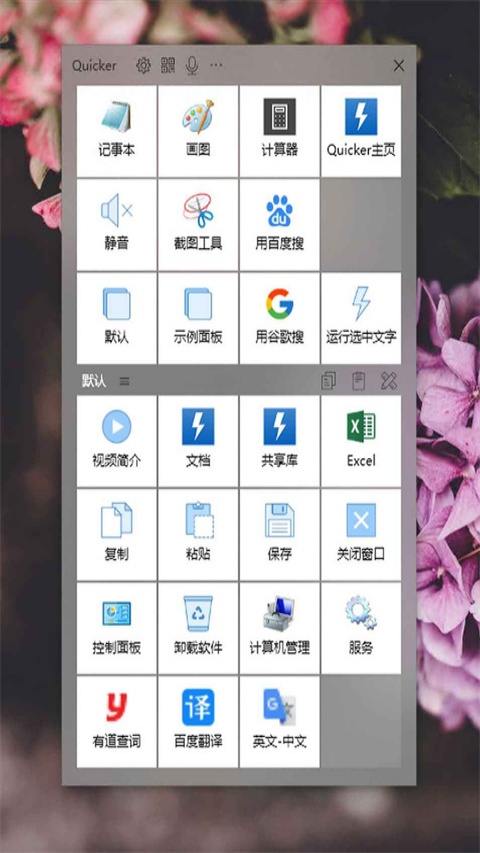
1、主面板窗口(可通过点击、长按或按住滑动等操作触发):选择任意一个动作;
2、轮盘菜单:一键触发常用操作;
3、仪表盘视图:展开呈现全部动作页,便于触屏用户操作使用。
4、悬浮按钮:使短期频繁使用的操作显示在鼠标附近。
5、悬浮动作页:使那些需要短期频繁操作的动作页始终显示在鼠标附近。
6、文本悬浮窗:选中内容后会自动弹出快速操作窗口(效果类似Popclip软件)
7、鼠标手势:滑动鼠标执行操作。
【键盘方式】
1、快捷键、单击ctrl等方式弹出面板窗口;
2、触发键:用键盘选取面板上的动作;
3、全局快捷键:用于触发动作或Quicker软件自身的功能(如停止所有正在运行的动作);
4、扩展热键功能:把普通按键转变为类似Ctrl、Shift的控制键,从根本上解决快捷键组合数量不足的问题。
5、文本指令:输入短语触发相应动作(例如替换为常用文本、执行组合操作等);
6、搜索:快速查找并执行动作。
【】
持续显示的快速操作面板。
【外部启动动作】
可以通过第三方软件、桌面快捷方式、命令行脚本等多种方式来触发相应动作。
【自动启动动作】
Quicker启动后或定时时间自动运行动作。
软件优势
1、常见操作就在眼前
点击鼠标中键(可设置)弹出。
位置跟随鼠标,移动一小段距离就可以触发动作。
28个可视动作按键,远超超级多键鼠标。
2、上下文面板区域
面板窗口的下半部分。
它会自动加载当前运行软件的设置。
允许您快速到达每个场景中的常见操作。
3、全局面板区域
面板的上半部分。
固定内容,不随当前使用的软件而改变。
4、可以选择多种弹出模式
中间键,侧键,右键,
短按,长按,滑动,
或者在屏幕上画一个圆。
您也可以单击Ctrl或快捷键来激活。
5、翻页扩展
放置更多的动作或进行分类。
使用鼠标滚轮轻松翻页。
6、定制外观
为您的面板设置背景、颜色和大小,使其更加美观。
或者别人分享的look,很简单。
软件特色
1、快速启动:可将常用的文档、网站地址或Windows指令添加至便捷控制面板,只需点击一下即可快速开启或执行。
2、推送组成功能键:能让键盘快捷键操作或菜单指令的执行更快捷、更简便。这有助于减轻记忆压力,减少在键盘与鼠标之间的切换频率。
3、推送文字:把预先确定好的文本发送到主题活动对话框里,避免重复进行文字输入。
4、汇编程序:构建数据信息的内部处理机制。通过对汇编程序的串联,实现数据信息的输入、处理与输出操作。
5、组合姿势:依次运用多个相关姿势,以达成更显著的效果。
6、智能化认知:自动检索当前已实际应用的内容,并载入您为此配置的便捷姿势。
7、云端备份:一次配置,多端通用。您的配置数据、按钮图标,均存储在云端。无需再为更换电脑而进行配置的导入和导出操作,只需登录账号即可。
8、共享配备:您可以将自己配备的便捷姿势分享给其他人。对方只需在按键上粘贴分享链接,或者从辅助工具里把姿势拖放到他们的便捷控制面板上即可。
更新日志
v1.0.1版本
搜索框:
1、重启后保持最近使用的动作;
2、动作搜索结果项:支持右键拖动悬浮;
3、设置页搜索结果项优化:新增右键菜单功能,可实现复制URI与打开文档网页的操作。
4、文本指令搜索:支持空格分割多个关键词;
5、动作设置:最低版本输入框支持通过右键操作填写当前版本。
6、使用面板窗口的触发按键时,需避免动作中模拟的按键触发面板动作;
7、上下文菜单钉住图片:解决了上一版存在的图片显示比例不正确的问题;
8、新创建的链接动作:右键菜单新增“编辑链接的目标动作”菜单项;
9、图片写入剪贴板:取消清空剪贴板的步骤,减少冲突发生的可能性;
10、文本与代码窗口:在搜索内容输入框中按下tab键时执行跳转操作。

 下载
下载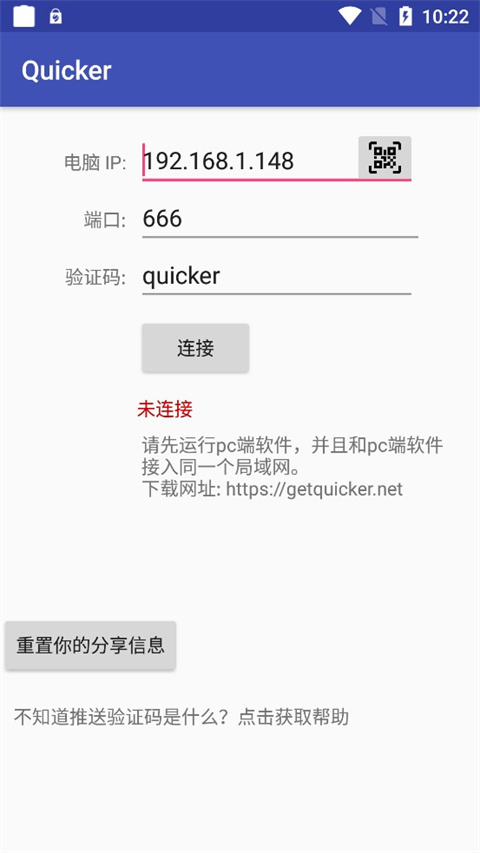
 快速问医生官方版
 大众点评最新版
 Aria2无广告版
 Motrix官方最新版