装机大师可以帮助用户一键重装系统,整个过程方便又快捷。它还支持系统备份和还原功能,操作简单容易上手,就算是零技术基础的用户也能轻松完成系统重装,而且安全又稳定,欢迎有需要的朋友使用!
装机大师特色
简单,使用简单
操作简单易懂,不需要具备电脑相关的基础知识,也不用了解装机的具体流程,开机后就能直接使用。
高速,快速
利用ghost技术可实现系统的快速部署,同时该技术支持断点续传功能。
快速重装,健康重现
当电脑系统遭遇病毒侵袭或是出现卡顿问题时,能够迅速让电脑状态恢复如初,从而彻底摆脱病毒带来的困扰。
方式多样,功能齐全
系统重装的支持方式丰富多样,既可以采用一键重装系统的便捷方式,也能够制作U盘启动盘来实现U盘重装。
装机大师怎么重装系统
一、打开韩博士装机大师,选择“重新系统”选项。软件会自动检测电脑硬件,检测完成后会提示适合的系统版本,我们根据推荐进行后续操作即可。
二、当我们完成选择后会发现,韩博士装机大师的所有系统版本都分为32位和64位,大家可以根据自身需求进行选择。
三、接下来,您可以选择需要备份的文件,只需勾选想要保存的文件即可。
四、在完成上述所有步骤的确认操作后,我们可以点击“下一步”;接着需要选择是否保存现有的桌面文档以及电脑使用的驱动程序,完成这一选择后,后续流程就可以自动进行了。
五、系统完成后,韩博士装机大师会重新启动,之后在引导项中选择DOS模式进入系统。
六、系统完成后,韩博士程序会重新启动系统,以实现系统功能并安装必要的驱动程序。
七、系统安装完成后,我们可以选择进入桌面。此时会看到韩博士装机大师正在创建网络连接,务必不要在此期间关机或关闭程序。若此时进行关机或关闭操作,很可能导致电脑后续无法正常上网。
装机大师使用方法
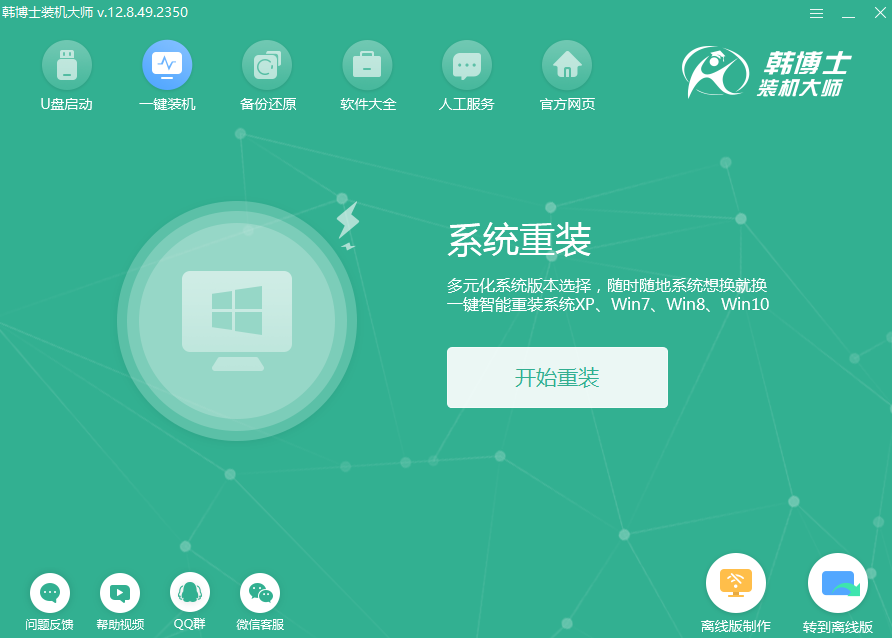
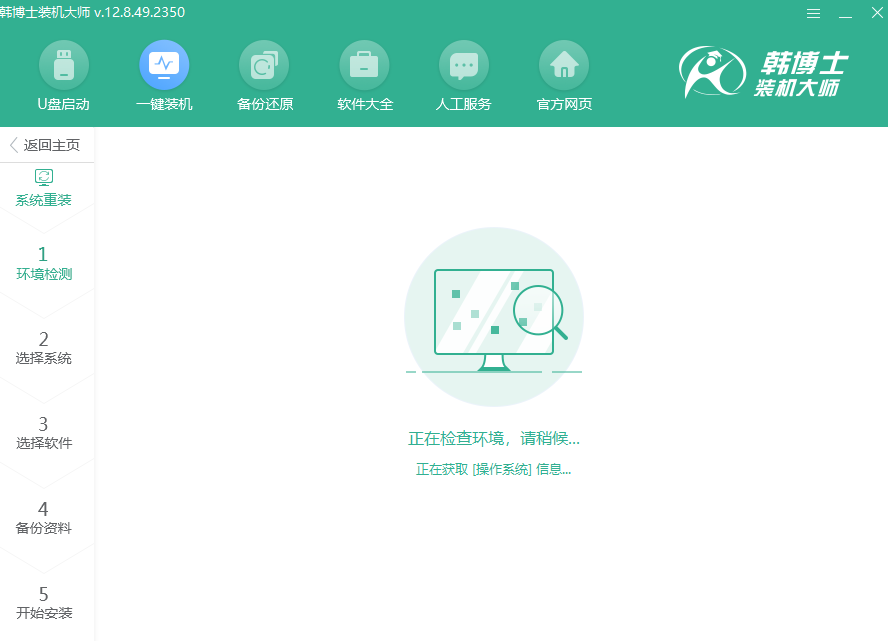
打开韩博士装机大师软件后,程序会自动跳转到【一键装机】栏目菜单。接着我们点击“开始重装”按钮,随后系统会进行环境检测,待检测完成后,点击“下一步”操作即可。
第二步:挑选系统。韩博士装机大师备有Win7、Win8和Win10等不同版本的Windows系统供用户选择,在此华军小编选定的是Win7 64位旗舰版系统,选好之后,我们点击“下一步”。
第三步:完成系统选择后,我们可依据自身需求,自主勾选所需软件,选好后程序会自动将这些软件安装到新的操作系统中。
第四步:系统重装前务必备份好重要文件,可根据自身需求勾选需要备份的项目,接着点击“开始”按钮。
第五步:接下来进入系统流程环节。这一过程不需要进行其他操作,只需耐心等待系统完成相应步骤即可。
第六步:操作完成后重启电脑,系统会默认进入韩博士PE重装界面,之后只需耐心等待系统重装流程自动完成即可。
第七步:系统安装完成后,通过系统部署操作,我们就能进入全新的Win7系统桌面了。
装机大师优势
一键智能重装原版系统
无需光驱与U盘,零技术门槛,操作简单,流程流水线化
系统智能备份还原
支持GPT分区格式与Win10平板设备,可实现快速备份与还原功能,性能稳定可靠,且能完美兼容各类系统环境。
全新智能U盘多分区
UBFI与MBR完美结合,一键操作,简单易用
绿色重装系统软件
即下即用的绿色重装系统软件,不带任何插件和广告
装机大师小编点评
装机大师能完美适配各类系统版本,具备智能特性,让重装系统变得更加便捷!

 下载
下载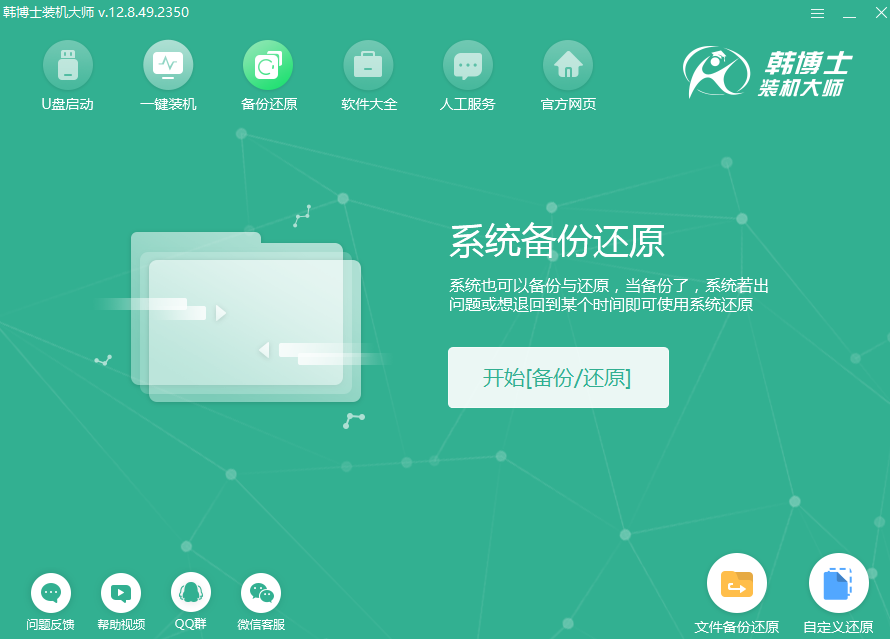
 极光计步官方正版
 小伶爱牙手机最新版
 跑步节拍器pro节奏训练手机免费版
 06成长汇安卓直装版
 mHook管理器直装版