《mockingbot墨刀》是万兴科技集团股份有限公司研发的设计师专属办公软件。设计师需要一个交流展示的平台,在这里既能浏览其他设计师的作品,也能分享自己的创作!软件丰富精美的素材,大家可以自由取用,而且所有素材都是免费使用的——这样实用的平台,设计师们怎能不爱?如果你也是设计师,现在就来体验这款软件吧!
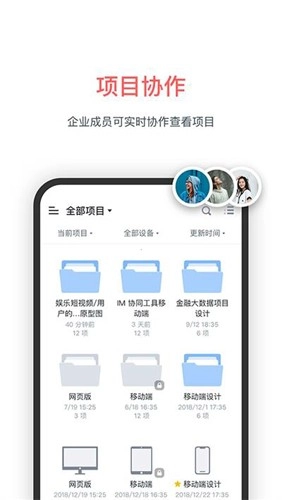
软件里有大量作品可供浏览,设计时能找到丰富的参考素材,对提升设计水平很有帮助,遇到心仪的作品还能收藏起来,方便日后查看。软件支持多格式文件上传,无需手动标注,兼容Sketch、Xd、Ps等多种插件,可集成多个主流平台的三方文档,一键完成文档嵌入,操作简单快捷,迁移效率更高。此外,软件既能便捷演示交互原型,支持产品文档和原型多人同步查阅,让产品评审轻松无压力,还能满足多种角色的全流程需求,所以现在就赶紧来体验吧!
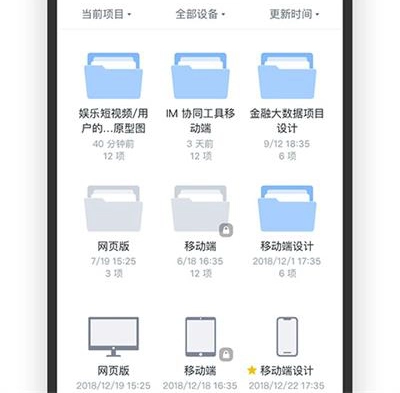
软件特色
1、你会收获更丰富的设计灵感,为我们提供更多设计上的辅助。
2、mockingbot平台上提供了更多不同类型的设计课程,用户均能在线进行学习。
3、设计师们同样能够借助这款软件分享更多种类的素材与资源。
4、所有的操作都很简单,省去了更多不必要的时间。
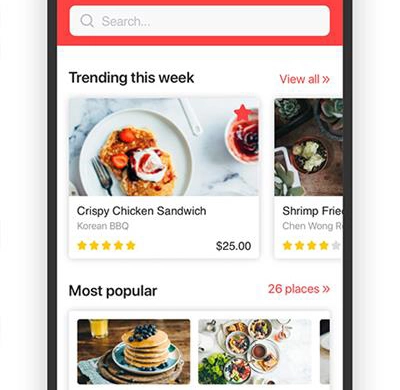
如何演示我的原型
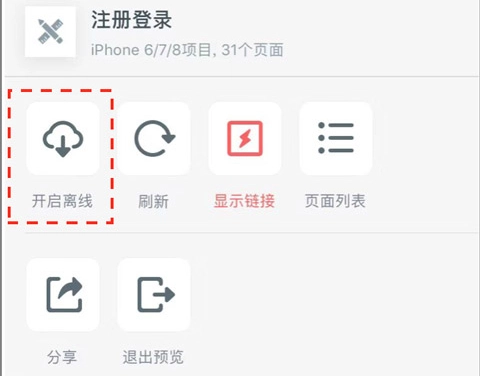
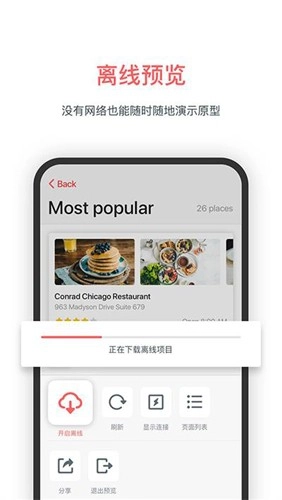
1、启动MockingBot,登录后进入主页,打开要进行离线演示的项目,用双指点击屏幕调出设置面板,然后选择「开启离线」选项。
2、打开项目后,用双指点击屏幕,在弹出的设置面板里找到并设置取消高亮。
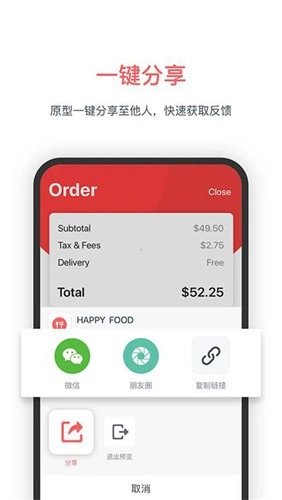
3、在项目管理页面选中目标项目后,点击「分享」按钮;进入分享页面后,可在「效果」选项中设置是否显示项目边框。若需要临时调整项目边框的显示或隐藏状态,可在运行界面的右上角点击「设置」按钮进行操作。
如何查看已收藏的素材
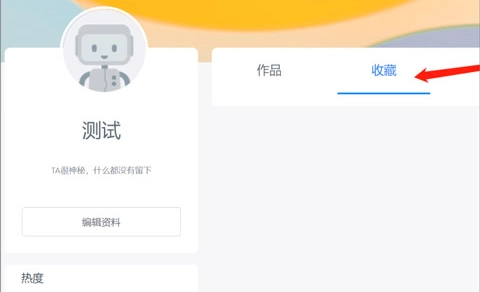
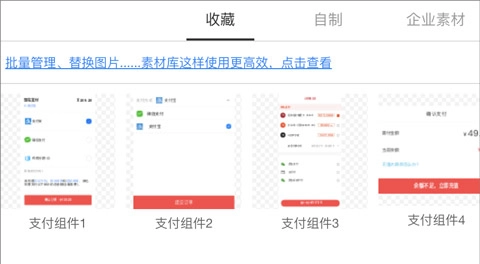
1、打开mockingbot,登录后可在素材广场首页右上角的头像处点击进入查看,依次点击头像、我的主页、收藏。
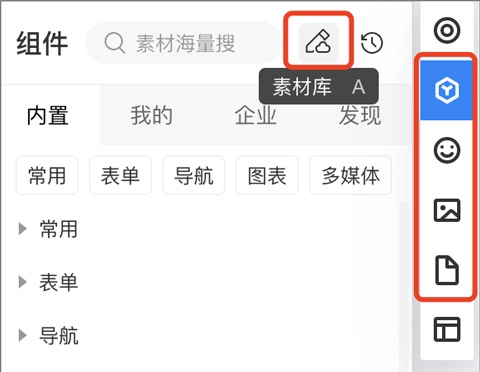
2、除项目外,组件、页面、图标等素材还能在编辑区的素材库中查找和使用,点击工具栏里的「组件」「图标」「图片」或「页面」按钮,找到右上角的「素材库」按钮就能进入管理界面。
3、关于项目素材,在素材广场首页以及项目素材详情页的右上角,都能对项目进行复制(即创建副本)。完成复制后,返回你的工作区项目管理页面,就能找到刚复制的项目文件了。
常见问题
1、如何制作顶栏及底栏固定,内容区滚屏效果?
拖拽拉长屏幕,把所有内容都放进屏幕里,预览时就能直接看到滚屏效果。调整屏幕左侧两个滑块的位置,就能固定顶栏和底栏。
2、怎样设置或者更改屏幕尺寸?
操作很简单:先回到项目管理页面,把鼠标移到某个应用上,点击悬浮界面下方的齿轮图标(也就是应用设置按钮),接着选择对应的平台和不同的型号,就能完成应用尺寸的设置了。
3、墨刀有模板么?
有的哟,触发条件是这样的:先登录账号,进入项目管理页面,点击右上角的加号,就能看到一些模板啦。你可以选择从模板新建应用,新建的时候,模板里包含的母版文件也会一起复制到你的账号中。之后在其他应用里,随时都能使用这些母版哦!
4、怎样做左右滑动的页面效果?
如图所示,只需拖动全局手势,或者在对组件进行链接时选择左右滑动手势与左右移入动效就可以了。
5、素材库找不到了,要怎么打开素材库的弹窗呀?我还想要更多的图标呢?
首先,你得从组件区域拖放一个【星星】图标,此时界面右侧会弹出【3】号图标弹窗(要是没显示出来的话就执行第二步)
第二步,点击工具栏小星星,打开图标面板。
第三步,在搜索框找寻你的真爱icon。
6、墨刀支持页面内的交互效果吗?像下拉菜单、弹窗、轮播图这类功能能否实现?
页面内交互可以用墨刀的【母版】功能实现。

 下载
下载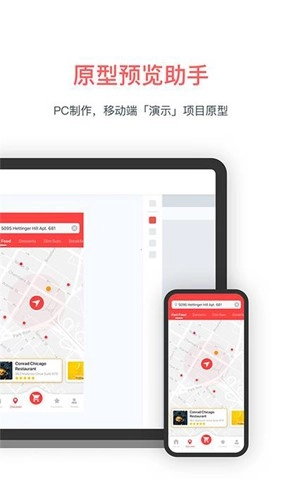
 盒子应用市场最新免费版
 深表手机免费版
 爱信诺51发票官方版
 百家讲坛说历史手机版
 移动巡检最新免费版