Adobe Acrobat是一款集PDF文件编辑、阅读与格式转换于一体的全新办公工具。用户借助它不仅能快速打开并查看PDF文档,还可在线创建PDF,同时进行PDF的批注与审阅操作。尽管Adobe Acrobat具备专业的功能,但操作十分简便,能为智能手机和平板电脑用户带来出色的PDF文档操作体验!
Adobe Acrobat怎么用?
1、打开Adobe Acrobat,进入下方界面后,点击右上角的“X”号即可选择不登录账号直接使用。

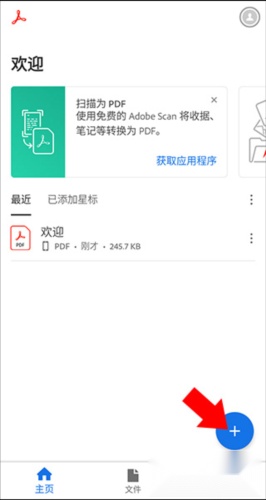
2、进入首页后,若需打开或创建PDF文档,点击右下角的“+”号即可。
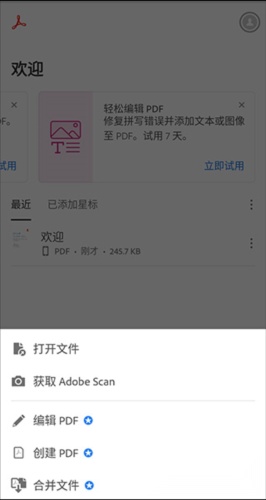
3、之后在打开的下拉栏中选择对应选项即可
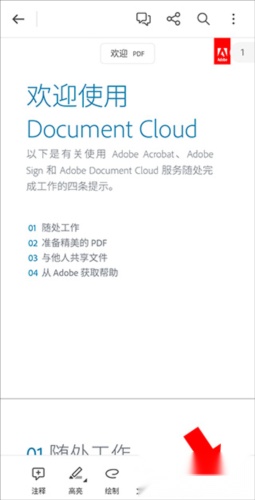
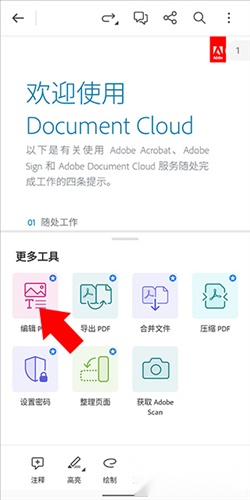
4、打开PDF文件后,若需对PDF内容进行编辑,可点击右下角的“更多工具”选项。
5、之后选择编辑PDF选项即可
adobe acrobat怎么拆分PDF?
使用“组织页面”功能:
1、启动Adobe Acrobat DC软件,接着导入待拆分的PDF文件。
2、点击工具栏中的“工具”选项,接着选择“组织页面”。
3、在“组织页面”窗口中,你能够看到所有页面的缩略图,借助拖动鼠标的方式可以选定需要拆分的页面。
4、选好要拆分的页面后,点击工具栏上的“拆分”按钮。
5、在拆分设置界面,你可以根据需求选择按页数、文件大小或顶层书签进行拆分。完成拆分选项的设置后,指定文件的保存位置,最后点击“拆分”按钮即可。
使用“顶层书签”拆分:
1、若你的PDF文件包含书签,可借助顶层书签来拆分文件。在“组织页面”里选择“拆分”,接着在拆分选项中选中“顶层书签”。
2、在输出选项里,选择把书签名称用作文件名,接着点击“拆分”按钮。如此一来,每个书签都会被分割成一个独立的PDF文件。
3、要是你的PDF文件里没有书签,可借助Adobe Acrobat DC添加书签后再开展拆分操作。在需要添加书签的页面上点击“添加”按钮,输入书签名称就可以了。
使用在线服务:
1、Adobe也提供在线服务,能让你直接在网页上拆分PDF文件。
2、你只需把PDF文件拖到网页上,接着选择拆分功能并设置好输出相关的选项,就能完成PDF的拆分操作了。
adobe acrobat功能
查看PDF文档
支持打开以电子邮件附件形式存在、通过互联网获取或存储在本机设备(包括SD卡)中的PDF文件。
编辑PDF文档
支持在PDF文件里查找特定文字,还能通过页面导览器界面在PDF的不同页面之间快速切换。
共享和存储文件
使用共享功能把当前打开的PDF文件作为电子邮件附件发送出去。
adobe acrobat优势
-支持查看、批注和编辑PDF文件
-高清简约的界面风格
-快速打开查看PDF文档
-在线创建PDF文件
-支持批注和审阅PDF
-支持打印、存储和共享文件
adobe acrobat特色
快速查看:轻松打开并浏览PDF文档。
在线创建:直接在或平板上创建新的PDF文件。
批注审阅功能:可对PDF文件开展批注与审阅操作,有助于提升工作沟通的便捷性。
打印存储:具备文件打印与存储功能,可满足多样化的使用需求。
共享文件:让PDF文档的分享变得简单便捷,助力工作效率的提升。
更新日志
v24.11.0.36284.Beta 版本
新功能 – 使用 Spotlight 快速访问工具
借助Spotlight搜索“编辑”“创建”等相关术语,能更快查找并使用Acrobat Reader工具。

 下载
下载



 米拍摄影官方最新版
 图虫安卓直装版
 酷狗听书最新免费版
 番茄听书手机正版
 腾讯智影免费版