terminalemulator是一款实用的系统软件,专为特定用户群体打造,为用户带来了诸多便利,还有丰富的功能可供探索与使用。作为一款应用程序,它能直接模拟计算机终端的功能,在设备上使用可获得与电脑端一致的体验,用户可通过命令实现界面与操作系统的交互——就像在计算机上打开终端窗口输入命令后,便能得到相应的输出结果。
terminalemulatorapk是一款终端仿真工具,主要功能是与Android系统的shell进行交互通信。它能够模拟数字设备公司VT-100终端代码中相当大的一部分内容。该应用支持的终端类型有vt100、screen(默认选项)、linux以及xterm。正因如此,像“vi”(Unix系统的可视化编辑器)、“emacs”、“mc”(Midnight Commander文件管理器)、nano(另一款nano编辑器)这类控制台程序都可以正常运行。这款应用是jackpalevich所开发的终端仿真器的克隆版本。

软件特点
-支持特殊键和快捷方式操作
-可选择字体大小和颜色
-可选择列格式(40列、80列、132列,或是填充宽度)
-支持全屏模式
-支持屏幕电源管理

软件功能
1、当终端会话处于运行状态时,会显示Android状态栏通知,以便于快速访问;
2、自定义返回键的操作行为(可设置为关闭所有窗口、关闭当前窗口、关闭活动或发送指令)
3、可自定义特殊键对应的控制(CTRL)键与功能(FN)键的设置。
4、多窗口终端会话模式,支持左右滑动切换窗口;
5、验证PATH路径/启用PATH扩展/开启PATH预写
6、全新Holo风格的操作栏,方便快捷;
7、可以默认启用UTF-8编码方式;
8、指定Shell命令行和初始命令;
9、自定义文本大小、文本颜色;
10、三种终端类型可选。

软件亮点
1、支持在多个终端上开展仿真操作,同时允许用户按需使用终端相关内容
2、终端模拟器应用程序专为极客群体打造,配备了一系列实用功能。
3、当终端会话处于运行状态时,为方便快速访问,系统会显示Android状态栏通知
4、还支持关闭所有窗口、关闭当前窗口,以及对活动执行关闭和提交操作的自定义返回键功能
5、本终端模拟器使用便捷,功能完整,及内购内容

软件优势
1、在线模拟助手,提供各类在线信息、热门或经典内容的推送。
2、各种模式都能呈现,您可以选择强大的功能,也能模拟那些不支持该功能的各类情况。
3、尤其是部分场景,不仅易于上手、运行稳定且兼容性出色,还能有效引导玩家进行游戏。
4、热门趋势在这里呈现得很让人愉悦,照片画质清晰,操作也十分简便,还涵盖了多种类型。
5、这个有趣的文本模拟工具,不仅能提供丰富的脚本推荐,还能帮助用户在网络上获取所需数据。
使用说明
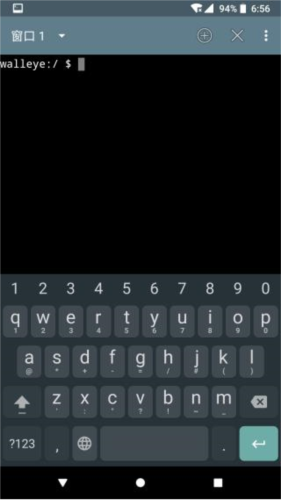
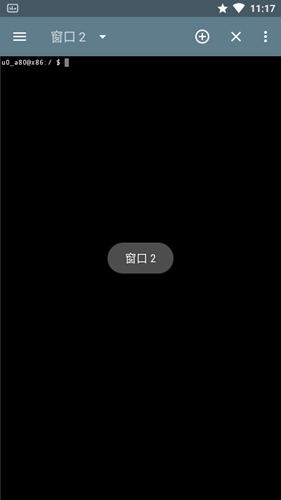
1、启动TerminalEmulator后,您将进入命令行操作界面,在这里能够便捷地输入各类指令。界面左上角支持窗口切换功能;右上角的加号按钮用于新建窗口,叉号按钮可关闭当前窗口;点击三个点的按钮则能打开更多选项菜单。
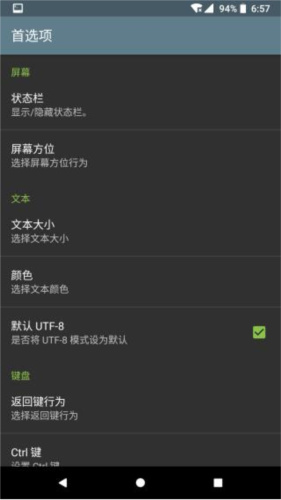
2、在更多选项菜单里,您能找到窗口列表、特殊键以及首选项等功能。窗口列表可让您在多个窗口之间切换;特殊键菜单包含Ctrl、Alt、Tab等特殊按键的功能选项;首选项菜单则支持您进行各类自定义设置。

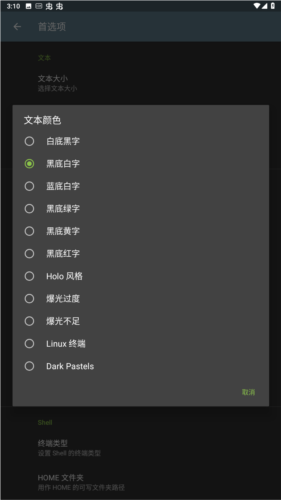
3、通过首选项菜单,您能够对文本的大小、颜色等参数进行设置。您可以依据个人喜好来调整终端的外观样式。比如,您可以修改文本的前景色与背景色,让终端界面更契合您的偏好,同时提升文本的可读性。
4、初始命令指的是打开终端后会默认执行的命令。你可以在首选项菜单里找到初始命令的相关选项,然后把它设置成你希望执行的命令。举个例子,要是把初始命令设为“cd~”,那每次打开终端时,它就会自动切换到你的主目录(home目录)。
常见问题
怎样利用TerminalEmulator来连接远程服务器呢?
这款软件包含SSH客户端功能,用户能够借助SSH协议连接至远程服务器。在TerminalEmulator里,输入“ssh [用户名]@[服务器地址]”,接着依据提示输入密码就能建立SSH连接。
如何执行命令操作?
在终端模拟器(TerminalEmulator)里,用户能够借助键盘输入命令,再按下回车键来执行。比如,输入“ls”就能列出当前目录下的文件与文件夹。
如何自定义设置终端?
这款软件配备了自定义设置功能。用户能够对终端的字体、颜色、显示模式等进行调整。此外,还可以自行设置快捷键和命令别名,从而提升工作效率。
如何进行文件传输?
这款软件支持借助命令行完成文件传输操作。用户能够运用SCP或者SFTP之类的协议来开展上传等文件相关操作。比如,采用SCP命令进行文件上传时,命令格式为:“scp [本地文件路径] [目标服务器用户名]@[目标服务器地址]:[目标路径]”
是否支持脚本运行?
是的,TerminalEmulator支持执行脚本文件。用户能够编写并运行Shell脚本、Python脚本等,从而自动化执行一系列命令。
如何打开多个终端窗口?
这款软件能够同时运行多个终端窗口。用户若想打开新的终端窗口,可在当前终端窗口输入“screen”命令;若要切换不同的终端窗口,则可以通过左右滑动屏幕来实现。
软件评测
最近,我发现了一款很吸引人的终端模拟器应用——TerminalEmulator。它是专门为极客打造的,拥有不少独特功能,这让我十分惊喜。借助它,在网络上获取数据变得更便捷了,而且它支持特殊按键和快捷操作,还能自由选择字体大小与颜色,让用户使用起来体验更佳。另外,我特别喜欢它能模拟多种终端环境,这样用户就能创建出属于自己的终端内容了。
作为一名长期使用终端模拟器的用户,我觉得这款应用不仅上手简单,运行也十分稳定。它具备自定义返回键功能、支持左右滑动切换窗口等实用特性,让终端会话中的操作更具灵活性。我尤其青睐全新Holo风格的操作栏,让整个界面更加直观清晰。在性能方面,该应用没有广告和内购,保持了纯粹的用户体验。总体而言,TerminalEmulator是一款功能丰富、操作便捷的终端模拟器,非常适合有终端操作需求的用户使用。
更新内容
v5.2.0:
添加新行时采用默认样式,以此避免终端屏幕展开时出现“黑线”的问题。
默认情况下禁用弃用路径收集。
优化“addon”功能,使其能够明确指示系统配置(新)已成功“开启”。
v5.1.0:
尝试申请“访问所有文件”的权限(若获得允许),若用户拒绝该请求,则按标准流程返回结果。
修改Android 13或更新版本上访问“外部存储”的标准请求。
增强“addon”命令界面。
v5.0.1:
工作绑定(远程)会话。
在Android14上切换到绑定会话窗口。
不保留系统路径项。
修改路径集合。
构建的改进。

 下载
下载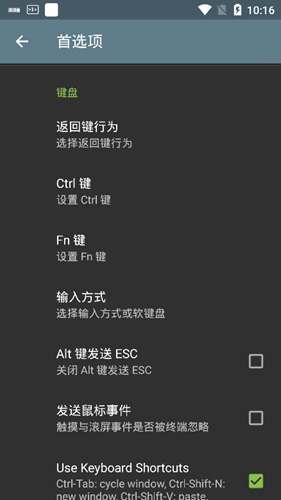





 360浏览器手机正版
 音酱音乐音频剪辑器安卓官方版
 zarchiver免费版
 首旅如家最新免费版
 曲奇云盘安卓直装版