谷歌ARCore是Google LLC推出的一款AR增强现实软件,用户能通过它便捷地开展建模操作,同时也支持建模处理,以别样方式辅助学习。凭借大数据算法与AR技术的融合,使用ARCore可让虚拟内容在现实世界中呈现出立体的表达效果!简洁的界面搭配丰富功能,带来更舒适的视觉体验,只要你的设备和应用商店支持AR,就能轻松运行,无需复杂操作即可感受全新的高科技AR世界。
软件特色
从本质上来说,ARCore主要进行两项工作:一是在移动设备移动的过程中对其位置进行追踪,二是建立自身对现实世界的认知。
ARCore除了能标识关键点之外,还可以检测出平坦的表面,像桌子、地面这类都属于此列。
并估测周围区域的平均光照强度。
这些功能共同助力ARCore构建起对周边世界的认知。

软件功能
1、环境感知
感知像你面前的桌子、地面这类平面,并在虚拟空间里精准还原它们。
2、动作捕捉
借助传感器与相机,ARCore能够精准感知位置和姿态,进而调整所显示虚拟物体的位置与姿态。
3、光源感知
通过环境光传感器对周围光照条件进行感知,以此为依据对虚拟物体的亮度、阴影及材质属性进行相应调节,使其在视觉呈现上能更好地与所处环境相融合。

软件亮点
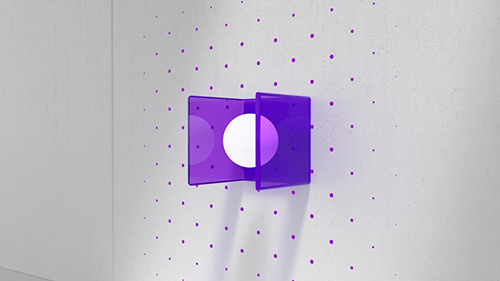
借助ARCore对现实世界的感知与理解,您可以将物体、注释或其他信息以无缝融入现实世界的方式添加进去。
您可以把一只打盹的小猫放置在咖啡桌的一个角落,也可以借助艺术家的生平资料为一幅画增添注释。
运动追踪功能让您能够自由移动,并且可以从任何角度观察这些物体。
即使您转身离开房间,等您回来时,小猫或是注释依旧会停留在您当初添加它们的位置。
arcore是什么软件可以删除吗
ARCore是谷歌推出的用于构建增强现实应用程序的软件平台,与苹果的ARKit相类似。
这也是Google推出的增强现实SDK(ARCore)。软件开发者现在就能用它开发Android平台的增强现实应用,或是为自己的App添加增强现实功能。2017年10月19日,三星与谷歌宣布达成合作,将谷歌的增强现实开发平台ARCore引入三星Galaxy智能系列。

ARCore是可以删除的,不过有点麻烦
首先两个软件:一键获取root软件,卸载软件
两个软件搭配使用时,卸载过程中会提示你获取root权限,获取权限后就能完成卸载操作了。
使用教程
1、使用即时展示位置
点按屏幕即可放置对象。当全息对象在屏幕上显示后,需要持续地来回移动设备,这样ARCore才能收集到足够的周围环境数据,进而精准地锚定虚拟对象。
当ARCore检测到Surface的几何结构,并在计划放置对象的区域确认了可跟踪对象后,对象的姿势就会自动更新。
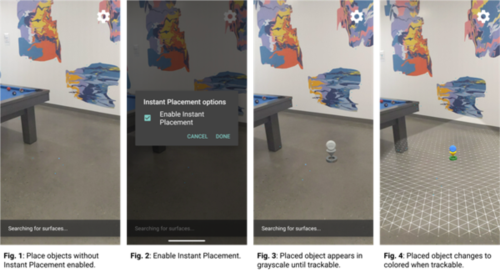
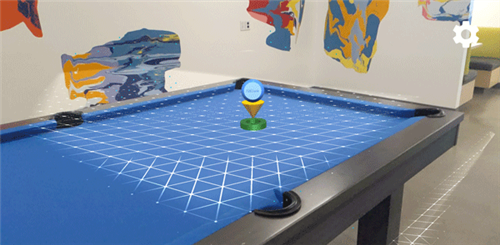
在图1里,InstantPlacement处于停用状态,Surface几何图形也没有定义。台球桌右侧地板上的四个小蓝点对象呈现翻转状态,它们的姿态同样未定义。
在图2里,通过齿轮图标下方的菜单开启了InstantPlacement功能。
在图3里,开启InstantPlacement功能之后,场景中新增了一个对象。该对象呈现为灰度模式,而非彩色模式,这表明系统还未将其调整至正确的姿态。
在图4中,当识别出由可跟踪网格线所描述的Surface几何图形时,新对象会呈现出彩色效果,同时其姿态也保持着精准无误的状态。
2、使用深度
启用深度功能后,ARCore会对场景内各对象的几何形态与空间位置进行分析,并计算出这些对象之间的相对位置关系。这一功能能够实现场景中对象的相互遮挡效果,从而为应用增添更强烈的真实感。
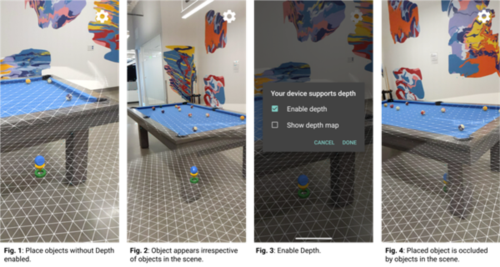
在图1中,深度已停用。一个对象会放在池表下。
在图2里,当设备在池表上移动时,不管场景里的物体具体是什么,这个对象看起来都会跟着设备移动。
在图3中,启用了深度。
在图4里,随着设备在场景内移动,对象如今被池表遮挡住了。
新手快速入门
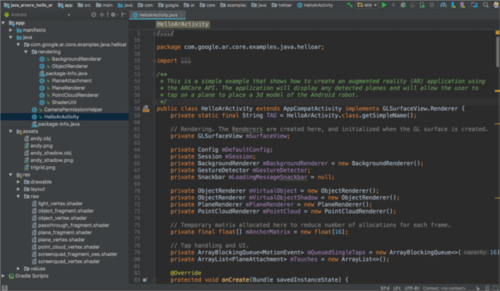
若要在Android平台上启用ARCore功能,你可以启动ARCore SDK里自带的hello_ar_kotlin或者hello_ar_java示例程序。这些示例程序采用OpenGL技术,该技术是一种专门用于绘制2D与3D矢量图形的编程接口。它们能够呈现出所有被识别到的平面,并且支持用户通过点击平面来摆放3D模型。
1、设置您的开发环境
Android Studio 3.1 及以上版本,需搭配 Android SDK Platform 7.0(API 级别 24)或更高版本。
2、打开示例项目
在Android Studio里,对ARCore SDK的GitHub代码库进行克隆操作。
为此,您可以采用多种方式:
对于现有的AndroidStudio:
从Git菜单中选择Clone。
在Versioncontrol下拉菜单里,把版本控制系统选定为Git。
在URL输入框里,填写ARCore的GitHub代码仓库地址
(2)请按照以下步骤打开一个示例项目(只有明确打开一个项目,才能对其进行构建和运行操作)。
从File菜单中选择Open。
在arcore-android-sdk/samples文件夹里,挑选hello_ar_kotlin或者hello_ar_java文件夹,接着点击Open。
3、准备设备或模拟器
您能够在支持的设备或者Android模拟器上运行AR应用。在模拟器上运行该应用之前,您得先更新AR服务对应的GooglePlay服务。
4、运行示例
请先确认你的Android设备已经和开发机器连接好了,接着点击AndroidStudio里的Run按钮。
Android Studio会把您的项目构建成可调试的APK,之后在您的设备上运行这个应用。
若AR所需的Google Play服务不存在或已过期,系统或许会向您发出提示或要求更新。您可以选择CONTINUE,从Google Play商店获取该服务,也能依据“更新AR版Google Play服务”里的指引手动对该应用进行更新。
通过hello_ar_java应用,您能够在识别出的AR平面上放置三维ARCore模型。该应用借助AndroidGLSurfaceView来实现功能,此组件用于渲染相机预览画面以及平面、锚点等基础AR对象。hello_ar_java的示例渲染框架可在com/google/ar/core/examples/java/common/samplerender路径下找到。
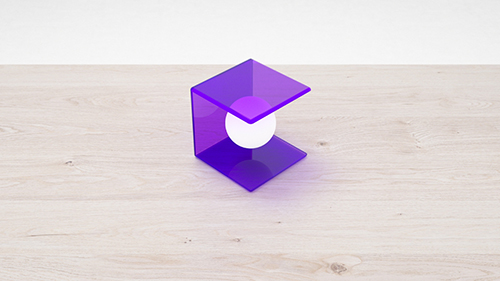
需要注意的是,hello_ar_java里的生命周期方法和OpenGL应用一般所具备的生命周期方法存在差异。为了保证您自身应用的AR设置准确无误,建议遵循hello_ar_java中的生命周期管理逻辑。
5、使用即时展示位置
借助InstantPlacementAPI,用户无需等待ARCore检测表面几何图形,就能直接把AR对象放置在屏幕上。当用户在环境里持续移动时,系统会实时对对象的放置位置进行优化。一旦ARCore在AR对象所在区域检测到准确的姿态,原本的白色对象就会自动更新为姿态精准的状态,并且变得不透明。
hello_ar_java会自动开启InstantPlacement功能。您可以点击屏幕上的齿轮图标,接着在弹出的下拉菜单里选择InstantPlacement选项。此时您应该能看到EnableInstantPlacement复选框处于已选中状态。
点击屏幕来放置对象。当屏幕上出现全息对象后,记得持续移动设备并变换角度,这样ARCore才能收集到足够的周围环境信息,从而精准地固定虚拟对象。
软件评测
我发现谷歌ARCore带来的增强现实体验十分惊艳。它能实时呈现位置信息,还能轻松放置虚拟物体,让用户无需复杂操作就能便捷地进入AR世界。在hello_ar_java这个示例渲染框架里,我留意到一些很有意思的功能,比如点击屏幕上的齿轮图标,就能调整虚拟物体的位置和姿态。
ARCore运用前沿技术深度感知现实世界,让在场景里添加新对象变得简单易行。尤其在三星Galaxy手机上开启的InstantPlacement功能十分亮眼,能让用户在移动过程中把AR对象放置到屏幕上,还能通过动作捕捉技术让它更好地融入周围环境。这种流畅自然的融合体验,让我真切体会到高科技AR世界的独特吸引力。

 下载
下载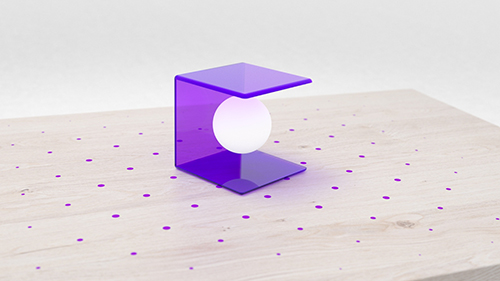
 企鹅电竞直播助手无广告版
 可可英语原版
 网易邮箱大师免费版
 斑马AI学安卓官方版
 百度企业网盘直装版