drivedroid是一款功能强大的系统启动盘制作工具,主要用于帮助用户制作启动盘,可直接在设备上操作,使用便捷且功能齐全。它能让用户在没有U盘时也能进行相关操作,还能创建一个空白镜像系统并与电脑连接,使用户和电脑实现联动。软件内设有便捷菜单,能让操作系统、救援或便携操作系统的使用变得快速又简单。
软件特色
1、文件加载,
让部分已获取root权限的设备能够实现iso文件的智能加载。
2、创建镜像,
支持自定义的给创建空白的镜像,方便与电脑来连接。
3、文件启动,
可将其变身为启动盘,一键读取iso文件,使用便捷。
4、文件传输,
可以智能地在电脑与设备之间进行相关ISO格式文件的传输。
5、文件,
支持将读取完成的文件到本地进行智能的分类保存。
6、文件分享,
可以将文件通过以及电脑等多个渠道进行传输分享。
7、局限更小,
让用户在加载和阅读iso格式文件的过程中不再受到过多限制。
软件特色
1、现成的ISO文件
包含流行ISO文件的列表。
它涵盖Linux发行版,像Ubuntu、Fedora以及ArchLinux,能够借助或进行运行。不过也存在专门的镜像,例如GParted、FreeDOS和ophrack。
2、创建空白图像
可以使用PC端的工具来刻录USB镜像,像Windows10MediaCreationTool与Rufus这类工具都适用。
3、托管ISO文件,如真正的USB/CD设备
在安卓设备上存放ISO或IMG文件,通过USB线缆把设备与电脑相连,接着让电脑从USB接口启动。
使用该功能能够快速操作、开展系统救援,或者随时携带便携式操作系统。
重装系统教程
一、基础配置
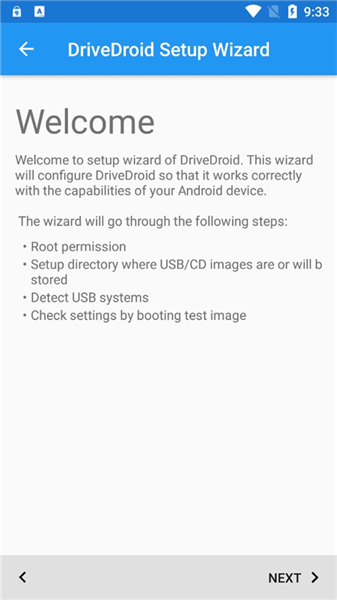
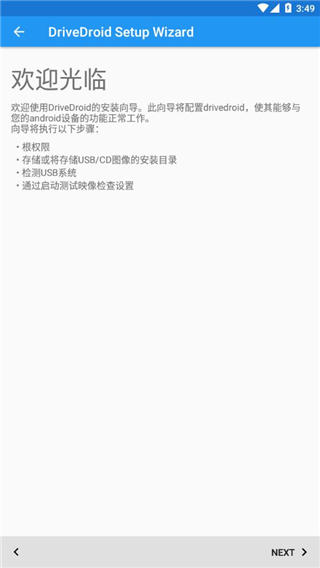
打开已安装好的软件,首次启动时会出现欢迎界面,点击next按钮即可继续操作。
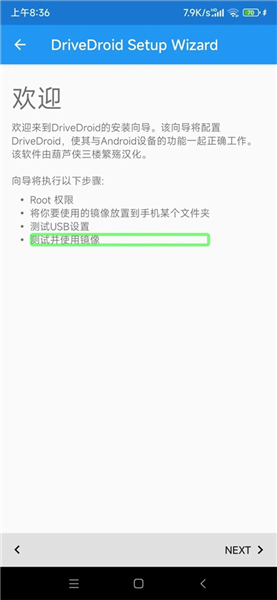
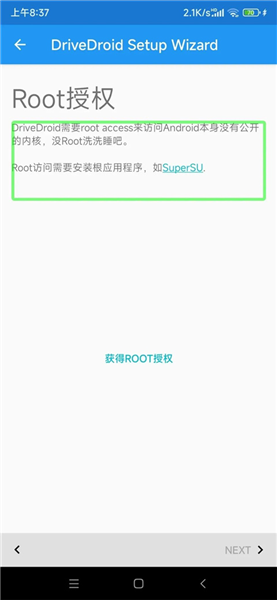
此时会进入获取root授权的页面,点击“获得root授权”按钮。由于每个人的root方式存在差异,请选择适合自己的方式来授予root权限。成功取得root授权后,继续点击next按钮。
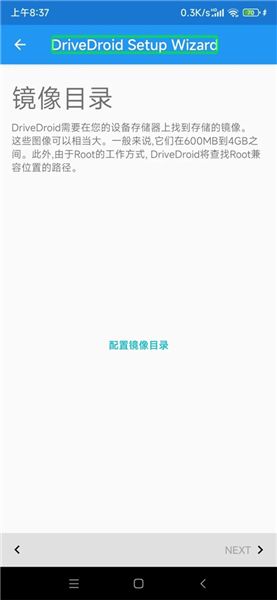
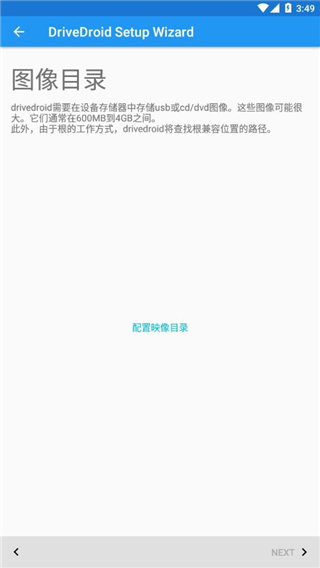
接下来要选择镜像目录,点击“配置镜像目录”按钮会弹出申请存储权限的对话框,点击“允许”按钮后,选择你希望使用的文件夹,接着点击“使用此文件夹”按钮,并在弹出的对话框中选择“允许”。等程序加载完成,点击“next”按钮继续操作。
接下来需要用数据线连接到电脑,若弹出选择连接用途的提示,选择取消或仅充电,然后点击next按钮继续。
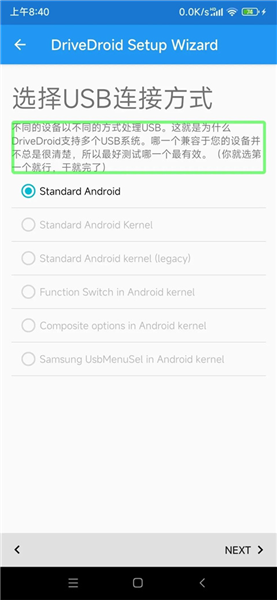
接下来需要选择USB连接方式,挑选“StandardAndroid”这一选项,接着点击NEXT按钮继续操作。
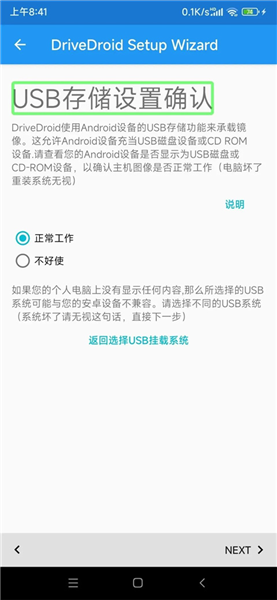
打开电脑的设备管理器,查看磁盘驱动器分类下是否存在“LinuxFile-StorGadgetUSBDevice”设备,若存在则说明连接成功;若不存在,可尝试更换数据线、其他USB接口,或者检查USB驱动是否正常。连接成功后,点击“正常工作”选项,再点击next按钮继续操作。
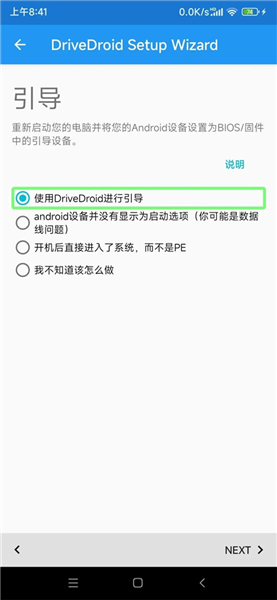
接下来要选择引导方式,选择“使用DriveDroid进行引导”,然后点击两次next按钮,这样就能完成配置向导了。
二、新建映像设置
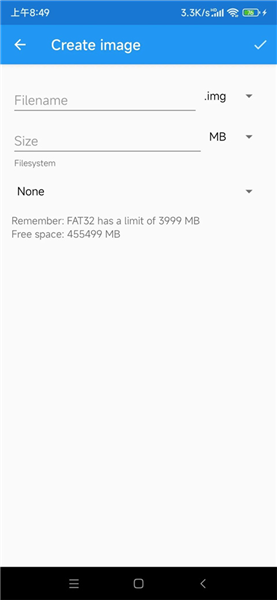
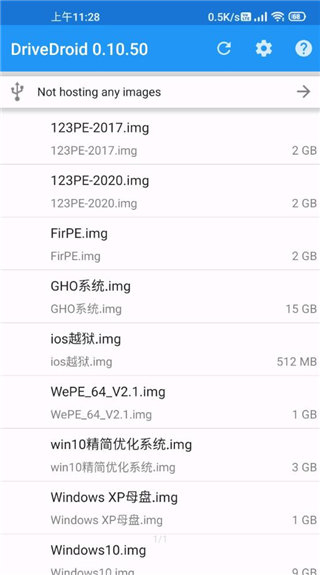
回到软件主界面后,点击那个无名称的按钮来展开菜单,接着在展开的菜单里点击“Createblankimage”按钮,以此创建一个空白映像。
打开新建映像的界面后,在第一个编辑框中填写你希望创建的映像名称,第二个编辑框则输入计划为该映像分配的预留空间——这一步需参考你准备制作的系统写入后的实际大小来确定,比如若要制作Windows10系统的启动U盘,建议将空间设置为8GB。待预留空间输入完毕,点击“create”按钮即可让程序启动映像创建流程。
三、挂载设置
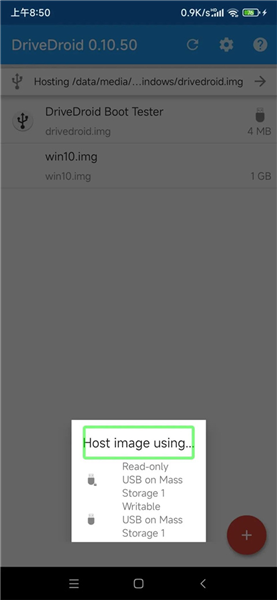
创建完成后会自动回到主页,点击刚新建的映像名称,会弹出选择挂载方式的对话框,该对话框包含三个选项。
MassStorage1上的只读USB,以只读模式挂载到计算机
WritableUSBonMassStorage1,以可写模式挂载至电脑
CD-ROM位于大容量存储设备1上,将其以CD模式挂载到电脑
首次使用时,请选择“WritableUSBonMassStorage1”这一选项。
回到桌面,打开“此电脑”,会看到一个可移动磁盘,系统提示需格式化才能使用,按照提示进行格式化操作即可,文件系统没有限制。
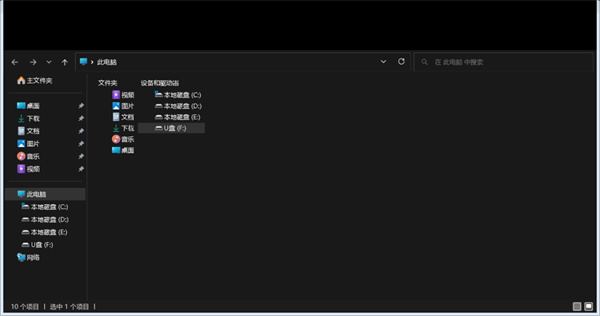
若这台电脑里没显示新的可移动磁盘,就得打开磁盘管理器,对新出现的盘符进行格式化;要是系统没自动给它分配盘符,得自己找到未分配的空间,按Application键调出菜单,选择“更改驱动器号和路径”,手动分配一个新盘符。等操作完成,就能在这台电脑里找到刚挂载好的可移动磁盘了。
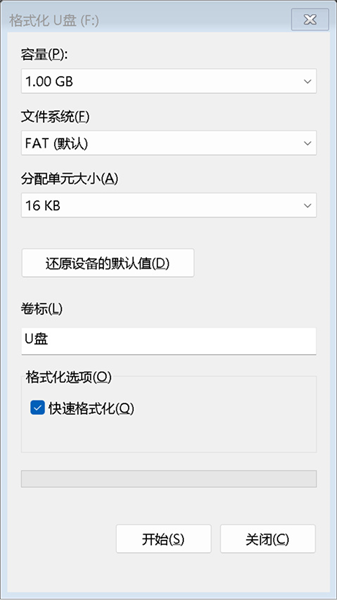
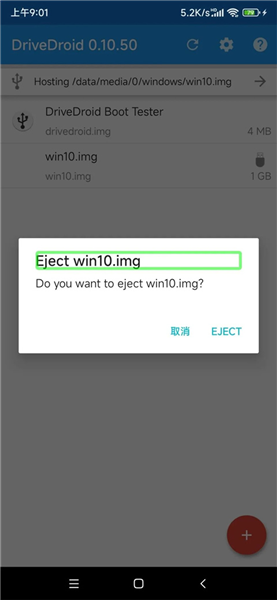
到这里,基本上算是大功告成了。接下来的步骤是用自己偏好的工具把系统写入U盘,然后重启电脑,按下键盘上的特定按键进入引导选择界面,用方向键选中你U盘对应的项目并按回车确认,就能进入系统界面了。之后使用时,只要打开软件,点击你想启动的镜像名称,再选择合适的挂载方式,接着连接电脑就行。用完之后,点击已挂载的镜像名称,在弹出的对话框里点击EJECT按钮退出挂载模式就可以了。
结语
本文不过是抛砖引玉,这款软件其实还有更多有趣的用法,像制作多个系统启动盘之类的,感兴趣的朋友可以自己去探索尝试。

 下载
下载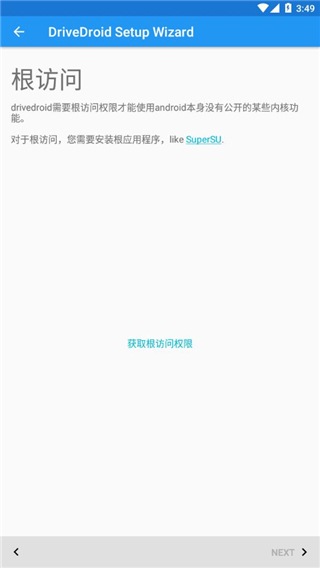
 Equalizer安卓直装版
 易订货安卓版
 速看小说最新版
 尽简衣橱手机正版
 炫音来电秀手机正版