芦笋录屏是北京原则科技有限公司开发的一款录屏工具,它具备更为出色的录屏能力,既能录制人像、声音和屏幕内容,还能灵活调整画面布局,也支持开启美颜效果,让录制的人像更美观,并且该软件无水印,使用体验更流畅。这款软件适用于多种场景和职业,教师可用来制作教学视频,销售能录制产品讲解内容,主播则可以记录自己的精彩瞬间。
芦笋录屏操作起来特别简单,不用自己做任何设置,系统都已经提前配置好了,就算是刚接触的新手,也能在一分钟内快速掌握。而且它还自带剪辑功能,不用先保存视频再导入其他编辑工具,直接就能进行剪辑操作,剪辑完成后可以直接上传到云空间,不会占用本地内存。这款软件还支持分享给好友,方便你更好地管理内容。感兴趣的用户不妨试试,别错过这个实用工具。
软件特色
1、教师
-芦笋录屏录制人像和屏幕,画笔标注课程重点
-一键分享视频链接,随时观看和回放
-通过「芦笋群组」功能,打造专题系列学习
2、销售/售后
-录屏讲解演示文稿、产品或网站
-通过高级报表掌握观看人数和时长
-提升潜在客户转化,解决客户对产品的操作等答疑
3、互联网
-同步项目进展,数据报告,产品bug
-减少不必要的会议,实现高效沟通
-借助群组功能,把产品讲解、项目复盘培训等内容沉淀至视频知识库
4、
-无需,一键开启在线高清录屏
-在线剪辑,快速剪出您的高光时刻
-创建兴趣群组,群内交流互动打造自己的私密圈
软件功能
1、圆形人像+屏幕同时录制
芦笋录屏提供多种录制模式,比如人像与屏幕同录、仅录屏幕等,用户能依据自身录制需求灵活挑选,充分展现创意与想法。
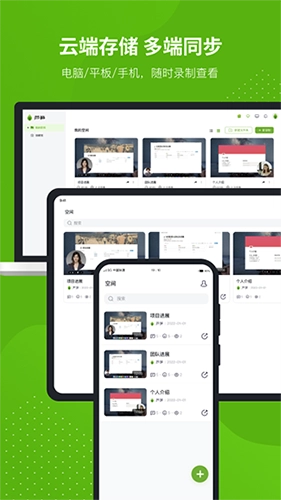
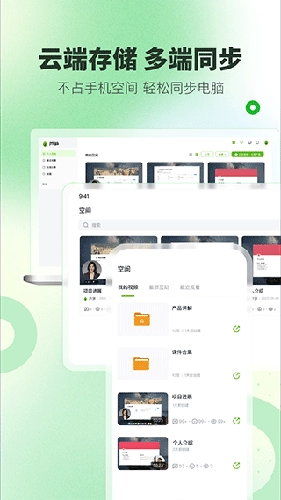
2、视频云端保存,多端数据同步
录制的视频内容会自动上传至云端空间,您可以在电脑、平板等设备上,随时随地进行查看与管理。
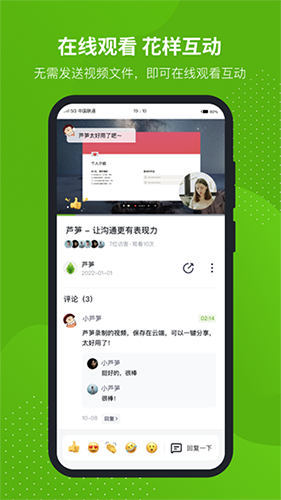
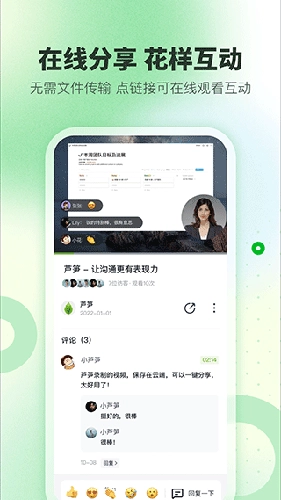
3、在线分享观看,支持加密访问
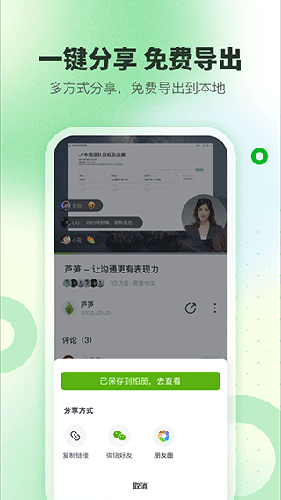
无需保存视频文件,就能一键分享至任意平台,无需双方同时在线,即可完成视频沟通。并且可以自由设置观看密码,确保视频内容的安全。
4、花样表情互动,视频轴“帧”时评论
观看视频时,你可以在时间轴上逐帧发表评论或添加表情,这样能让视频变得更有趣,也能让沟通更加高效。

软件优势
自定义区域录制
芦笋录屏支持自定义区域录制模式,录制范围可自由选择,想录哪个区域就能录哪个区域。
分屏录制
提供多种录制画面模式,支持同时开启桌面与摄像头录制,轻松满足多屏幕、多视角的录制需求。
全屏录制
一键点击即可开启全屏录制,画质支持自定义设置,录制过程中还能进行编辑操作,可使用画笔、选框等工具。
高品质录音
可以只录制音频而不录制画面,录音品质高,支持系统声音、麦克风、系统与麦克风混合等多种录音模式。

应用场景
1、沟通协作
芦笋录屏让团队无需协调全体成员的时间开展在线会议,借助录屏达成异步沟通,高效同步各类信息,协同规划工作安排,还能随时随地进行表达与反馈,团队协作从此变得轻松又高效。
2、营销宣传
告别冰冷的文字,用生动的视频演示来讲解产品与服务,帮助客户更直观地了解,从而提升销售业绩。
3、客户服务
通过录屏演示操作步骤,能更高效、更直观地解决客户疑问,既提升客服的服务效率,也提高客户的服务满意度;知识分享则支持随时随刻录制知识讲解内容,快速在线分享后,观看者还能通过评论功能向分享者提问,实现双方的互动交流。
使用教程
录制前的设置
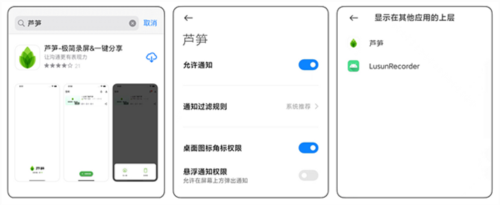
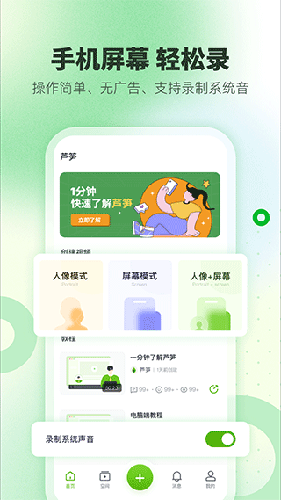
1、打开设置,依次进入应用设置、应用管理,找到“芦笋”应用;接着开启芦笋的通知权限,并允许芦笋悬浮显示在所有应用的最上层。
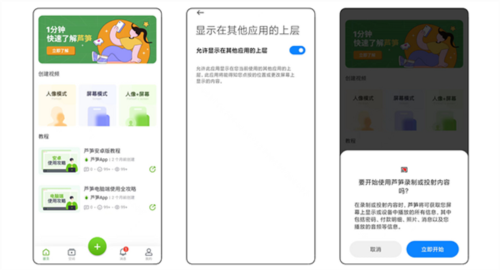
2、点击加号启动录制,选择「允许芦笋悬浮于所有应用最上层」来调出录制悬浮球,接着点击「立即开始」
录制过程中的操作
1、开启悬浮球后,可选择画笔工具、开关摄像头、返回芦笋首页以及结束录制操作
2、打开想要讲解的画面/课件,使用画笔辅助讲解
3、点击完成录制,视频自动上传到空间
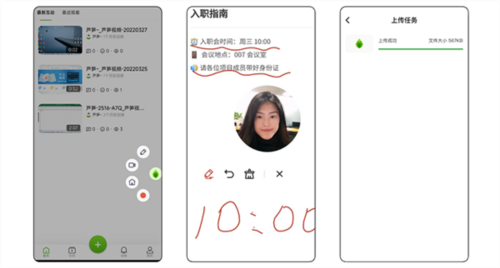
录制后的视频编辑与分享
1、打开「空间」,对视频进行重命名并移动到文件夹,以便于管理。
2、点击分享一键转发至微信,或复制视频链接并分享
3、点击视频上方的「高级报表」,查看视频访问数据
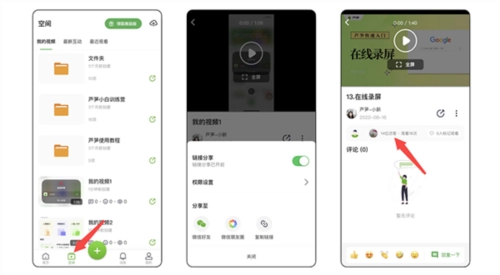
怎么到本地
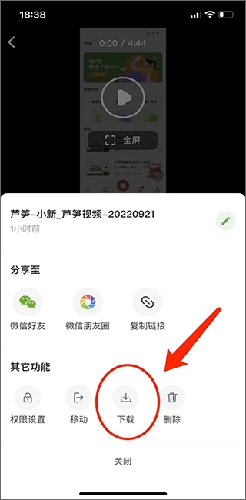
1、通过芦笋录屏录制完成的所有视频都会自动保存至云端,不会占用本地存储空间。若需要将视频保存到本地,可打开芦笋录屏,进入【空间】页面,找到对应的录屏文件进行操作。
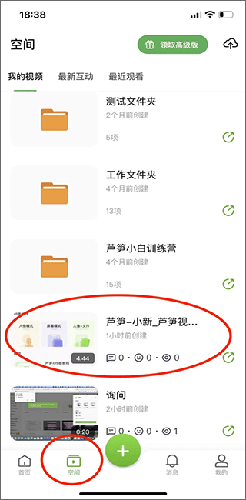
2、点击视频文件进入,点击视频预览下方的三个点;
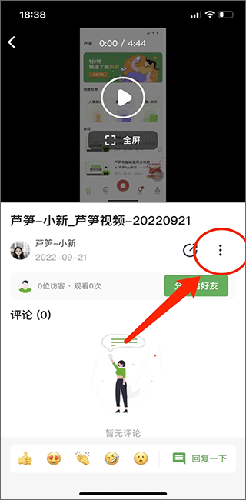
3、最后点击“保存”即可将此视频文件保存到本地相册,保存的视频仍会保持原清晰度。
更新内容
v1.9.6:
1.云空间视频防盗录功能优化
2.其他问题修复和体验优化
v1.9.5:
1.云空间视频新增防盗录功能
2.云空间视频和文件夹支持编辑封面
3.其他问题修复和体验优化
v1.9.4:
1.新增视频分享有效期功能
2.增加权限通知说明
3.修复已知问题,优化使用体验

 下载
下载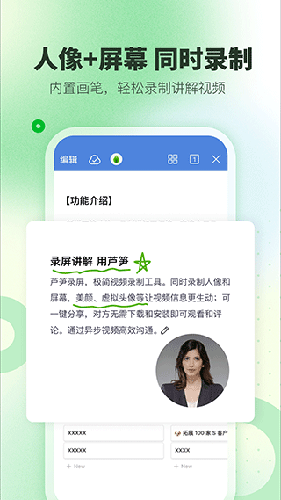
 打工赚钱手机最新版
 视频美颜管家官方版
 AR导航仪原版
 五毛特效相机(降龙十八掌特效制作)直装版
 乐酷桌面免费原版